Administrar datos
En ArcGIS Pro, normalmente trabajará en un proyecto que se guarda en su equipo. Sin embargo, no siempre es necesario que guarde un proyecto. A veces, sus tareas incluyen la preparación y administración de datos y no necesita crear ningún mapa ni resolver problemas de análisis. En estas situaciones, puede iniciar ArcGIS Pro sin crear un proyecto. A continuación, puede procesar los datos y cerrar la aplicación sin guardar ningún proyecto.
Información general
- Este vídeo se creó con ArcGIS Pro 3.3.
En este tutorial, trabajará con varios datasets útiles para proyectos de restauración medioambiental en la ciudad de Christchurch de Nueva Zelanda y sus alrededores. Explorará los datos, los convertirá a un formato de archivo y una referencia espacial comunes, los recortará a un área de estudio y actualizará sus metadatos. El objetivo es crear una captura de datos simplificados en una geodatabase que pueden compartir los profesionales de SIG que trabajan en proyectos relacionados en la misma área geográfica.
Tiempo estimado: 60 minutos
Requisitos de software:
- ArcGIS Pro Basic
Nota:
Los tutoriales de inicio rápido se actualizan en cada versión de software. Para optimizar la experiencia, use una versión de ayuda en línea que corresponda a su versión del software.
Descargar los datos
El terremoto de magnitud 6,2 que sacudió Christchurch, Nueva Zelanda, el 22 de febrero de 2011, causó 185 víctimas y grandes daños materiales. En algunas partes de la ciudad gravemente dañadas, reconstruir las casas y las infraestructuras no era una opción viable.
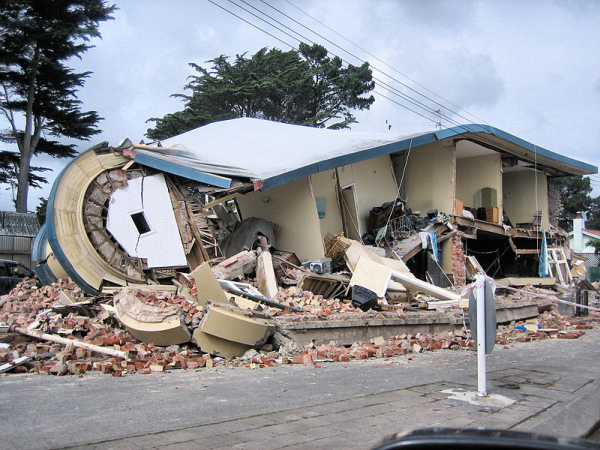
En el área del corredor del río Avon/Otakaro, se desarrolló un plan para crear un espacio verde de paseos, recorridos en bicicleta y pantanos que fueran del río Avon al mar. En el resto de la ciudad y en el área circundante, se están llevando a cabo numerosos proyectos de conservación de la biodiversidad y de rehabilitación.
Descargará datos relevantes para los proyectos de rehabilitación en Christchurch y los alrededores. Los datos provienen de diferentes fuentes, tiene diferentes extensiones espaciales y sistemas de coordenadas y los formatos de archivo varían.
Vaya a la página de información general Administrar datos de v330 en ArcGIS Online.
Haga clic en Descargar en el lado derecho de la página.
En la carpeta Descargas de su equipo, haga clic con el botón derecho en
Manage_data_v330.zipy extráigalo en una ubicación conveniente, comoC:\Temp.Nota:
Este tutorial es un ejercicio de aprendizaje. Sin embargo, los proyectos de rehabilitación del terremoto en Christchurch y los alrededores, incluido el plan de regeneración del corredor del río Avon/Otakaro, ya son una realidad y se están llevando a cabo. La información sobre el terremoto de 2011 está disponible en muchas fuentes, incluido el artículo de Wikipedia Terremoto de Christchurch de febrero de 2011.
Iniciar ArcGIS Pro sin ninguna plantilla
Cuando inicia ArcGIS Pro sin ninguna plantilla, no se le solicita crear un proyecto. En este tutorial, creará y administrará datos en una geodatabase, por lo que no es necesario guardar su trabajo como un proyecto. No obstante, tiene la opción de hacerlo en cualquier momento durante la sesión de ArcGIS Pro.
Este tutorial presupone que se están utilizando algunos ajustes predeterminados de la aplicación. Comprobará dicha configuración y la cambiará si fuera necesario.
Inicie ArcGIS Pro e inicie sesión si es necesario.
En la página de inicio, haga clic en la pestaña Configuración
 .
.En la lista de pestañas laterales, haga clic en Opciones. En el cuadro de diálogo Opciones, en Aplicación, haga clic en General.
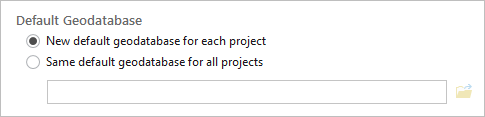
Expanda Crear proyectos y En un equipo local o de la red. En Geodatabase predeterminada, si es necesario, haga clic en Nueva geodatabase predeterminada para cada proyecto.
En el cuadro de diálogo Opciones, en Aplicación, haga clic en Metadatos. En caso necesario, haga clic en la flecha de lista desplegable Estilo de metadatos y haga clic en Descripción del elemento.
Haga clic en Aceptar en el cuadro de diálogo Opciones.
Si ha cambiado la configuración predeterminada de la geodatabase, cierre ArcGIS Pro y reinícielo.
En la página de inicio, en Nuevo proyecto, haga clic en Comenzar sin ninguna plantilla.
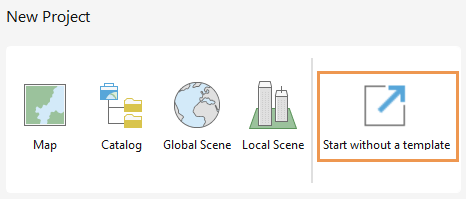
Se abre un proyecto vacío y sin título. A diferencia de un proyecto creado a partir de una plantilla predeterminada, un proyecto sin título no se guarda en su equipo.
Agregar una conexión a carpetas
Agregará una conexión a carpetas con los datos del tutorial y examinará los datos.
En la cinta, haga clic en la pestaña Vista. En el grupo Ventanas, haga clic en Conjuntos de paneles
 y luego en Geoprocesamiento
  .
.Con ello se garantiza que se abren los paneles Contenido, Catálogo y Geoprocesamiento y se cierran otros paneles.
Active el panel Catálogo y confirme que la pestaña Proyecto esté seleccionada en la parte superior del panel. Expanda los contenedores Bases de datos y Carpetas.
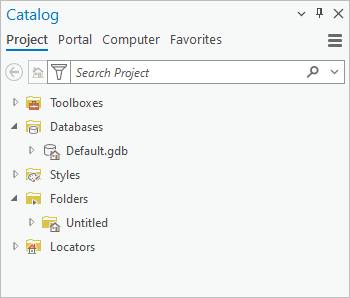
Cuando se comienza sin ninguna plantilla, se crean una geodatabase predeterminada y una carpeta de inicio en una carpeta temporal de su perfil de usuario.
Sugerencia:
Para ver la ruta a la carpeta temporal, pase el cursor sobre la geodatabase predeterminada (Default.gdb) o la carpeta principal (Sin título) en el panel Catálogo.
En el panel Catálogo, haga clic con el botón derecho en el contenedor Carpetas
 y haga clic en Agregar conexión a carpetas
  .
.En el cuadro de diálogo de Examinar Agregar conexión a carpetas, vaya a la ubicación a la que extrajo los datos del tutorial (por ejemplo,
C:\Temp). Haga clic en la carpeta Manage_Data para seleccionarla.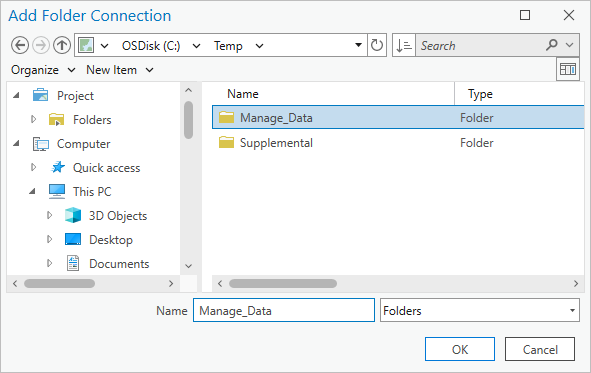
Haga clic en Aceptar.
En el panel Catálogo, la conexión a carpetas aparece debajo del contenedor Carpetas
.Nota:
No necesita agregar una conexión a la carpeta Supplemental. Si su portal activo es un portal de ArcGIS Enterprise, posteriormente utilizará datos de esta carpeta en el tutorial; de lo contrario, no la necesita.
En el panel Catálogo, expanda la carpeta Manage_Data.
Contiene tres carpetas, dos archivos de geodatabases y un shapefile.
Expanda las carpetas y geodatabases.
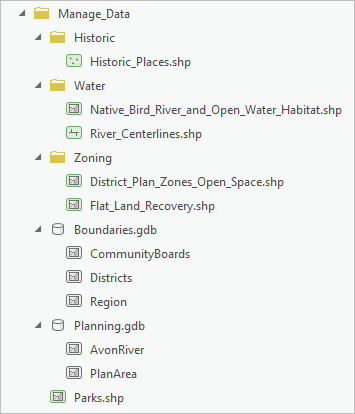
Las carpetas contienen shapefiles. Cada geodatabase contiene dos o tres clases de entidad.
Vista previa de datos
La mayoría de los datos son relevantes para los proyectos de rehabilitación de Christchurch. Examinará los datasets para obtener más información sobre ellos. Para obtener una vista previa de los datos y metadatos, abra una vista de catálogo.
En la cinta, confirme que la pestaña Ver se ha seleccionado. En el grupo Ventanas, haga clic en Vista de catálogo
 .
.Se abre una vista de catálogo. En la cinta, aparece la pestaña Catálogo. El panel Contenido muestra el contenido del catálogo. Esto incluye los elementos de su proyecto, sus conexiones al portal y sus carpetas locales y de red.
Nota:
Vistas de catálogo y el panel Catálogo son complementarios. Tienen una funcionalidad similar, pero ciertas tareas, como la previsualización de los datos, solo pueden realizarse en una vista de catálogo.
En el panel Contenido (no en el panel Catálogo), en Proyecto
, expanda Carpetas . Expanda la carpeta Manage_Data y haga clic en Planning.gdb.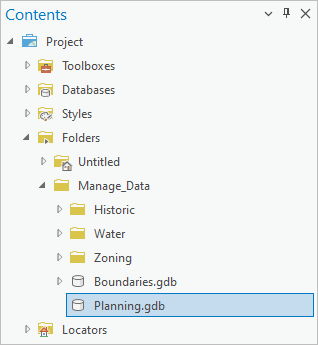
El contenido de la geodatabase aparece en la vista Catálogo. Hay dos clases de entidad: AvonRiver y PlanArea.
En la vista catálogo, haga clic en PlanArea.
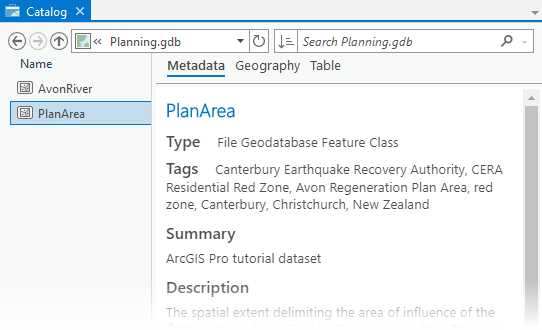
El panel de detalles de la vista Catálogo muestra los metadatos de la clase de entidad seleccionada.
Sugerencia:
Si no se muestra el panel de detalles, haga clic en la pestaña Vista de la cinta. En el grupo Opciones, haga clic en Panel de detalles
 para seleccionarlo. (Este botón también está disponible en la parte inferior de la vista de catálogo). En la vista de catálogo, puede mover el separador vertical entre la lista de elementos y el panel de detalles.
Escanee los metadatos del elemento.
En la parte superior del panel de detalles, haga clic en la pestaña Geografía.
Se obtiene una vista previa de los datos espaciales en un mapa base gris claro.
Haga clic en la entidad del área del plano en la vista previa de la geografía.
La entidad parpadea y aparece el panel Elementos emergentes. El elemento emergente identifica la entidad como Plan de regeneración del corredor del río Avon/Otakaro. Esta es el área designada para convertirla en un espacio verde de paseos, rutas ciclistas, pantanos y espacios comunitarios.
Cierre el panel Elementos emergentes.
Nota:
Al cerrar el elemento emergente, la vista previa se vuelve a dibujar y el color de la entidad puede cambiar.
En la parte superior del panel de detalles, haga clic en la pestaña Tabla de entidades para obtener una vista previa de los atributos de la clase de entidad.
La tabla tiene un registro con los atributos de nombre y área. Para obtener más información sobre el dataset, abra sus propiedades.
En la vista de catálogo, haga clic con el botón derecho en la clase de entidad PlanArea y, a continuación, haga clic en Propiedades
 .
.En el cuadro de diálogo Propiedades de clase de entidad, en la pestaña Fuente, expanda Referencia espacial.
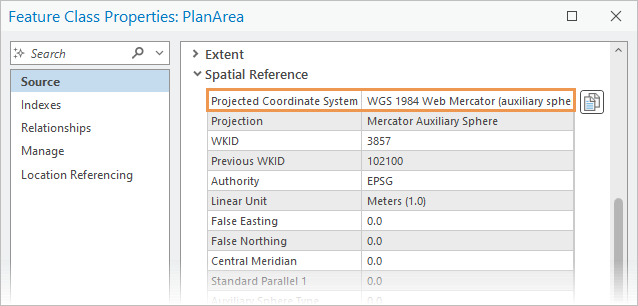
El sistema de coordenadas proyectadas es WGS 1984 Web Mercator Auxiliary Sphere. Una proyección mundial, como Mercator, no es ideal para un dataset local. Más tarde cambiará la proyección.
Haga clic en Cancelar.
En el panel Contenido, haga clic en la geodatabase Límites. En la vista catálogo, haga clic en CommunityBoards.
Obtendrá una vista previa de los metadatos, la geografía y la tabla de la clase de entidad.
Abra las propiedades de la clase de entidad CommunityBoards y compruebe su referencia espacial.
El sistema de coordenadas proyectadas de esta clase de entidad es el NZGD 2000 New Zealand Transverse Mercator, que es un estándar para los mapas y datos de Nueva Zelanda. Uno de sus objetivos en este tutorial es poner todos los datasets en este sistema de coordenadas.
Haga clic en Cancelar.
Si lo desea, puede obtener una vista previa de otros datasets de la carpeta Manage_Data.
Explorar los datos en un mapa
Agregará los datasets a un mapa para explorarlos. Puede hacerlo desde el panel Catálogo.
En el panel Catálogo, verifique que el contenido de la carpeta Manage_Data todavía está expandido.
Pulse la tecla Ctrl y haga clic en los siguientes datasets para seleccionarlos. No seleccione el shapefile Parks.
Historic_Places
Native_Bird_River_and_Open_Water_Habitat
River_Centerlines
District_Plan_Zones_Open_Space
Flat_Land_Recovery
CommunityBoards
Districts
Region
AvonRiver
PlanArea
Haga clic con el botón derecho en cualquiera de los datasets seleccionados, apunte a Agregar a nuevo
 y haga clic en Mapa
  .
.Se abre una vista de mapa denominada Mapa. El panel Contenido enumera las capas de mapa.
En el panel Catálogo, haga clic en
Parks.shppara seleccionarla. Arrástrela al mapa.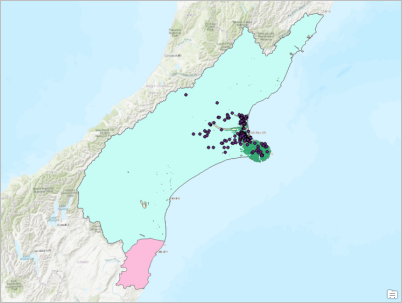
Sus capas pueden estar simbolizadas en otros colores. En el panel Contenido, en Orden de dibujo, haga doble clic en Mapa para abrir las propiedades del mapa.
En el cuadro de diálogo Propiedades del mapa, en la pestaña General, cambie el nombre predeterminado del mapa de Mapa a Datos de partida.
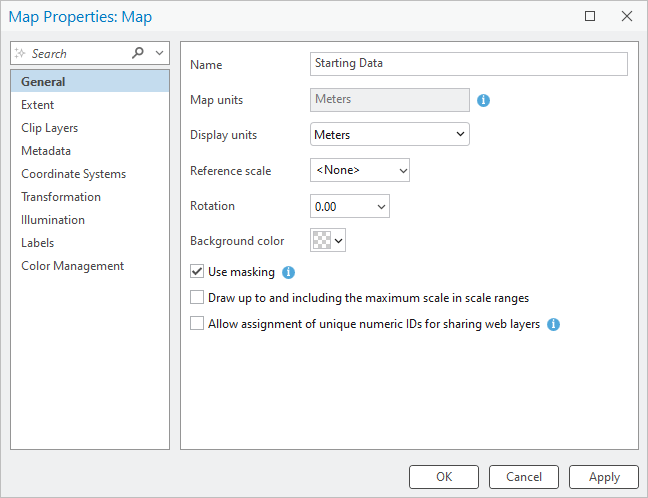
Haga clic en Aceptar.
El nombre del mapa se actualiza en el panel Contenido y en la pestaña de la vista de mapa.
En el panel Contenido, haga clic en la capa Region para seleccionarla. Arrástrela hacia abajo en el panel Contenido hasta que quede justo por encima de la capa Mapa topográfico mundial.
Al arrastrar la capa, su posición queda indicada por una fina línea horizontal.
Arrastre la capa CommunityBoards por encima de la capa Region. Arrastre la capa Districts por encima de la capa CommunityBoards.
Ahora las capas de límites administrativos no ocultan las entidades de otras capas.
En el panel Contenido, haga clic con el botón derecho en la capa PlanArea y, a continuación, haga clic en Acercar a capa
 .
.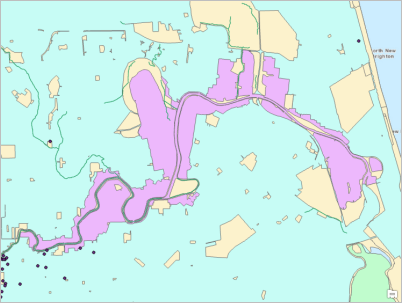
Puede haber proyectos de restauración fuera del área del plano, pero probablemente no demasiado lejos. Buscará un dataset que le ayude a definir el área de interés.
En el panel Contenido, haga clic con el botón derecho en la capa Districts y haga clic en Tabla de atributos
 .
.Cada distrito de la capa Districts está representado por una fila en la tabla de atributos.
En la tabla, haga clic en el encabezado de la fila número cuatro (el cuadrado gris en el borde izquierdo de la fila) para seleccionar el registro de Christchurch City.
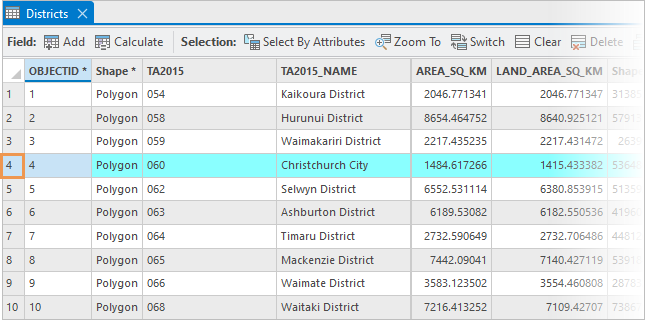
En la fila de herramientas situada en la parte superior de la tabla, haga clic en Acercar a
 .
.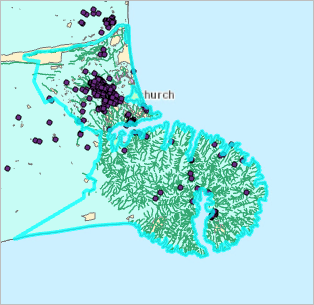
La entidad Christchurch City está seleccionada en el mapa. Este distrito es un área pequeña, pero aun así es más grande de lo necesario porque incluye la Península de Banks, un promontorio circular que no forma parte del área de restauración.
En la fila de herramientas situada en la parte superior de la tabla, haga clic en Borrar
 .
.Cierre la tabla Distritos.
Podría explorar otras capas de mapa para buscar una entidad que represente su área de interés, pero en su lugar busque ArcGIS Living Atlas of the World.
Agregar datos desde ArcGIS Living Atlas of the World
ArcGIS Living Atlas of the World es una colección de información geográfica autorizada seleccionada por Esri.
Nota:
Si su portal activo es ArcGIS Enterprise en lugar de ArcGIS Online, la capa agregada en esta sección no está disponible para usted desde ArcGIS Living Atlas. Siga los pasos de esta nota para añadir una capa equivalente de la carpeta Supplemental en los datos que ha descargado.
En la cinta, en la pestaña Mapa en el grupo Capa, haga clic en Agregar datos
.En el cuadro de diálogo de exploración Agregar datos, en Equipo
 , vaya a
 C:\Temp\Supplemental(o el directorio en el que descargó los datos).Haga clic en NZ Urban Rural Indicator Areas.lyrx para seleccionarlo y haga clic en Aceptar.
Continúe con el paso 6 de esta sección.
En la cinta, confirme que la pestaña Mapa está activa. En el grupo Capa, haga clic en Agregar datos
.En el cuadro de diálogo de exploración Agregar datos, en Portal, haga clic en Living Atlas
 .
.Haga clic en el cuadro de búsqueda situado en la parte superior del cuadro de diálogo de exploración Agregar datos para agregar datos. Escriba New Zealand urban areas y pulse la tecla Intro.
En la lista de resultados de búsqueda, haga clic en la capa de entidades web NZ Urban Rural Indicator Areas - Current para seleccionarla.
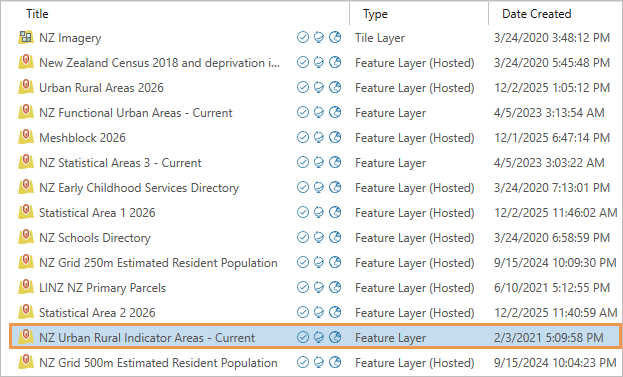
Su lista de resultados puede ser diferente y puede que necesite desplazarse hacia abajo para encontrar la capa. Haga clic en Aceptar.
La capa web se agrega al mapa.
Acérquese hasta el área urbana de Christchurch, el parche naranja grande del centro de la vista.
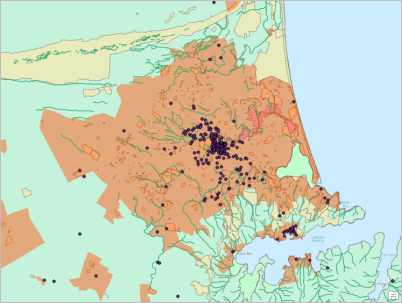
En el panel Contenido, confirme que la capa NZ Urban Rural Indicator Areas esté seleccionada.
En la cinta, en la pestaña Mapa, en el grupo Navegar, haga clic en la flecha desplegable de la herramienta Explorar
 y haga clic en Seleccionado en Contenido.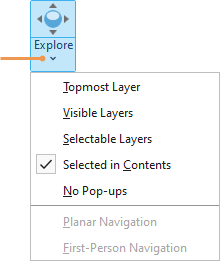
Ahora, al hacer clic en una entidad de mapa, el panel Elementos emergentes mostrará información para la capa (o capas) seleccionadas en el panel Contenido.
En el mapa, haga clic en cualquier parte dentro del área urbana de Christchurch.
La entidad parpadea en el mapa. El panel Elementos emergentes confirma que la entidad representa el área urbana de Christchurch. Utilizará esta característica para definir su área de estudio.
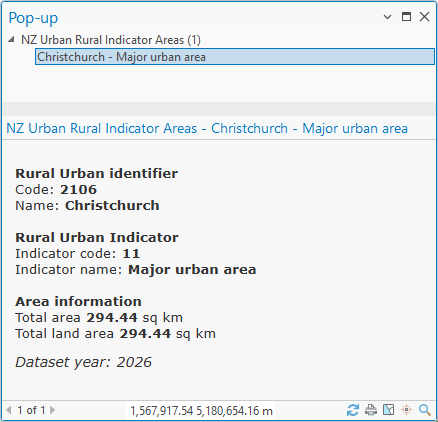
Cierre el panel Elementos emergentes.
Trabajará con esta capa a lo largo del tutorial, por lo que le asignará un nombre más corto.
En el panel Contenido, haga doble clic en la capa NZ Urban Rural Indicator Areas para abrir sus propiedades.
En el cuadro de diálogo Propiedades de capa, en la pestaña General, reemplace el nombre actual por Urban Area.
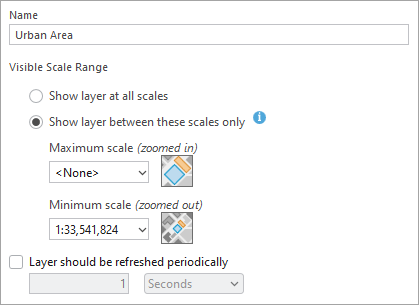
Haga clic en Aceptar.
Se cambia el nombre de la capa en el panel Contenido.
Haga clic en la flecha desplegable de la herramienta Explorar
y haga clic en Capa superior.Esta es la configuración predeterminada de la herramienta.
Crear una geodatabase en una carpeta nueva
A medida que procesa los datos iniciales, guardará los datasets de salida en una geodatabase nueva en una carpeta nueva. Establecerá esta geodatabase como ubicación predeterminada para los datos que cree. Con el tiempo, tiene previsto compartir esta geodatabase y esta carpeta con especialistas en SIG que trabajan en proyectos de restauración en Christchurch.
Active la vista de catálogo (no el panel Catálogo).
En el panel Contenido, en Proyecto, haga clic con el botón derecho en el contenedor Bases de datos
 y haga clic en Nueva geodatabase de archivos
  .
.En el cuadro de diálogo de exploración Nueva geodatabase de archivos, examine la carpeta a la que extrajo los datos del tutorial (por ejemplo,
C:\Temp). Haga doble clic en la carpeta para abrirla.Se muestran las carpetas Manage_Data y Supplemental. Creará otra carpeta para contener la nueva geodatabase. Puede hacerlo mientras está en el proceso de creación de la geodatabase.
En el cuadro de diálogo Examinar, haga clic en la flecha desplegable Nuevo elemento y haga clic en Carpeta
 .
.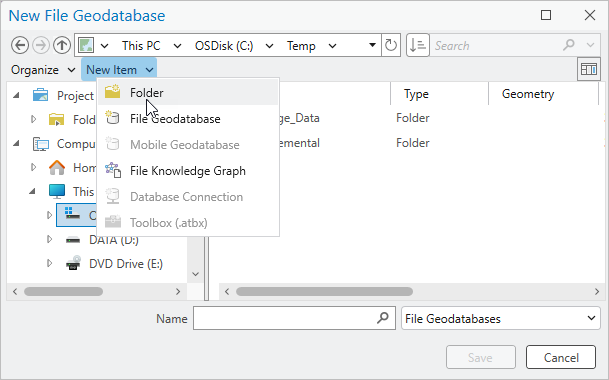
Se crea la nueva carpeta. El nombre predeterminado es editable.
Cambie el nombre de la carpeta ChristchurchRenewal y pulse la tecla Intro.
Se selecciona la nueva carpeta.
Haga clic en Abrir para abrir la carpeta ChristchurchRenewal (que está vacía).
En el cuadro de texto Nombre de la parte inferior del cuadro de diálogo, escriba ChristchurchData como nombre de la nueva geodatabase. Haga clic en Guardar.
La nueva geodatabase se crea y se agrega al proyecto.
En el panel Contenido, haga clic en el contenedor Bases de datos
.La nueva geodatabase aparece en la vista de catálogo bajo la geodatabase predeterminada que se creó cuando se inició sin plantilla.
La geodatabase predeterminada, marcada con un icono de inicio
 , es la geodatabase en la que se guardan la mayor parte de las salidas de geoprocesamiento, a menos que se especifique lo contrario. Cualquier geodatabase se puede establecer como la geodatabase predeterminada (El hecho de que la geodatabase predeterminada actual se llame Default.gdb es irrelevante).
En la vista catálogo, haga clic en ChristchurchData.gdb para seleccionarlo.
En la cinta, haga clic en la pestaña Administrar. En el grupo Proyecto, haga clic en Definir como predeterminado
 .
.El icono de inicio aparece ahora en la geodatabase ChristchurchData.
Recortar datos y guardarlos en la nueva geodatabase
Recortará la mayoría de los datos de la carpeta Manage_Data al área urbana de Christchurch con la herramienta de geoprocesamiento Recortar por pares. Ejecutará la herramienta como una herramienta de lote, que permite procesar varios datasets de entrada en una sola operación. Los nuevos datos de salida se guardarán en la geodatabase ChristchurchData. Los shapefiles de entrada se convertirán automáticamente al formato de geodatabase.
Recortar las entidades cambia su geometría. Por ejemplo, un río que cruce el límite del área urbana de Christchurch se dividirá en el límite. Solo se conservará el segmento que se encuentre dentro del límite.
Como se ha mencionado anteriormente, los datos de salida deberían estar en el sistema de coordenadas de la proyección transversa de Mercator de Nueva Zelanda. Antes de ejecutar la herramienta Recortar por pares, creará una configuración del entorno de la herramienta que proyecte los datasets de entrada según sea necesario a este sistema de coordenadas.
Active la vista de mapa Datos iniciales.
En el panel Contenido, haga clic con el botón derecho en la capa Urban Area, apunte a Selección y haga clic en Convertir esta capa en la única seleccionable
 .
.En la cinta, en la pestaña Mapa, en el grupo Selección, haga clic en Seleccionar
 . En el mapa, haga clic en la entidad del área urbana de Christchurch para seleccionarla.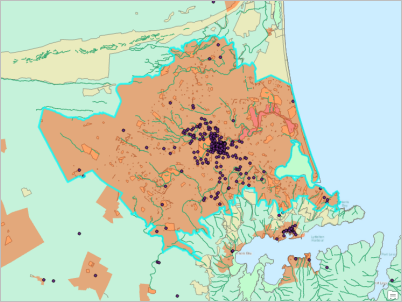
Cuando ejecute la herramienta Recortar por pares, especificará la capa Urban Area como capa de recorte. La herramienta utilizará la entidad seleccionada como extensión de recorte.
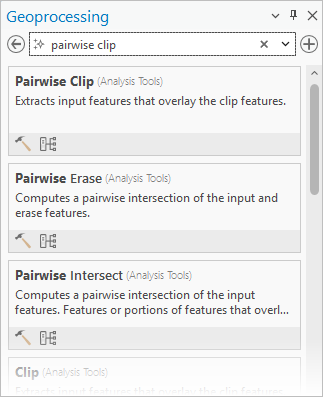
Active el panel Geoprocesamiento. En el cuadro de búsqueda, escriba recortar por pares.
En los resultados de la búsqueda, Recortar por pares es el primer resultado que se muestra.
Sugerencia:
Para cambiar la visualización de herramientas, en la parte inferior del panel Geoprocesamiento, haga clic en Visualizar las herramientas con descripciones y detalles
 o en Visualizar las herramientas en una lista
  .
.En los resultados de la búsqueda, haga clic con el botón derecho en la herramienta Recortar por pares y haga clic en Lote.
Se abre la herramienta Recortar lotes por pares. La mayoría de herramientas de geoprocesamiento se pueden ejecutar como herramientas de lote. Las herramientas por lotes son temporales de forma predeterminada, pero puede guardar una herramienta por lotes para hacerla permanente.
Para Elegir un parámetro de lote, confirme que Entidades de entrada esté seleccionado. Desactive la casilla Agregar datasets de salida a un mapa abierto.
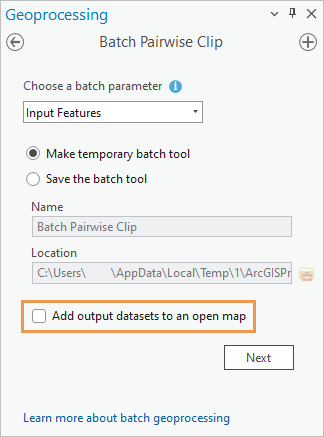
Una vez ejecutada la herramienta, agregará los datasets de salida a un nuevo mapa.
Haga clic en Siguiente.
Junto a Entidades de entrada por lotes, haga clic en Agregar muchos
 . Junto a la barra de búsqueda, marque la casilla de verificación Alternar todas las casillas de verificación.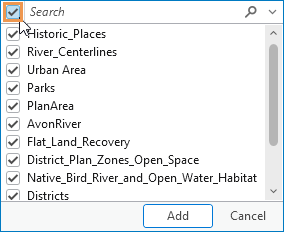
Todas las capas del mapa están seleccionadas. Sin embargo, no debería recortarlas todas. Las capas de límites deberían conservar su integridad territorial, por lo que las procesará por separado.
En la lista de capas, desactive las casillas de verificación de las siguientes capas:
Districts
CommunityBoards
Región
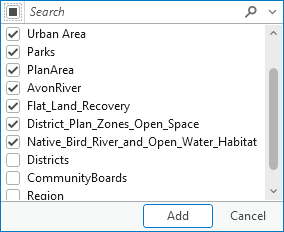
La capa Urban Area se incluye con las entidades de entrada que se recortarán y se recortará a su propia entidad seleccionada.
En la parte inferior de la lista desplegable, haga clic en Agregar.
Aparece un botón de alternancia bajo Área urbana porque hay una selección en la capa. De forma predeterminada, solo se procesan los registros seleccionados.
Para Recortar entidades, haga clic en la flecha desplegable y haga clic en Área urbana.
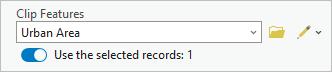
El botón de alternancia vuelve a aparecer bajo la capa Urban Area.
En la casilla Clase de entidad de salida, elimine el prefijo
PairwiseClip_OutFeatureClass_del nombre de clase de entidad de salida y deje la variable%Name%.Precaución:
No elimine toda la ruta a la geodatabase de salida. Es posible que las rutas eliminadas no se regeneren correctamente al ejecutar herramientas de lote.
La ruta de la clase de entidad de salida va a la geodatabase ChristchurchData dado que es la geodatabase predeterminada.
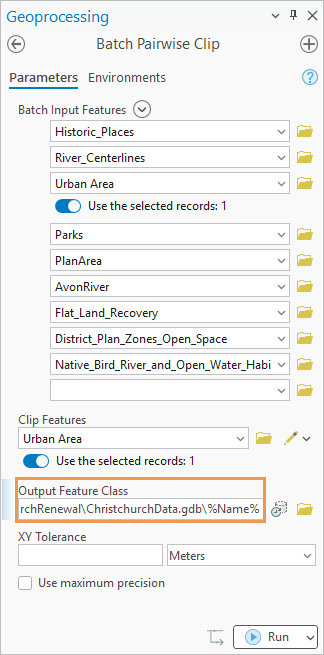
La variable
%Name%asigna el nombre de capa de entrada al dataset de salida. Dado que está guardando los datos de salida en una ubicación diferente a la de los datos de entrada, no necesita ningún prefijo de nombre de archivo (por ejemplo, PairwiseClip_OutFeatureClass_) para evitar conflictos entre los nombres.Aunque las capas de mapa en diferentes sistemas de coordenadas se alinean espacialmente a través de la proyección al vuelo, desea que los datos de salida se creen en el sistema de la proyección transversa de Mercator de Nueva Zelanda NZGD 2000. Realizará una configuración del entorno para proyectar los datasets de entrada en este sistema según sea necesario.
La configuración del entorno de geoprocesamiento son parámetros que no se crean en una herramienta, sino que se pueden aplicar a los datos de salida cuando se ejecuta la herramienta. En este caso, usar la configuración del entorno es más eficiente que ejecutar la herramienta Proyecto en datasets que están en el sistema de coordenadas de Web Mercator.
En la parte superior de la herramienta Recortar lotes por pares, haga clic en la pestaña Entornos.
En Coordenadas de salida, junto a Sistema de coordenadas de salida, haga clic en Seleccionar sistema de coordenadas
 .
.En el cuadro de diálogo Sistema de coordenadas de salida, en la sección Sistemas de coordenadas disponibles, expanda Capas.
Se muestran los dos sistemas de coordenadas que utilizan las capas del mapa.
Haga clic en Proyección transversa de Mercator de Nueva Zelanda NZGD 2000 para seleccionarlo.
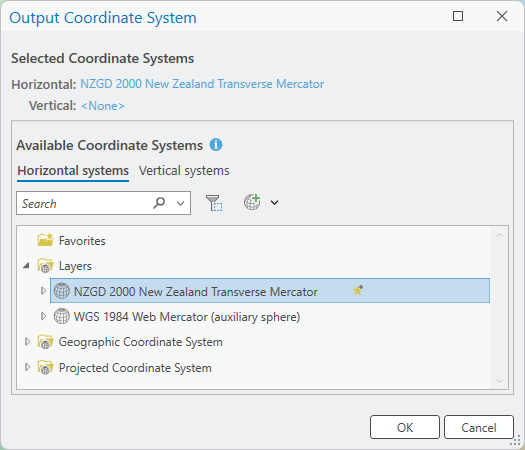
Haga clic en Aceptar.
Los datasets de entrada del sistema de coordenadas de Web Mercator como, por ejemplo, PlanArea, se proyectarán a la proyección transversa de Mercator de Nueva Zelanda cuando se recorten.
En el cuadro de entrada Transformaciones geográficas, escriba (o copie y pegue) NZGD_2000_To_WGS_1984_1. Presione la tecla Intro.
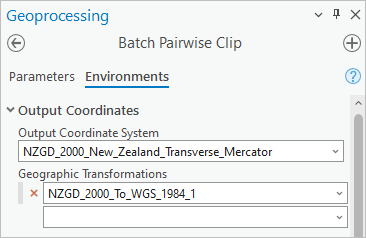
Esta transformación del datum geográfico garantiza que los datasets se proyecten con la mayor precisión posible.
En el panel Geoprocesamiento, haga clic en Ejecutar
 .
.Cuando se completa la ejecución de la herramienta, aparece un mensaje en la parte inferior del panel.
Ver los datos recortados
Examinará los datasets de salida de la geodatabase ChristchurchData y los agregará a un nuevo mapa.
Active la vista de catálogo.
En el panel Contenido, en Proyecto
, expanda Bases de datos  en caso necesario. Haga clic en ChristchurchData.gdb.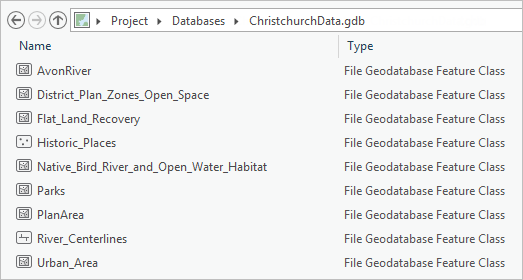
En la vista de catálogo, puede ver que hay nueve clases de entidad en la geodatabase.
En la vista de catálogo, haga clic en la clase de entidad PlanArea para seleccionarla. Haga clic con el botón derecho en la clase de entidad seleccionada y haga clic en Propiedades
.En el cuadro de diálogo Propiedades de clase de entidad, en la pestaña Fuente, expanda Referencia espacial.
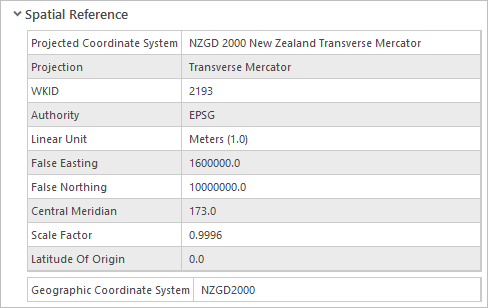
El dataset se ha proyectado al sistema de coordenadas de Mercator Transversal de Nueva Zelanda, tal y como se especifica en la configuración del entorno de geoprocesamiento.
Haga clic en Cancelar.
Haga clic en la clase de entidad AvonRiver para seleccionarla. Pulse la tecla Mayús y haga clic en Urban_Area para seleccionar todas las clases de entidad.
Haga clic con el botón derecho en cualquier clase de entidad seleccionada y en Agregar a nuevo > Mapa
.Se abre una nueva vista de mapa llamada Mapa.
En el panel Contenido, haga doble clic en Mapa para abrir las propiedades del mapa.
En el cuadro de diálogo Propiedades del mapa, en la pestaña General, cambie el nombre de Mapa a Datos finales. Haga clic en Aceptar.
El nombre del mapa se actualiza en el panel Contenido y en la pestaña de la vista de mapa.
En el panel Contenido del mapa Datos finales, arrastre la capa Urban_Area justo sobre la capa de mapa base Mapa topográfico mundial.
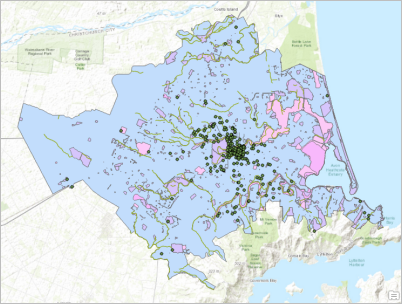
Los colores de los símbolos serán diferentes. Aleje el mapa para confirmar que todas las capas estén recortadas con la extensión del área urbana de Christchurch.
Copiar y pegar capas de mapa
Al ejecutar la herramienta Recortar por pares, no procesó las capas de límites porque desea conservar su integridad territorial. Sin embargo, estas capas cubren una parte de la región de Canterbury mucho mayor de lo que usted necesita.
Copiará estas capas al mapa de Datos finales. En la siguiente sección, seleccionará las entidades de esas capas que desea conservar y las exportará a la geodatabase ChristchurchData.
Haga clic en la vista del mapa Datos iniciales para activarla.
Pulse la tecla Ctrl. En el panel Contenido, haga clic en la capa Área urbana para anular su selección. Con la tecla Ctrl aún pulsada, haga clic en las capas Districts y CommunityBoards para seleccionarlas.
Omitirá la capa Region. Contiene una sola entidad que representa la región de Canterbury y es demasiado general para sus necesidades.
En la cinta, en la pestaña Mapa, en el grupo Portapapeles, haga clic en Copiar
 .
.Active la vista del mapa Datos finales.
En el panel Contenido, en la parte superior del orden de dibujo, haga clic en el mapa Datos finales para seleccionarlo.
En la cinta, en la pestaña Mapa, en el grupo Portapapeles, haga clic en Pegar
 .
.Las dos capas se pegan en la parte superior del orden de dibujo. Ya no necesita trabajar con el mapa Datos iniciales.
Active la vista de mapa Datos iniciales. Haga clic en Cerrar
 en la pestaña de su vista.
El mapa Datos finales es ahora la vista activa.
Nota:
El mapa Datos Iniciales sigue formando parte de su proyecto. Se puede volver a abrir desde el contenedor Mapas
 del panel Catálogo o desde el panel Contenido de la vista de catálogo.
Seleccionar entidades por ubicación y exportar selecciones
Estas dos capas de límites son relevantes para sus datos finales porque los proyectos de restauración pueden estar sujetos a la jurisdicción política local.
Realizará una selección espacial de las entidades de las capas CommunityBoards y Districts que tienen algún área en común con el área urbana de Christchurch. Exportará las entidades seleccionadas a la geodatabase ChristchurchData.
En la cinta, en la pestaña Mapa, en el grupo Selección, haga clic en Seleccionar por ubicación
 .
.Se abre la herramienta Seleccionar por ubicación. El parámetro Entidades de entrada se utiliza para especificar las entidades que desea seleccionar. La capa Districts ya aparece en la lista de entidades de entrada.
Nota:
Por comodidad, algunas herramientas de geoprocesamiento se abren en una ventana flotante. También puede abrir estas herramientas en el panel Geoprocesamiento.
Confirme que el parámetro Relación está definido como Intersecar.
En Seleccionar entidades, haga clic en la flecha desplegable y en Urban_Area.
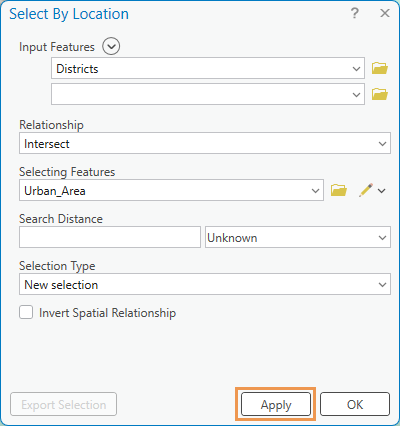
Haga clic en Aplicar.
Las entidades en la capa Districts se seleccionan en el mapa si intersecan el área urbana. La barra de estado de la parte inferior de la vista de mapa muestra que hay dos entidades seleccionadas.
En la parte inferior de la herramienta Seleccionar por ubicación, el botón Exportar selección está habilidado.
En la herramienta Seleccionar por ubicación, haga clic en Exportar selección.
Aparece el cuadro de diálogo de navegación de Dataset de salida. La ubicación de salida predeterminada es la geodatabase ChristchurchData dado que es la geodatabase predeterminada.
En el cuadro de diálogo de navegación Dataset de salida, en el cuadro de entrada Nombre, escriba Urban_Area_Districts.
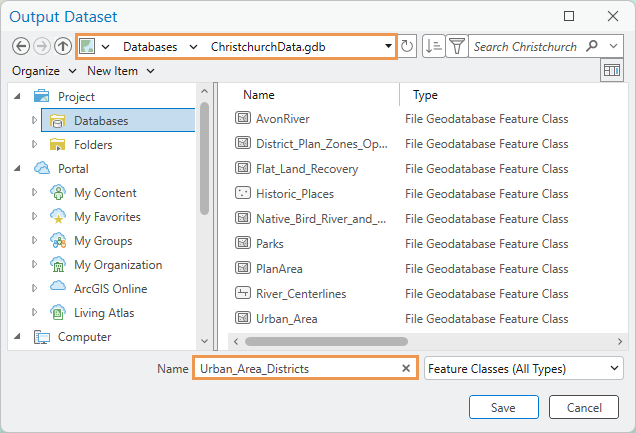
La barra de ubicación en la parte superior del cuadro de diálogo de navegación muestra la ruta de salida. Haga clic en Guardar.
Se añade al mapa la nueva capa Urban_Area_Districts, compuesta por dos entidades.
Deje abierta la herramienta Seleccionar por ubicación. En la cinta, en la pestaña Mapa, en el grupo Selección, haga clic en Borrar
 .
.En la herramienta Seleccionar por ubicación, haga clic en la flecha desplegable Entidades de entrada, que actualmente está configurada en Districts, y haga clic en CommunityBoards. Deje los demás ajustes como están.
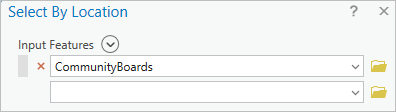
Haga clic en Aplicar.
Se seleccionan ocho entidades en la capa CommunityBoards.
En la herramienta Seleccionar por ubicación, haga clic en Exportar selección.
En el cuadro de diálogo de navegación Dataset de salida, en el cuadro de entrada Nombre, escriba Urban_Area_Districts. Haga clic en Guardar.
La capa Urban_Area_CommunityBoards se agrega al mapa.
En la herramienta Seleccionar por ubicación, haga clic en Cerrar
.En la cinta, en la pestaña Mapa, en el grupo Selección, haga clic en Borrar
.En el panel Contenido, pulse la tecla Ctrl. Haga clic en la capa Urban_Area_CommunityBoards para desseleccionarla. Haga clic en las capas originales Districts y CommunityBoards para seleccionarlos.
Haga clic con el botón derecho en cualquiera de las capas seleccionadas y haga clic en Eliminar
 .
.En el panel Contenido, arrastre la capa Urban_Area_Districts justo por encima de la capa Mapa topográfico mundial.
Arrastre la capa Urban_Area_CommunityBoards sobre la capa Districts.
Haga clic con el botón derecho en la capa Urban_Area_Districts y seleccione Zoom a capa
.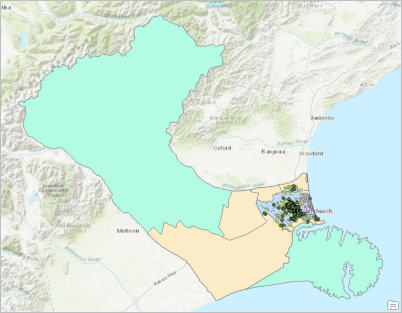
Ambas capas se extienden más allá del área urbana de Christchurch porque no están recortadas. Sin embargo, solo se incluyen las entidades que intersecan el área urbana.
Active la vista de catálogo. Junto a la barra de ubicación, haga clic en Actualizar
 .
.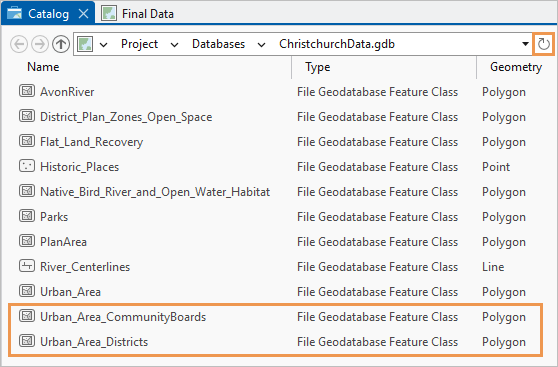
La geodatabase ChristchurchData ahora incluye las nuevas clases de entidad Urban_Area_CommunityBoards y Urban_Area_Districts.
Actualizar metadatos
Los metadatos de los datasets de entrada de la carpeta Manage_Data se copiaron en los nuevos datasets de la geodatabase ChristchurchData. Revisará los metadatos para corregir errores ortográficos y actualizar las descripciones de elementos. También creará una imagen de vista en miniatura que aparecerá en los metadatos.
En la vista de catálogo, haga clic con el botón derecho en la clase de entidad Native_Bird_River_and_Open_Water_Habitat y haga clic en Editar metadatos
 .
.Se abre la vista de metadatos. Aparecen líneas rojas onduladas bajo varias palabras. Entre ellas se incluyen errores ortográficos, términos técnicos no reconocidos y topónimos poco comunes.
Nota:
Si no visualiza ningún subrayado rojo ondulado, tiene que habilitar el corrector ortográfico.
Desplácese por la vista de metadatos.
El campo Descripción contiene dos errores ortográficos contiguos.
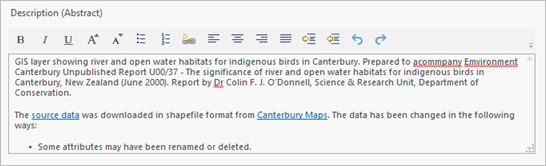
Haga clic con el botón derecho en el primer error (acommpany) y haga clic en la sugerencia de sustitución accompany.
El error se corrige y el subrayado rojo se elimina.
Corrija el error ortográfico Emvironment por Environment de la misma forma.
En la parte inferior del campo Descripción, los cambios que se han efectuado en los datos de origen originales se describen en un punto de enumeración.
En el campo Descripción, haga clic al final del texto y pulse la tecla Intro para agregar un segundo punto de viñeta.
Escriba o copie y pegue la siguiente secuencia: Los datos se han convertido al formato de geodatabase y se han recortado por el área urbana de Christchurch. Presione la tecla Intro.
Para el tercer punto, escriba o copie y pegue la siguiente oración: Algunos datasets se proyectaron desde Web Mercator a Transversa de Mercator de Nueva Zelanda.
En la cinta, en la pestaña Metadatos, en el grupo Administrar metadatos, haga clic en Guardar
 .
.Cierre la vista de metadatos.
En la vista de catálogo, en el panel de detalles, haga clic en la pestaña Metadatos en caso necesario.
Los errores ortográficos de la descripción se corrigen. Las notas que ha agregado aparecen en la parte inferior de la descripción.
En el panel de detalles, haga clic en la pestaña Geografía.
Se obtiene una vista previa de los datos en un mapa base gris claro.
En la cinta, haga clic en la pestaña Vista previa. En el grupo Vista previa, haga clic en Mapa base
 y en Océanos.
El mapa base cambia en la vista previa de geografía.
En el grupo Vista en miniatura, haga clic en Crear
 .
.En el panel de detalles, haga clic en la pestaña Metadatos.
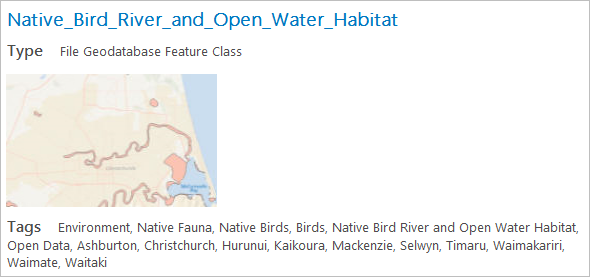
La vista en miniatura se agrega a la descripción del elemento.
Si lo desea, puede editar las descripciones de elementos y crear imágenes en miniatura para otros datasets.
Nota:
Todos los datasets tienen metadatos, excepto la clase de entidad Urban_Area. Puede importar metadatos de la capa web NZ Urban Rural Indicator Areas - Current siguiendo estos pasos:
Seleccione la clase de entidad Urban_Area en la vista de catálogo. En la cinta, en la pestaña Catálogo, en el grupo Metadatos, haga clic en Importar
 .
.En el cuadro de diálogo Importar metadatos, haga clic en Examinar la ruta de origen de los metadatos
 .
.En el cuadro de diálogo de exploración, en Portal, haga clic en Living Atlas
y busque NZ Urban Rural Indicator Areas - Current.Haga clic en la capa para seleccionarla y haga clic en Aceptar. Confirme que la URL de capa se agrega al cuadro de diálogo Importar metadatos.
Haga clic en Aceptar para importar los metadatos.
Dado que empezó sin ninguna plantilla, no se ha guardado ningún archivo de proyecto en su equipo (a no ser que guarde el proyecto por su cuenta). Los mapas de trabajo que ha creado han resultado útiles para explorar datos y elegir capas de entrada para herramientas, pero no es necesario que los guarde.
En la cinta, haga clic en la pestaña Proyecto. En la lista de pestañas laterales, haga clic en Salir. Si se le pide que guarde los cambios, haga clic en No.
La geodatabase ChristchurchData está completa. La carpeta ChristchurchRenewal, que contiene la geodatabase (junto con cualquier documentación o archivo README que desee agregar), está lista para compartirla con los equipos de restauración. La carpeta se puede colocar en una red o distribuirse mediante métodos estándar de intercambio de archivos. También se puede cargar en ArcGIS Online como un archivo
.zip.