Générer un diagramme de réseau
La génération d’un diagramme de réseau permet de créer une vue géoschématique ou purement schématique d’un ensemble d’éléments de réseau. Le contenu du diagramme obtenu dépend de la configuration du modèle sélectionné. À partir du même ensemble d’entités de réseau ou d’objets de réseau en entrée, des mêmes localisations de traçage en entrée ou d’un même nom de circuit, vous pouvez générer différents diagrammes. Par exemple des diagrammes dont le contenu est plus ou moins simplifié, des diagrammes illustrant les détails de certains conteneurs spécifiques tandis que d’autres conteneurs sont réduits, etc.
Vous pouvez générer un diagramme de réseau en procédant de l’une des manières suivantes :
En utilisant les commandes New (Nouveau)
 et Use Trace Locations (Utiliser les localisations de traçage)
  dans le groupe Diagram (Diagramme) de l’onglet Utility Network (Réseau de distribution) ou Trace Network (Réseau de traces) du ruban dans ArcGIS Pro.
Cliquez sur Generate diagram (Générer un diagramme) à partir d’un nom de circuit figurant dans la fenêtre Find Circuits (Rechercher les circuits).
En exécutant l’outil de géotraitement Créer un diagramme ou Mettre à jour un sous-réseau.
Le processus ci-dessous explique comment générer des diagrammes de réseau standard à partir des commandes du ruban dans ArcGIS Pro.
Remarque :
Un processus spécifique permet de créer des diagrammes système de sous-réseau et des diagrammes de circuit.
En savoir plus sur la création et la gestion de diagrammes système de sous-réseau
Configuration requise et conditions préalables
Pour générer un diagramme de réseau standard, la configuration requise et les conditions préalables sont les suivantes :
La topologie du réseau doit être activée.
Cette opération étant transactionnelle, les mises à jour doivent être enregistrées avant qu’elle ne soit exécutée.
Les entités de réseau sont sélectionnées dans des couches de la carte active ou des objets de réseau sont sélectionnés dans des tables d’objets référencées dans la carte active, ou des localisations de traçage sont spécifiées dans la fenêtre Trace (Traçage).
Il n’existe aucune zone à valider sur les entités de réseau sélectionnées dans la carte active.
Il n’existe aucune zone à valider sur les entités de conteneur liées aux objets de réseau sélectionnés dans les tables d’objets référencées dans la carte active.
Cette opération peut être exécutée depuis un réseau de distribution ou un réseau de traces dans une géodatabase fichier ou mobile, un service de réseau de distribution ou de réseau de traces, ou une connexion de base de données à un réseau de distribution ou un réseau de traces dans une géodatabase d’entreprise.
Remarque :
Si vous utilisez un service de réseau de distribution ou de réseau de traces, afin de générer des diagrammes de réseau pour un moment antérieur précis, reportez-vous à la rubrique Utiliser les moments historiques.
Générer le diagramme à partir d’entités de réseau ou d’objets de réseau
Pour générer un diagramme de réseau à partir des entités de réseau ou des objets de réseau, procédez comme suit :
Démarrez ArcGIS Pro et ouvrez un projet de réseau de distribution ou de traces.
Ouvrez n’importe quelle carte référençant déjà les couches de réseau et les tables d’objets de réseau ou créez une carte et ajoutez-la au réseau.
Examinez les options générales des diagrammes de réseau actuellement définies, et selon la finalité du diagramme que vous créez, déterminez s’il convient de cocher l’option Open diagrams with all diagram template sublayers (Ouvrir les diagrammes avec toutes les sous-couches de modèle de diagramme).
Sélectionnez les entités ou les objets de réseau qui vous intéressent. Il est recommandé d’utiliser les méthodes suivantes pour obtenir des entités de réseau et des objets de réseau :
Utilisez l’outil Select (Sélectionner) dans l’onglet Map (Carte) pour sélectionner des entités sur la carte.
Ouvrez les tables d’objets jonction et tronçon de réseau, puis cliquez sur la ligne d’objet qui vous intéresse.
Suivez les étapes détaillées dans le processus Select features using attributes (Sélectionner des entités à l’aide d’attributs).
Exécutez les étapes du processus Sélectionner des entités selon l’emplacement.
Exécutez un traçage connecté, un traçage de sous-réseau, un traçage en aval ou un traçage en amont.
Vérifiez que les entités de réseau ou objets de réseau actuellement sélectionnés sur la carte et dans les tables d’objets référencées dans cette carte sont seulement ceux que vous prévoyez d’utiliser en entrée pour la génération du diagramme.
Vérifiez que la couche réseau dans la fenêtre Contents (Contenu) est sélectionnée.
Cliquez sur l’onglet Utility Network (Réseau de distribution) ou Trace Network (Réseau de traces) du ruban et recherchez la commande New (Nouveau)
dans le groupe Diagram (Diagramme). Ensuite, selon le modèle sur lequel vous souhaitez baser le nouveau diagramme, procédez de l’une des manières suivantes :Pour créer un diagramme de réseau d’après le modèle par défaut ou le modèle qui a servi à générer le dernier diagramme, cliquez sur New (Nouveau)
.Pour créer un diagramme de réseau d’après un modèle en particulier, cliquez sur la flèche New (Nouveau)
, puis cliquez sur l’élément de modèle qui vous intéresse dans la liste des modèles qui apparaît :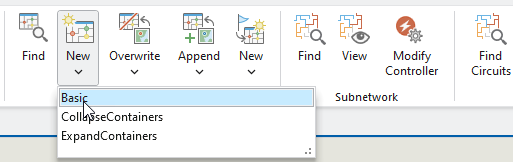
La génération du diagramme démarre à partir des entités de réseau et des objets de réseau actuellement sélectionnés sur la carte et applique la séquence de règles configurée sur le modèle désiré.
Générer le diagramme à partir de localisations de traçage
Remarque :
La création de diagrammes à partir de localisations de traçage en entrée commence dans ArcGIS Pro 3.5 | ArcGIS Enterprise 11.5.
Pour générer un diagramme de réseau à partir des localisations de traçage, procédez comme suit :
Démarrez ArcGIS Pro et ouvrez un projet de réseau de distribution ou de traces.
Ouvrez n’importe quelle carte référençant déjà les couches de réseau et les tables d’objets de réseau ou créez une carte et ajoutez-la au réseau.
Examinez les options générales des diagrammes de réseau actuellement définies, et selon la finalité du diagramme que vous créez, déterminez s’il convient de cocher l’option Open diagrams with all diagram template sublayers (Ouvrir les diagrammes avec toutes les sous-couches de modèle de diagramme).
Définissez les localisations de traçage à traiter lors de la création du diagramme. Les méthodes suivantes sont recommandées pour spécifier les localisations de traçage :
Sous l’onglet Utility Network (Réseau de distribution) ou Trace Network (Réseau de traces), utilisez l’outil Set Starting Points (Définir les points de départ) pour définir les points de départ sur les entités de réseau. Vous pouvez aussi, dans la fenêtre Trace (Traçage), sous l’onglet Start (Démarrer), utiliser le bouton Add Selected (Ajouter la sélection) pour ajouter des entités sélectionnées sur la carte ou ajouter des objets sélectionnés dans les tables attributaires en tant que points de départ.
Utilisez l’outil Set Barriers (Définir les interruptions) pour définir, sur la carte, les interruptions sur les entités de réseau. Vous pouvez aussi, dans la fenêtre Trace (Traçage), sous l’onglet Barriers (Interruptions), utiliser le bouton Add Selected (Ajouter la sélection) pour ajouter des entités sélectionnées sur la carte ou ajouter des objets sélectionnés dans les tables attributaires en tant qu’interruptions.
Dans la fenêtre Trace (Traçage), sous l’onglet Start (Démarrer), utilisez la liste déroulante Terminal (Borne) pour définir la borne appropriée comme point de départ pour un appareil de réseau de distribution ou un objet jonction avec des bornes. Dans l’onglet Barriers (Interruptions), procédez de la même façon pour désigner une borne comme interruption.
Assurez-vous que les localisations de départ actuellement spécifiées dans la fenêtre Trace (Traçage) correspondent uniquement à celles que vous prévoyez d’utiliser en entrée lors de la génération du diagramme.
Vérifiez que la couche réseau dans la fenêtre Contents (Contenu) est sélectionnée.
Cliquez sur l’onglet Utility Network (Réseau de distribution) ou Trace Network (Réseau de traces) du ruban et recherchez la commande Use Trace Locations (Utiliser les localisations de traçage)
dans le groupe Diagram (Diagramme). Ensuite, selon le modèle sur lequel vous souhaitez baser le nouveau diagramme, procédez de l’une des manières suivantes :Pour créer un diagramme de réseau d’après le modèle par défaut ou le modèle qui a servi à générer le dernier diagramme, cliquez sur Use Trace Locations (Utiliser les localisations de traçage)
.Pour créer un diagramme de réseau d’après un modèle en particulier, cliquez sur la flèche Use Trace Locations (Utiliser les localisations de traçage)
dans le groupe Diagram (Diagramme), puis cliquez sur l’élément de modèle qui vous intéresse dans la liste des modèles qui apparaît :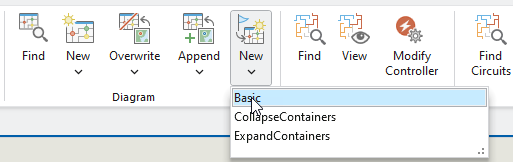
La génération du diagramme démarre à partir des localisations de traçage de point de départ actuellement spécifiées dans la fenêtre Trace (Traçage) et applique la séquence de règles configurée sur le modèle désiré.
Détails de la génération d’un diagramme
Vous trouverez dans les sections ci-dessous quelques détails supplémentaires sur les deux processus.
Liste des modèles
Les listes des modèles qui se trouvent sous les flèches New (Nouveau) et Use Trace Locations (Utiliser les localisations de traçage) sont identiques. Elles correspondent aux modèles associés à la couche de réseau actuellement sélectionnée dans la fenêtre Contents (Contenu). À moins que vous n’utilisiez un réseau de distribution et qu’ils soient spécifiés comme modèles de diagrammes de sous-réseau pour des tiers ou qu’ils aient été supprimés, trois modèles sont prêts à l’emploi : Basic (De base), CollapseContainers et ExpandContainers.
Remarque :
Si vous n’avez pas spécifié de modèle et que vous cliquez sur le bouton New (Nouveau) ou le bouton Use Trace Locations (Utiliser les localisations de traçage) pour générer votre premier diagramme, le modèle Basic est utilisé par défaut. Sauf indication contraire, le modèle Basic est le modèle utilisé pour créer les diagrammes.
Lorsque vous utilisez un service de réseau de distribution, si un modèle de diagramme est utilisé en tant que modèle de diagramme de sous-réseau pour un niveau de réseau de distribution, il n’est pas disponible dans les listes déroulantes New (Nouveau) et Use Trace Locations (Utiliser les localisations de traçage). Il est toutefois disponible dans cette liste déroulante en cas d’utilisation d’une géodatabase fichier ou mobile, ou d’une connexion à une base de données vers une géodatabase d’entreprise.
Ouverture du diagramme et règles pour le positionnement initial des entités du diagramme
La génération du diagramme commence lorsque vous cliquez sur le bouton New (Nouveau) ou Use Trace Locations (Utiliser les localisations de traçage), ou lorsque vous avez sélectionné un modèle dans la liste correspondante. Selon le modèle sélectionné, le processus enchaîne les règles de diagramme existantes et les mises en page automatiques configurées pour ce modèle. Le diagramme de réseau obtenu s’ouvre dans une vue cartographique de diagramme et l’onglet d’accueil Network Diagram (Diagramme de réseau) s’active.
Sans mise en page automatique spécifiée sur le modèle, les entités du diagramme s’affichent selon les règles suivantes :
Toute jonction de points du diagramme représentant une entité ponctuelle de réseau s’affiche à la position géographique de l’entité ponctuelle.
Toute jonction de points du diagramme représentant une entité surfacique de réseau s’affiche au centre de l’enveloppe de limite de l’entité.
Toute jonction de points du diagramme représentant un objet jonction de réseau est placée au mieux à l’intérieur du conteneur surfacique de diagramme représentant son conteneur spatial avec certains éléments supplémentaires de contenu.
Tout conteneur surfacique du diagramme représentant une entité ponctuelle de conteneur s’affiche sous la forme d’un rectangle autour de son contenu, où le centre correspond à la position géographique de l’entité ponctuelle.
Tout conteneur surfacique du diagramme représentant une entité surfacique de conteneur s’affiche sous la forme d’un rectangle autour de son contenu, où le centre correspond au centre de l’enveloppe délimitant l’entité.
Tout conteneur surfacique du diagramme représentant un objet jonction de conteneur s’affiche sous la forme d’un rectangle autour de son contenu et est placé au mieux dans son propre conteneur surfacique de diagramme.
Tout tronçon du diagramme représentant un objet au bord du réseau s’affiche comme ligne droite entre sa jonction de diagramme entrante et sortante.
Tout tronçon de diagramme représentant une entité linéaire de réseau s’affiche avec la géométrie d’entité linéaire lorsque la propriété de son modèle de diagramme associé Keep Edge Vertices (Conserver les sommets des tronçons) est définie sur Yes (Oui). Autrement, il s’affiche sous forme de ligne droite entre ses jonctions de diagramme d’origine et de destination.