Affiner la définition de la couche de diagramme sur un modèle
Deux processus permettent d’affiner la définition de la couche de diagramme configurée dans un modèle. Vous devez choisir le processus qui vous convient en fonction de ce que vous voulez changer dans cette définition :
Pour supprimer des sous-couches de diagramme existantes, modifier l’ordre des sous-couches de diagramme ou personnaliser les paramètres des sous-couches de diagramme existantes (par exemple modifier les symboles, ajouter des étiquettes, faire varier les symboles de jonction par rotation, etc.), dans ArcGIS Pro, partez d’une couche de diagramme reposant sur votre modèle. Ensuite, modifiez les couches de votre choix sous la couche de diagramme de réseau avant d’exporter la définition de la couche de diagramme à l’aide de l’outil Exporter la définition de la couche de diagramme. Cet outil crée un fichier de définition de couche de diagramme de réseau en sortie (
.ndld). Une fois cette opération terminée, exécutez l’outil Importer les définitions de modèles de diagramme en spécifiant le fichier.ndlden sortie pour le paramètre Diagram Layer Definition File (Fichier de définition de couche de diagramme) pour que les modifications apportées à la définition de couche de diagramme de réseau soient appliquées à tous les diagrammes de réseau reposant sur le modèle de diagramme.Pour ajouter de nouvelles sous-couches de diagramme ou remplacer les paramètres des sous-couches de diagramme existantes (par exemple, pour ajouter une sous-couche afin de représenter une nouvelle source d’entité de réseau, ajouter une sous-couche supplémentaire telle que la sous-couche Reduction Edges (Tronçons de réduction) après la modification des règles dans le modèle de diagramme, passer d’une couche standard à un groupe de couches de sous-type pour certaines sous-couches de diagramme, etc.), utilisez une carte de réseau. Cette carte de réseau doit faire référence uniquement aux couches source d’entités de réseau à ajouter à votre couche de diagramme ou à utiliser pour remplacer les sous-couches existantes sous la couche de diagramme, ou à aucune couche source d’entités de réseau si les modifications attendues concernent seulement des sous-couches de diagramme supplémentaires. Ensuite, exécutez l’outil Créer la définition de la couche de diagramme en désélectionnant l’option Overwrite all layers (Remplacer toutes les couches).
Ces deux processus sont détaillés dans les sections ci-après :
Important :
Que vous souhaitiez affiner une définition de couche pour supprimer ou pour ajouter des sous-couches à un modèle donné, vous devez envisager ce changement en tenant compte des autres modèles. De plus, une fois l’affinage de la couche terminée, il est recommandé d’envisager de partager cette définition de couche avec d’autres modèles afin de limiter le nombre de définitions de couche de diagramme différentes dans l’ensemble de vos modèles de diagramme.
Configuration requise et conditions préalables
Quel que soit le processus que vous exécutez, la configuration requise et les conditions préalables sont les suivantes :
Cette opération doit être exécutée depuis un réseau de distribution ou un réseau de traces dans une géodatabase fichier ou mobile, ou depuis une connexion de base de données au réseau de distribution ou au réseau de traces dans une géodatabase d’entreprise. Si vous utilisez un réseau de distribution ou un réseau de traces dans une géodatabase d’entreprise, vous ne pouvez pas travailler à partir d’un service.
Dans le cas d’une connexion de base de données à un réseau de distribution ou un réseau de traces dans une géodatabase d’entreprise, vous devez vous connecter à l’aide des identifiants de connexion du propriétaire du réseau de distribution, à savoir, à l’aide des identifiants de connexion du propriétaire du réseau de distribution de la base de données ou du propriétaire du réseau de traces de la base de données.
Si vous utilisez une connexion de base de données à un réseau de distribution ou à un réseau de traces dans une géodatabase d’entreprise, vous devez vous connecter à votre portail ArcGIS Enterprise avec les informations d’identification du propriétaire de réseau du portail, c’est-à-dire les informations d’identification du propriétaire du réseau de distribution du portail ou du propriétaire du réseau de traces du portail.
Supprimer des sous-couches de diagramme existantes ou personnaliser les paramètres des sous-couches de diagramme existantes
Ce processus vous permet de répondre aux cas d’utilisation suivants :
Certaines sous-couches de diagramme ne sont pas pertinentes pour vos diagrammes de réseau. Par exemple, vous n’avez pas besoin de la sous-couche Reduction Edges (Tronçons de réduction) sous votre couche de diagramme de réseau, car vous n’avez configuré aucune règle Réduire les jonctions ou Réduire les conteneurs dans votre modèle de diagramme.
Vous voulez modifier l’ordre des sous-couches de diagramme.
Vous voulez activer l’étiquetage sur certaines sous-couches de diagramme ou personnaliser l’affichage des étiquettes.
Vous devez modifier les paramètres d’apparence actuellement configurés pour certaines jonctions de diagramme (par exemple, modifier la taille des symboles, les faire varier par rotation, etc.).
Vous voulez modifier le nom de certaines sous-couches de diagramme pour différencier les couches qui représentent des assemblages de points et des assemblages de polygones.
Vous voulez modifier l’ordre des sous-types pour un groupe de couches de sous-types donné dans vos couches de diagramme de réseau.
Les sections ci-dessous décrivent les quatre étapes à suivre pour retirer ou personnaliser des sous-couches de diagramme existantes configurées dans un modèle :
Générer un diagramme et mettre à jour les couches sous la couche de diagramme de réseau
Exporter la définition de la couche de diagramme à partir de la couche de diagramme de réseau
Importer la définition de la couche de diagramme dans le modèle
Créer une carte référençant l’élément de données d’un réseau de distribution ou d’un réseau de traces
Pour créer une carte référençant l’élément de données d’un réseau de distribution ou d’un réseau de traces, procédez comme suit :
Démarrez ArcGIS Pro.
Si vous utilisez un réseau de distribution ou un réseau de traces dans une géodatabase d’entreprise, connectez-vous à votre portail ArcGIS Enterprise avec les informations d’identification du propriétaire de réseau du portail, c’est-à-dire les informations d’identification du propriétaire du réseau de distribution du portail ou du propriétaire du réseau de traces du portail.
Chargez un projet ou créez-en un.
Selon la géodatabase à utiliser, procédez de l’une des manières suivantes :
Si vous utilisez un réseau de distribution ou un réseau de traces dans une géodatabase fichier ou mobile, ajoutez la géodatabase fichier ou mobile au projet.
Si vous utilisez un réseau de distribution ou un réseau de traces dans une géodatabase d’entreprise, ajoutez le fichier de connexion de base de données au projet ou créez-en un.
Attention :
Assurez-vous que le réseau de distribution ou le réseau de traces est inscrit en tant que branche versionnée et que vous vous connectez avec les informations d’identification du propriétaire de réseau de la base de données, c’est-à-dire avec les informations d’identification du propriétaire du réseau de distribution de la base de données ou du propriétaire du réseau de traces de la base de données.
Activez une carte qui référence le réseau de distribution ou de traces par l’intermédiaire du fichier de connexion à une base de données ou d’une géodatabase fichier ou mobile, ou créez une carte comme suit :
Dans la fenêtre Catalog (Catalogue), dans l’onglet Project (Projet), sous Databases (Bases de données), développez votre élément de géodatabase.
Cliquez avec le bouton droit de la souris sur l’élément de données du réseau de distribution ou du réseau de traces, puis cliquez sur Add To A New Map (Ajouter à une nouvelle carte).
Cliquez sur Yes (Oui) si vous êtes invité à ajouter à la carte toutes les classes source qui participent au réseau.
Générer un diagramme et mettre à jour les couches sous la couche de diagramme de réseau
Pour mettre à jour les couches sous une couche de diagramme de réseau en fonction de votre modèle, procédez comme suit :
Sous l’onglet Utility Network (Réseau de distribution) ou Trace Network (Réseau de traces), cliquez sur le lanceur de la boîte de dialogue Network Options (Options de réseau)
 qui se trouve en bas à droite du groupe Diagram (Diagramme).
Dans la section General (Général), sélectionnez Open diagrams with all diagram template sublayers (Ouvrir les diagrammes avec toutes les sous-couches de modèle de diagramme) pour que le mode All Layers (Toutes les couches) soit activé par défaut pour chaque couche de diagramme de réseau lors de son chargement.
Sélectionnez des entités ou objets de réseau appropriés sur la carte active.
Sélectionnez la couche de réseau dans la fenêtre Contents (Contenu), puis, dans les onglets Utility Network (Réseau de distribution) ou Trace Network (Réseau de traces) du ruban, cliquez sur la flèche de liste déroulante New Diagram (Nouveau diagramme)
 et sélectionnez le modèle pour lequel affiner la définition de la couche de diagramme.
Une carte de diagramme s’ouvre avec un nouveau diagramme.
Dans le groupe Manage (Gérer) de l’onglet Network Diagram (Diagramme de réseau), assurez-vous que le mode All Layers (Toutes les couches)
 est activé.
Attention :
Si ce mode n’est pas activé, vous serez interrompu à la section suivante étant donné qu’il s’agit d’une condition préalable à l’exécution de l’outil Exporter la définition de la couche de diagramme. Par ailleurs, vous devrez réappliquer toutes les mises à jour à votre couche ou groupe de couches de sous-type à l’étape suivante.
Dans la fenêtre Contents (Contenu), examinez chaque couche ou groupe de couches de sous-type sous la couche de diagramme de réseau et, le cas échéant, procédez comme suit :
Supprimez les couches ou groupes de couches de sous-types qui n’apportent rien au modèle de diagramme.
Remarque :
La suppression des couches, des groupes de couches de sous-type et des couches de sous-type qui n’apportent rien au modèle de diagramme permet d’optimiser les performances d’affichage.
Cliquez sur n’importe quelle sous-couche de diagramme et faites-la glisser vers le haut ou le bas dans la table des matières.
Remarque :
Cette étape du processus s’applique uniquement si la sous-couche de diagramme a été définie comme couche standard ou groupe de couches de sous-type. Ceci ne fonctionne toutefois pas pour les sous-couches se trouvant sous un groupe de couches de sous-type. Dans ce cas, vous devez passer à l’étape suivante du processus.
Remarque :
Vous ne pouvez pas faire glisser les sous-couches de diagramme dans les versions d’ArcGIS Pro antérieures à la version 3.6.
Cliquez avec le bouton droit sur un groupe de couches de sous-types et choisissez Properties (Propriétés), puis cliquez sur l’onglet Subtype (Sous-type) pour gérer la couche des sous-types. Par exemple, supprimez les sous-types non pertinents, modifier l’ordre des sous-types et ainsi de suite. Fermez ensuite la boîte de dialogue Layer Properties (Propriétés de la couche).
Modifiez les noms des couches, groupes de couches de sous-types ou couches de sous-types conservés.
Définissez les paramètres d’apparence de chaque couche ou couche de sous-types.
Définissez les options d’étiquetage relatives aux couches et aux couches de sous-types.
Définissez la plage de visibilité des couches et couches de sous-types.
Configurez les symboles de jonction du diagramme de façon à ce qu’ils pivotent automatiquement en fonction de la valeur attributaire du champ système
rotationdont l’étiquette est Element rotation (Rotation de l’élément) pour que les utilisateurs voient ce changement d’attribut lorsqu’ils appliquent la mise en page Rotate Tree (Rotation de l’arborescence) .
.
Faire varier les symboles de jonction du diagramme par rotation
Pour faire varier automatiquement les symboles de jonction du diagramme en fonction des valeurs attributaires du champ rotation dont l’étiquette est Element rotation (Rotation de l’élément), procédez comme suit :
Dans la fenêtre Contents (Contenu), cliquez sur la couche de jonction de diagramme ou sur le groupe de couches de sous-types dont vous voulez faire varier les symboles par rotation.
Sur l’onglet Feature Layer (Couche d’entités), cliquez sur l’onglet Appearance (Apparence). Puis, dans le groupe Drawing (Dessin), cliquez sur Symbology (Symbologie).
Choisissez un ou des symboles asymétriques pour représenter ces jonctions de diagramme de manière à ce qu’elles apparaissent différemment lorsque les symboles varient par rotation.
En haut de la fenêtre Symbology (Symbologie), cliquez sur l’onglet Vary symbology by attribute (Varier la symbologie par attribut).
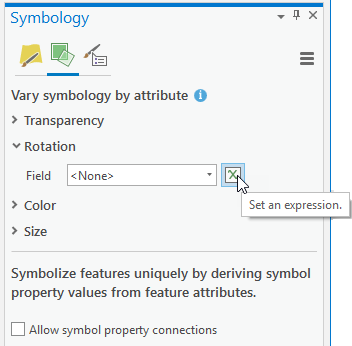
Développez la section Rotation et cliquez sur Set an expression (Définir une expression) :
Attention :
Ne sélectionnez pas Element rotation (Rotation de l’élément) directement dans la liste Field (Champ) située à droite du bouton Set expression (Définir une expression). L’expression Arcade initialisée par défaut, dans ce cas, sera similaire à
$feature.UN_5_TmpJunctions.ROTATIONet ne sera pas valide. Assurez-vous plutôt que l’expression que vous spécifiez repose sur l’un des exemples de syntaxe suivants :Arcade :
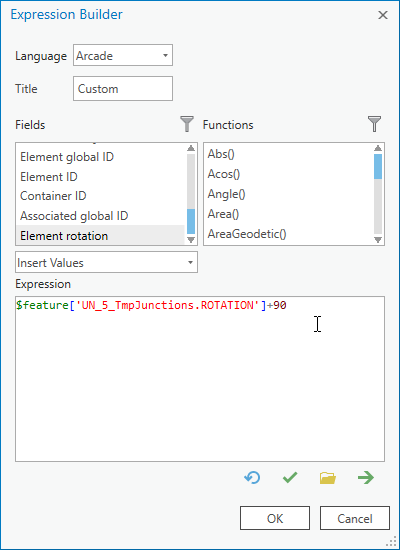
$feature['UN_5_TmpJunctions.ROTATION']VBScript :
[UN_5_TmpJunctions.ROTATION]
.
Dans la boîte de dialogue Expression Builder (Générateur d’expressions) qui s’affiche, dans la liste Fields (Champs), double-cliquez sur le champ Element rotation (Rotation de l’élément).
En fonction de l’orientation initiale des symboles utilisés et du style de rotation (géographique ou arithmétique), envisagez d’ajouter la valeur 90 dans le champ Expression de sorte que l’orientation du symbole affichée dans la fenêtre Contents (Contenu) et dans le diagramme soit la même lorsque le paramètre Element rotation (Rotation de l’élément) est défini sur zéro.
Cliquez sur OK.
Exporter la définition de la couche de diagramme à partir de la couche de diagramme de réseau
Pour exporter la définition de la couche de diagramme actuellement définie pour la couche de diagramme de réseau que vous avez mise à jour, exécutez l’outil de géotraitement Exporter la définition de la couche de diagramme en procédant comme suit :
Sous l’onglet Analysis (Analyse), cliquez sur Tools (Outils).
Dans la zone de texte Search (Rechercher), saisissez exporter le diagramme, puis sélectionnez l’outil Exporter la définition de la couche de diagramme.
Dans la fenêtre Geoprocessing (Géotraitement), dans la liste de la flèche déroulante Input Network Diagram Layer (Couche de diagramme de réseau en entrée), sélectionnez la couche de diagramme référencée dans la carte de diagramme active (celle dont vous avez modifié les propriétés de couche dans la section précédente).
Elle apparaît comme Temporary Diagram (Diagramme temporaire).
Spécifiez le fichier en sortie dans le paramètre Output File (Fichier en sortie). Accédez à un emplacement de dossier et sélectionnez-le, saisissez un nom pour le fichier de couche de diagramme de réseau à créer (par exemple, NouvellesDéfinitionsCoucheDiagramme), puis cliquez sur Save (Enregistrer).
Cliquez sur Run (Exécuter).
Un fichier de définition de couche de diagramme (
.ndld) est créé à l’emplacement en sortie spécifié.
Importer la définition de la couche de diagramme de réseau dans le modèle
Pour importer une définition de couche de diagramme de réseau dans un modèle, exécutez l’outil Importer les définitions de modèles de diagramme en procédant comme suit.
Attention :
Vous pouvez importer une définition de couche qui a été exportée à partir d’un autre modèle de réseau, mais les modèles source et de destination de réseau doivent avoir en commun les éléments suivants :
Type de réseau
Domaine
Modèle de données
Valeurs de type de ressources et de groupe de ressources
En outre, si certaines propriétés et étiquettes de couches reposent sur des attributs spécifiques, ces mêmes attributs doivent exister sur les classes source de réseau associées du modèle de destination.
Que les modèles source et de destination partagent ou non le même réseau, vous devez également prendre en compte les définitions de règles et mises en page de ces modèles. Certaines couches de diagramme nécessaires aux modèles de destination peuvent ne pas être présentes dans le modèle source. Cela se produit généralement lorsqu’une règle Supprimer des entités ou Réduire les jonctions est configurée de manière à ignorer systématiquement tous les éléments de réseau provenant d’une classe source de réseau ou table d’objets donnée dans le modèle source. Dans ce cas, la couche sous la couche de diagramme de réseau liée à ces entités supprimées ou réduites peut avoir été supprimée intentionnellement du modèle source de la définition de la couche de diagramme de réseau car elle n’est d’aucune utilité pour ce modèle. Toutefois, une telle couche est nécessaire pour le modèle de destination dans lequel aucune règle n’est configurée pour supprimer ou réduire ces éléments.
Sous l’onglet Analysis (Analyse), cliquez sur Tools (Outils).
Dans la zone de texte Search (Rechercher), saisissez importer le diagramme, puis sélectionnez l’outil Importer les définitions de modèles de diagramme.
Cliquez sur le bouton Browse (Parcourir) en regard de la zone Input Network (Réseau en entrée), accédez à
Project\Databases, sélectionnez votre élément de géodatabase, puis accédez au réseau de distribution ou au réseau de traces.Dans la liste déroulante Input Diagram Template (Modèle de diagramme en entrée), sélectionnez le modèle pour lequel importer la définition de la couche de diagramme de réseau.
Cliquez sur le bouton Browse (Parcourir) en regard de la zone Diagram Layer Definition File (Fichier de définition de couche de diagramme), puis accédez au fichier de définition de couche de diagramme de réseau (
.ndld) que vous avez généré à partir de l’outil Exporter la définition de la couche de diagramme et sélectionnez-le.Cliquez sur Run (Exécuter).
Attention :
Lorsque vous utilisez le réseau par l’intermédiaire d’un service, une étape supplémentaire est requise pour rendre le modèle de diagramme modifié entièrement opérationnel sur le service de réseau : vous devez vous connecter au serveur qui exécute ArcGIS Server, puis arrêter et redémarrer ce service.
Ajouter de nouvelles sous-couches de diagramme ou remplacer les paramètres des sous-couches de diagramme existantes
Ce processus vous permet de répondre aux besoins ou attentes des cas d’utilisation suivants :
Vous avez modifié l’apparence des jonctions de distribution du réseau dans votre carte de réseau et voulez bénéficier des avantages de cette nouvelle apparence dans vos diagrammes de réseau.
Vous souhaitez ajouter une autre sous-couche de diagramme. Par exemple, votre réseau inclut à présent des objets jonction et tronçon et vous voulez disposer de nouvelles sous-couches polylignes et ponctuelles pour représenter ces nouveaux objets de réseau sur vos diagrammes de réseau. Dans un autre exemple, vous pouvez souhaiter disposer de plusieurs sous-couches de diagramme pour représenter les mêmes éléments de réseau ; par exemple ajouter une autre sous-couche de diagramme pour représenter des éléments de réseau spécifiques, comme des contrôleurs de sous-réseau, même si ces éléments de réseau sont déjà représentés dans votre diagramme à l’aide d’une autre sous-couche de diagramme.
Vous avez configuré une nouvelle règle Réduire les conteneurs pour votre modèle et devez désormais inclure des couches ponctuelles supplémentaires pour représenter les polygones de conteneur du réseau qui seront systématiquement réduits dans vos diagrammes de réseau sous la forme de jonctions réduites.
Vous voulez passer d’une couche standard à un groupe de couches de sous-type (ou l’inverse) sur certaines des sous-couches supplémentaires situées sous vos couches de diagramme de réseau.
Dans ces situations, vous devez utiliser l’outil Créer la définition de la couche de diagramme sur le modèle de diagramme associé. Dans les versions d’ArcGIS Pro antérieures à la version 2.7, l’exécution de cet outil réinitialisait intégralement la définition de la couche de diagramme dans le modèle, provoquant la perte des paramètres personnalisés que vous aviez configurés sur certaines sous-couches de diagramme. Depuis ArcGIS Pro 2.7, l’outil Créer la définition de la couche de diagramme inclut une nouvelle option, Overwrite all layers (Remplacer toutes les couches), que vous pouvez désélectionner pour empêcher la réinitialisation complète de la définition de la couche de diagramme. Ainsi, lorsque cette option est désélectionnée, vous pouvez désormais parfaitement contrôler quelles sous-couches de diagramme conserver et lesquelles remplacer.
Conseil :
Afin d’éviter de perdre des paramètres suite à l’exécution du processus et permettre un retour en arrière, vous pouvez exécuter l’outil Exporter la définition du modèle de diagramme pour exporter la définition de la couche de diagramme actuellement définie dans votre modèle. Ensuite, si nécessaire, il suffit d’exécuter l’outil Importer les définitions de modèles de diagramme sur le modèle pour restaurer la définition de la couche de diagramme actuelle.
Pour ajouter de nouvelles sous-couches de diagramme ou remplacer les paramètres des sous-couches de diagramme existantes, procédez comme suit :
Démarrez ArcGIS Pro.
Si vous disposez déjà d’une carte qui référence l’élément de données du réseau de distribution ou de traces, chargez ce projet de carte.
Enregistrez une copie de la carte du réseau, puis ouvrez-la et activez-la.
Cette copie sera utilisée avec l’outil Créer la définition de la couche de diagramme.
Pour chaque couche de la carte, vérifiez ce que la couche source de réseau représente et supprimez la couche source de réseau qui est déjà appropriée à votre modèle de diagramme.
L’objectif est de conserver uniquement les couches sources de réseau que vous voulez remplacer ou ajouter sur la carte.
Si vous voulez modifier des paramètres pour les sous-couches supplémentaires uniquement, terminez en ne conservant que la couche Utility Network (Réseau de distribution) ou Trace Network (Réseau de traces) dans votre carte.
Recherchez l’outil Créer la définition de la couche de diagramme dans la zone de recherche de la fenêtre Geoprocessing (Géotraitement) et ouvrez-le.
Cliquez sur la flèche de la liste déroulante Input Network (Réseau en entrée) et sélectionnez la couche source Utility Network (Réseau de distribution) ou Trace Network (Réseau de traces) référencée sur la carte active.
Dans la liste Input Diagram Template (Modèle de diagramme en entrée), sélectionnez le modèle pour lequel vous souhaitez affiner la définition de la couche de diagramme.
Vérifiez que l’option Overwrite all layers (Remplacer toutes les couches) est désélectionnée.
Attention :
L’option Overwrite all layers (Remplacer toutes les couches) est essentielle dans ce processus. Si cette option est activée lorsque vous utilisez l’outil, la définition de la couche de diagramme est intégralement remplacée dans le modèle en entrée. Si l’option est désélectionnée, seules les couches source de réseau présentes dans la carte de réseau en entrée et les paramètres gérés sous la section Additional Sublayers (Sous-couches supplémentaires) sont pris en compte et reflétés dans la définition de couche de diagramme actuelle.
Déterminez le mode Merging With Existing Layer Definitions (Fusion avec les définitions de couche existantes) que vous souhaitez appliquer :
Remarque :
Cette option est disponible dans ArcGIS Pro 3.6 et versions ultérieures.
Sélectionnez Replace existing layers (Remplacer les couches existantes) si vous souhaitez que les couches cartographiques de réseau en entrée associées aux sources de réseau déjà présentes parmi les sous-couches de diagramme remplacent ces sous-couches de diagramme existantes. Il s’agit du comportement par défaut, qui s’applique toujours avec les versions d’ArcGIS Pro antérieures à la version 3.6.
Sélectionnez Add new layers (Ajouter de nouvelles couches) pour que les couches cartographiques de réseau en entrée associées aux sources de réseau déjà présentes parmi les sous-couches de diagramme soient ajoutées aux sous-couches de diagramme existantes.
Développez la section Additional Sublayers (Sous-couches supplémentaires) et envisagez l’un des choix suivants :
Si aucune modification des sous-couches supplémentaires présentes dans votre définition de couche de diagramme n’est nécessaire, décochez toutes les cases et supprimez toutes les couches Network Source (Source de réseau) spécifiées dans les sections Points for edges reduced as junctions and collapsed polygons (Points pour les tronçons réduits en jonctions et polygones réduits), Polygons for containers (Polygones pour les conteneurs), Points for junction objects (Points pour les objets jonction) et Points for edge objects (Points pour les objets tronçon), puis passez à l’étape suivante.
Si vous voulez modifier certains paramètres pour des sous-couches supplémentaires, procédez comme suit :
Si vous voulez ajouter une sous-couche supplémentaire pour représenter les jonctions système dans vos diagrammes de réseau ou réinitialiser les paramètres de la sous-couche de diagramme de réseau correspondante, cochez la case System Junctions (Jonctions système).
Si vous avez configuré une règle d’ajout d’associations de connectivité ou une règle de traçage sur votre modèle et qu’aucune sous-couche d’association de connectivité dans la définition de couche de diagramme ne permet pour l’instant d’obtenir les associations de connectivité représentées sur vos diagrammes de réseau, ou si vous voulez réinitialiser les paramètres de la sous-couche de diagramme de réseau liée, activez l’option Connectivity Associations (Associations de connectivité).
Si vous avez configuré une règle Ajouter des dépendances structurelles dans votre modèle et qu’aucune sous-couche **Structural Attachment (Dépendance structurelle)**dans la définition de couche de diagramme ne permet pour l’instant d’obtenir les dépendances structurelles représentées dans vos diagrammes de réseau, ou pour réinitialiser les paramètres pour cette sous-couche de diagramme, laissez l’option Structural Attachments (Dépendances structurelles) sélectionnée.
Laissez l’option Schematic Edges (Mise en page schématique des segments) sélectionnée dans les situations suivantes :
Vous avez ajouté des règles Réduire les jonctions ou Réduire les conteneurs dans votre modèle et aucune sous-couche Reduction Edges (Tronçons de réduction) dans la définition de couche de diagramme ne permet pour l’instant de représenter les éléments de réseau agrégés entre deux jonctions dans vos diagrammes de réseau.
Vous avez configuré une règle de traçage dans votre modèle pour exécuter un type de traçage Circuit sur un réseau de domaine de télécommunications et il n’existe aucune sous-couche Inferred Connectivity (Connectivité inférée) ou Virtual Connectivity (Connectivité virtuelle) pour représenter les connexions implicites entre les sections ou entre les éléments de réseau contenus dans vos diagrammes de réseau.
Si vous avez ajouté une règle Réduire les tronçons ou Réduire les conteneurs dans votre modèle, vérifiez toutes les couches sous la section Points for edges reduced as junctions and collapsed polygons (Points pour les tronçons réduits en jonctions et polygones réduits) et recherchez la source de réseau traitée par cette nouvelle règle. Conservez la couche correspondante si elle n’existe pas encore dans votre définition de couche de diagramme ou si vous voulez la réinitialiser. Supprimez ensuite les autres couches.
S’il manque une sous-couche surfacique de conteneur dans votre couche de diagramme de réseau ou si vous voulez réinitialiser les paramètres pour certaines d’entre elles, soyez attentif à toutes les couches de la section Polygons for containers (Polygones pour les conteneurs). Conservez les couches manquantes sous votre couche de diagramme de réseau ou les couches pour lesquelles vous voulez réinitialiser les paramètres. Supprimez ensuite les autres couches.
Si votre réseau inclut à présent des objets jonction et que vous voulez les représenter dans vos diagrammes de réseau, soyez attentif à toutes les couches de la section Points for junction objects (Points pour les objets jonction). Conservez les couches d’objets jonction manquantes sous votre couche de diagramme de réseau ou les couches pour lesquelles vous voulez réinitialiser les paramètres. Supprimez ensuite les autres couches.
Si votre réseau inclut à présent des objets tronçon et que vous voulez les représenter dans vos diagrammes de réseau, soyez attentif à toutes les couches de la section Points for edge objects (Points pour les objets tronçon). Conservez les couches d’objets tronçon manquantes sous votre couche de diagramme de réseau ou les couches pour lesquelles vous voulez réinitialiser les paramètres. Supprimez ensuite les autres couches.
Pour chaque couche retenue aux étapes 9e à 9h ci-dessus, cochez la case Subtype Layer (Couche de sous-type) si vous souhaitez que la couche associée soit ajoutée ou réinitialisée à l’aide de groupes de couches de sous-types. Sinon, la couche utilise une représentation de couche simple catégorisée par sous-type.
Cliquez sur Run (Exécuter).
Générez un diagramme de test basé sur votre modèle, activez le mode All Layers (Toutes les couches)
dans la couche de diagramme, puis vérifiez que toutes les sous-couches sous la couche de diagramme de réseau répondent à vos attentes.