時系列データの可視化
多くの場合、地理データには重要な時系列コンポーネントが含まれています。 時系列データ、つまり、さまざまな時点におけるフィーチャと属性に関する情報は、犯罪の発生傾向、外来生物の拡散、交通事故のパターンといった多様な現象を調査するのに役立ちます。
概要
- この動画は ArcGIS Pro 3.6 で作成されました。
このチュートリアルでは、過去 20 年間にわたるニュージーランドの国際観光事業の変化、すなわち、この国のビジネスに大きな影響を与える変化を視覚化します。 オプションとして、視覚化したデータをビデオ ファイルとしてエクスポートし、ソーシャル メディア プラットフォームで共有できるようにします。
所要時間: 50 分 (オプションのセクションを含めると 70 分)
ソフトウェア要件: ArcGIS Pro Basic
注意:
ソフトウェア リリースごとにクイックスタート チュートリアルが更新されます。 最適なユーザー エクスペリエンスを得るには、お使いのソフトウェアと同じバージョンのオンライン ヘルプを使用します。
プロジェクトを開く
観光は、ニュージーランドの経済にとって重要な分野です。 2020 年 3 月に終了した会計年度では、観光はこの国の国内総生産 (GDP) の 5.5 パーセント以上を占めており、主要産業となっています。 観光客はどこからやってくるのか、観光客が訪れるのはニュージーランドのどの部分か、また、観光客はどのくらいの間滞在するかを理解すれば、企画者はホテル、旅行会社、その他のサービスについて適切な場所を選択できるようになります。
ニュージーランドの外国人観光客調査のデータを使用し、新型コロナウイルスが流行する前の 21 年間におけるニュージーランドでの中国人観光客の増加を可視化します。 増加傾向は 2019 年に反転し始めたものの、中国は依然として、ニュージーランドにとってオーストラリアに次ぐ 2 番目に大きな観光市場です。
ArcGIS Pro を起動して、必要に応じてサイン インします。
参照ダイアログ ボックスを開き、次のいずれかの方法でプロジェクトを探します:
開始ページにある 別のプロジェクトを開く
 をクリックします。
プロジェクトが開いている状態で、リボン上の プロジェクト タブをクリックします。 サイド タブのリストで 開く をクリックします。 開く ページで 別のプロジェクトを開く
をクリックします。
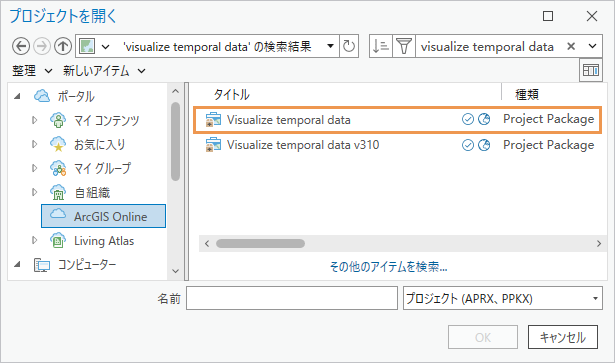
プロジェクトを開く 参照ダイアログ ボックスのナビゲーション ウィンドウで、ポータル
 の下の ArcGIS Online
  をクリックします。
注意:
ArcGIS Enterprise
にサイン インしている場合は、チュートリアル データにアクセスするため、ArcGIS Online にアクティブなポータルを設定する必要があります。 これを行うことができない場合は、ブラウザーからデータをダウンロードできます。ダイアログ ボックス上部にある 検索 ボックスに、「Visualize temporal data」と入力して Enter キーを押します。
検索結果のリストで、Visualize temporal data をクリックし、プロジェクト パッケージを選択します。
注意:
この名前のプロジェクト パッケージが複数ある場合、信頼済み バッジ
 が付いたパッケージを選択します。 所有者 列に、所有者の名前が ArcGISProTutorials と表示されます。 結果が表示されない場合は、「検索結果が返されない」をご参照ください。
OK をクリックします。
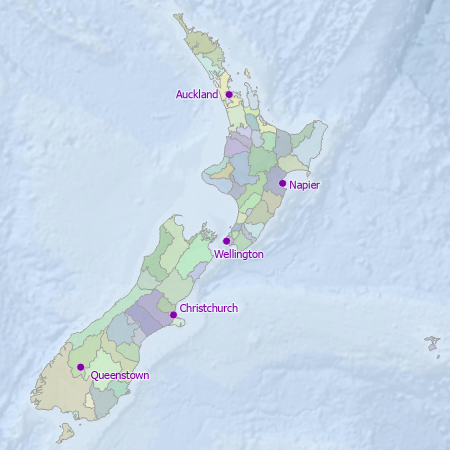
プロジェクトが開き、ニュージーランドの地域自治体の境界といくつかの都市を示すマップが表示されます。 地域自治体は、ニュージーランドで広域自治体に次ぐ第二レベルの地方政府です。
リボンの 表示 タブをクリックします。 ウィンドウ グループで、ウィンドウ セット
 をクリックして ジオプロセシング
  をクリックします。
これにより、コンテンツ、カタログ、および ジオプロセシング ウィンドウが開き、他のウィンドウが閉じられます。
コンテンツ ウィンドウで Cities レイヤーを右クリックし、属性テーブル
 をクリックします。
テーブルには 10 の都市のレコードが含まれます。 レイヤー上の表示フィルターのため、マップ上には 5 つの都市だけが表示され、ラベルが付けられています。
コンテンツ ウィンドウで、Territorial Authorities レイヤーを右クリックして 属性テーブル
をクリックします。テーブルには 68 件のレコードが含まれます。 67 の地域自治体のレコードと地域自治体の外部のエリアを表す 1 つのレコードがあります。 観光に関する情報を持つ属性はありません。そのデータは、プロジェクトに追加される個別のファイルに含まれます。
開かれた属性テーブルを閉じます。
プロジェクトへの Excel ワークシートの追加
中国の観光データは、プロジェクト パッケージに含まれている Excel ファイルにあります。 ワークシートをファイルからプロジェクトに追加します。
リボンの マップ タブをクリックします。 レイヤー グループで、データの追加
 をクリックします。
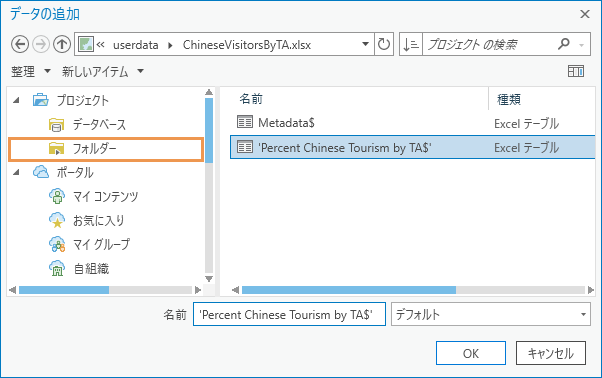
ナビゲーション ウィンドウの参照ダイアログ ボックスで、プロジェクト
 の下の フォルダー
  をクリックし、プロジェクトに関連付けられたフォルダーを表示します。
ファイル リストで Visualize Temporal Data > commondata > userdata を参照します。 ChineseVisitorsByTA.xlsx をダブルクリックし、Percent Chinese Tourism by TA$ ワークシートをクリックして選択します。
OK をクリックします。
Excel シートがテーブルとして ArcGIS Pro に追加され、コンテンツ ウィンドウに表示されます。
コンテンツ ウィンドウの スタンドアロン テーブル の下で、Percent Chinese Tourism by TA$ を右クリックして 開く
をクリックします。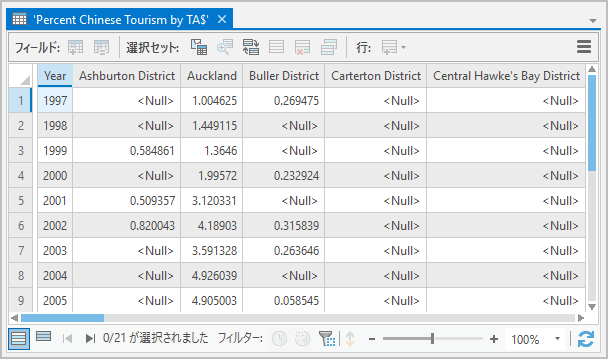
テーブル内の列ごとに異なる地域自治体のデータが示され、 行ごとに 1997 ~ 2017 の年別のデータが示されています。 セル値は中国からの観光客を全外国人観光客に対するパーセントで表しています。 NULL 値は、データが欠落しているか、不十分であることを示し、値が 0 であることを示してはいません。
注意:
この作業は、Stats NZ のデータに基づいているか、Stats NZ のデータが盛り込まれています。このデータは Stats NZ からライセンスが付与されており、クリエイティブ コモンズ表示 4.0 国際ライセンスを受けて再利用できます。
クイック アクセス ツールバー で プロジェクトの保存
 をクリックします。
テーブル フィールドの転置
Percent Chinese Tourism by TA$ テーブルでは、時系列単位 (年) が行、地理単位 (地域自治体) が列になります。 別のテーブルでは、行が地理単位、列が時系列単位を示すことがあるかもしれません。 マップ上で時間的な変化を可視化するには、場所と時間の固有の組み合わせをテーブルの行として保存し、空間と時間の値を別の列に保存する必要があります。
このテーブルは、年を表す 21 行と地域自治体を表す 64 列で構成されています (いくつかのデータが欠落しています)。年と地域の 1,344 (21 x 64) 通りの一意の組み合わせにそれぞれ対応する行を格納するテーブルを作成する必要があります。 この形式にデータを配置するには、フィールドの転置 ツールを使用します。
ジオプロセシング ウィンドウをアクティブにします。 検索ボックスに「Transpose Fields」と入力します。
入力すると、検索結果が返されます。 最初の結果として フィールドの転置 (Transpose Fields) ツールが表示されます。
検索結果のリストで、フィールドの転置 をクリックし、ツールを開きます。
入力テーブル で、ドロップダウン矢印をクリックし、Percent Chinese Tourism by TA$ をクリックします。
転置するフィールド の下で、フィールド の横にある 複数追加
 をクリックします。
検索ボックスの横の すべてのチェックボックスの切り替え チェックボックスをオンにして、すべてのフィールドを選択します。 リストの上部にある Year チェックボックスをオフにします。
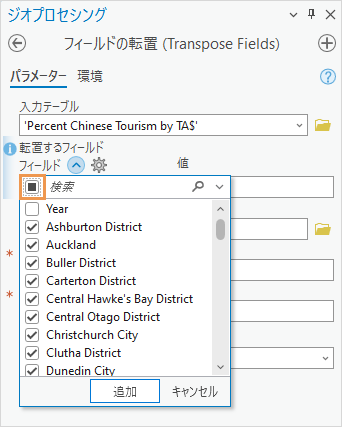
追加 をクリックします。
これらのフィールドが出力テーブルの行になります。
ジオプロセシング ウィンドウの下部までスクロールします。 出力テーブル で、パス全体を削除し、「ChineseTourismTransposed」と入力します。
デフォルト ジオデータベースへのパスは自動的に元に戻ります。
転置されたフィールド に、「TerritorialAuthority」と入力します。
値フィールド に、「ChinesePercentageOfTotal」と入力します。
注意:
転置するフィールドは、出力んテーブルの新しいフィールドで、地域自治体の名前を保存します。 値フィールドは、中国の観光客の割合値を保存する新しいフィールドです。 これらのフィールドには任意の名前を使用できます。
属性フィールド で、入力ボックスのドロップダウン矢印 (複数追加 ボタン
ではない) をクリックし、Year をクリックします。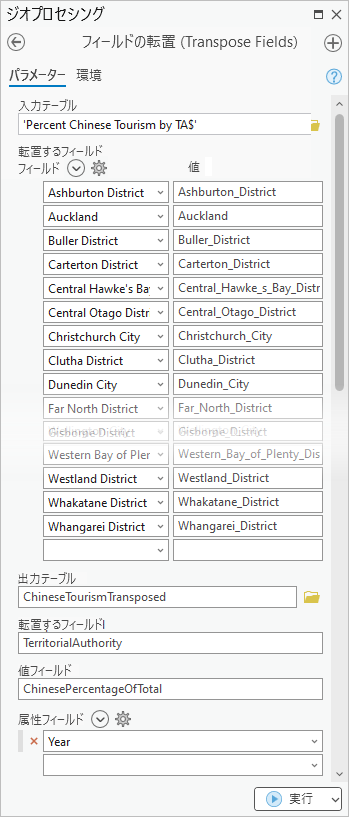
実行
 をクリックします。
ツールの実行が完了すると、新しいテーブルが コンテンツ ウィンドウに追加されます。 テーブルがデフォルト ジオデータベースに保存されていることを確認します。
カタログ ウィンドウをアクティブにします。 データベース
 を展開し、visualize_temporal_data.gdb を展開します。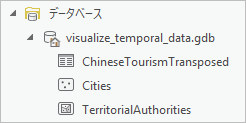
デフォルト ジオデータベースには、作成したテーブルと、マップ内のレイヤーのデータ ソースである 2 つのフィーチャクラスの合計 3 つのアイテムが含まれます。
ヒント:
このテーブルが表示されない場合は、デフォルト ジオデータベースを右クリックし、更新
 をクリックします。
Percent Chinese Tourism by TA$ テーブルを閉じます。
コンテンツ ウィンドウの スタンドアロン テーブル の下で、ChineseTourismTransposed を右クリックして 開く
をクリックします。テーブルをスクロールします。
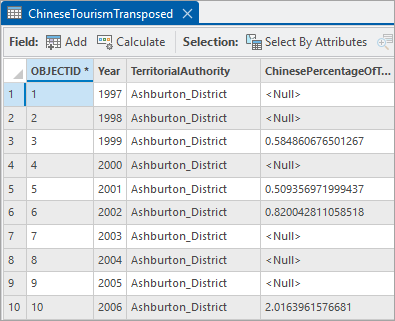
テーブルには必要な情報が格納されています (年と地域の組み合わせごとに別々の行)。 ただし、一部のフィールドのデータ タイプが正しくありません。
ChinesePercentageOfTotalフィールド見出しの上にポインターを置きます。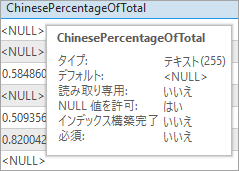
このフィールドの値はパーセンテージで表されますが、このフィールドのデータ タイプがテキストになっています。 ここでは、小数点を表示する数値フィールドが必要です。 フィールドのデータ タイプは変更できないため、新しいフィールドを追加し、そのフィールドに同じ値を入力します。
注意:
Excel テーブルが ArcGIS Pro で処理されると、数値と NULL 値の組み合わせを含め、混合データ タイプの値を含むフィールドはテキスト フィールドとして出力されます。 ArcGIS Pro での Microsoft Excel ファイルの使用の詳細。
Yearフィールド見出しの上にポインターを置きます。このフィールドのデータ タイプは Double です。高精度の小数値を持つ数字をサポートする数値タイプです。 時間値を数字 (または、このケースではテキスト) として格納すると時系列データを表示できますが、最適な方法は、それらの値を日付フィールドに格納することです。 年の値を日付に変換します。
フィールドの追加と値の計算
数値フィールドをテーブルに追加し、現在テキストとして格納されている観光客のパーセントの数値を算出して、新しいフィールドに入力します。
コンテンツ ウィンドウで、必要に応じて ChineseTourismTransposed テーブルをクリックして選択します。
リボンの スタンドアロン テーブル タブをクリックします。
データ設計 グループで フィールド
 をクリックします。
テーブルのフィールド ビューが開きます。 フィールド ビューを使用してフィールド プロパティを操作します。 フィールド ビューには、ChineseTourismTransposed テーブルの各フィールドが行として表示されています。各フィールド プロパティは列として表示されます。 リボンに フィールド タブが表示され、アクティブになります。
リボンの フィールド タブの 編集 グループで、新規
 をクリックします。
新しいフィールドは、テーブルのフィールドビューに最後の行として追加されます。
Field Name列で、デフォルト名のFieldが選択されます。選択したセルをクリックすると編集可能になります。 フィールド名を ChinesePercentage に変更して Enter キーを押します。
同じ行の
Data Type列で、デフォルト値 Long をダブルクリックします。 データ タイプのドロップダウン リストで、Float をクリックします。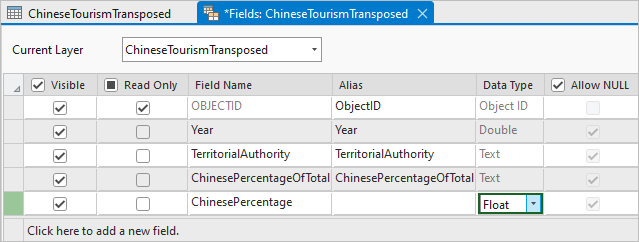
Double と同様に、Float データ タイプでも小数値がサポートされますが、Double ほど格納領域を使用しません。
リボン上の フィールド タブにある 編集の管理 グループで、保存
 をクリックして、テーブル スキーマの変更を保存します。
フィールド: ChineseTourismTransposed ビューを閉じます。
新しいフィールドが、
値を含む ChineseTourismTransposed テーブルに表示されます。 次に、このフィールドの値を計算します。 ヒント:
テーブルに新しいフィールドが表示されない場合は、テーブルの下部にある 更新
をクリックします。テーブルで、
ChinesePercentageフィールドの列見出しをクリックし、テーブルの上部にあるツールバーの 計算 をクリックします。
ヒント:
ように ArcGIS Pro を構成している場合、計算 コマンド **** は無効になります。 リボンの 編集 タブをクリックして、編集の有効化  をクリックします。
テーブルのツールバーのすぐ下に、フィールド演算ツールバーが表示されます。

テーブルでターゲット フィールドが選択されているため、フィールド演算ツールバーに
ChinesPercentageフィールドがターゲット フィールドとして表示されます。式ボックスで 式へのフィールドの追加
 をクリックします。 ポップアップ ウィンドウで ChinesePercentageOfTotal をクリックします。
完全な式は
ChinesePercentage = !ChinesePercentageOfTotal!です (感嘆符は Python の構文です)。式を計算すると、ターゲットのChinesePercentageフィールドはChinesePercentageOfTotalフィールドから値を受け取りますが、この値はテキストではなく数値として格納されます。フィールド演算 ツールバーの
**** をクリックします。ChinesePercentageフィールドに、小数点第 6 位まで表示される数値が入力されます。リボンの 編集 タブをクリックします。 編集の管理 グループの 保存
をクリックします。編集の保存 プロンプトで、はい をクリックします。
ChinesePercentageOfTotalフィールド (テキスト フィールド) の列見出しをクリックしてフィールドを選択します。 列の見出しを右クリックして、削除 をクリックします。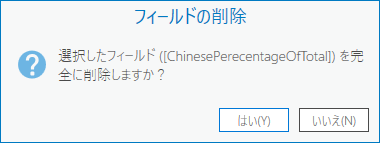
フィールドの削除 プロンプトで、正しいフィールド (
ChinesePercentageOfTotal) を削除しようとしていることを確認します。 はい をクリックします。クイック アクセス ツールバー で プロジェクトの保存
をクリックします。
時間値の日付形式への変換
時間値を日付フィールドに配置することをおすすめします。 これは、このチュートリアルでは必須ではありませんが、一部の高度な解析操作で必要となります。
ジオプロセシング ウィンドウをアクティブにし、戻る
 をクリックします。
検索ボックスに「Convert Temporal Field」と入力します。
最初の検索結果として、時間フィールドの変換 ツールが表示されます。
時間フィールドの変換 をクリックしてツールを開きます。
入力テーブル パラメーターを ChineseTourismTransposed に設定します。
入力フィールド パラメーターを Year に設定します。
入力形式 パラメーターで、形式の設定
 をクリックします。 日付形式 のドロップダウン矢印をクリックし、yyyy をクリックします。 ロケール 設定を無視して、ドロップダウン リストの外側をクリックします。
出力フィールド名 で、デフォルト名
Year_Convertedを使用します。 出力フィールド タイプ パラメーターが Date に設定されていることを確認します。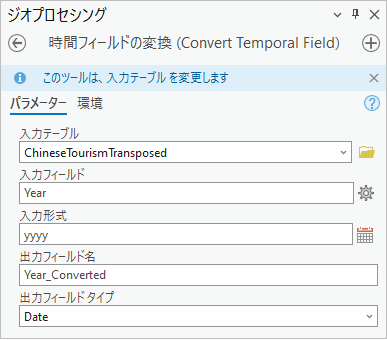
実行
をクリックします。新しい
Year_Convertedフィールドがテーブルに追加され、フィールドに日付が入力されます。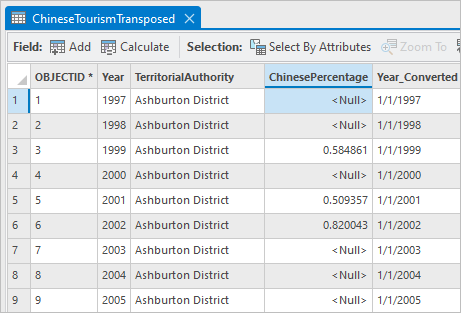
Yearフィールド (Year_Convertedフィールドではなく) の列見出しをクリックしてフィールドを選択します。 列見出しを右クリックして、削除 をクリックします。フィールドの削除 プロンプトで、正しいフィールド (
Year) を削除しようとしていることを確認します。 はい をクリックします。クイック アクセス ツールバー で プロジェクトの保存
をクリックします。
レイヤーへのテーブルの結合
マップ上でデータを時間ごとに表示するには、マップ内で ChineseTourismTransposed スタンドアロン テーブルを Territorial Authorities レイヤーに結合する必要があります。 結合によって、両方のテーブルを一時的に接続することで、一方のテーブル (通常、スタンドアロン テーブル) の属性を、それらがもう一方のテーブル (通常、レイヤー属性テーブル) に属しているかのように検索またはシンボル表示できるようにします。
結合を実行するには、2 つのテーブルに共通の属性がなければなりません。 この例では、Territorial Authorities レイヤー属性テーブルと ChineseTourismTransposed テーブルには、地域の名前を含むフィールドがあります。
Territorial Authorities テーブル (入力テーブル) には 68 レコードがあり、各地域名が 1 回ずつ登場します。 ChineseTourismTransposed テーブル (結合テーブル) には 1,344 レコードがあり、各地域名が 21 回ずつ登場します。 入力テーブルの 1 つのレコードが結合テーブルの多くのレコードに一致する (同じ地域名を持つすべてのレコードが一致する) ため、これは 1 対多の結合です。
注意:
1 対多の結合は、入力テーブルと結合テーブルが同じワークスペース内 (同じファイル ジオデータベース内など) に存在し、両方に Object ID フィールドが存在する場合にのみ実行できます。
コンテンツ ウィンドウで、Territorial Authorities レイヤーを右クリックして 属性テーブル
をクリックします。Nameフィールドの値は単語間にアンダースコアを使用して書式設定されていることに注意してください。ChineseTourismTransposed テーブルをアクティブにします (必要であれば、テーブルを開きます)。
TerritorialAuthorityフィールド内の名前も、単語間にアンダースコアを使用して書式設定されています。 両方のテーブルで共通フィールドが同じ名前である必要はありません。 ただし、フィールド値は同じ形式で書式設定されている必要があります。ChineseTourismTransposed テーブルを閉じます。
コンテンツ ウィンドウで Territorial Authorities レイヤーを右クリックし、結合とリレート をポイントして テーブルの結合
 をクリックします。
フローティング ウィンドウに、テーブルの結合 ツールが表示されます。
次に示すとおりに テーブルの結合 (Add Join) ツールのパラメーターを設定します。
入力テーブル で、Territorial Authorities をそのまま使用します。
入力フィールド で Name を選択します。
結合テーブル で、ChineseTourismTransposed を選択します。
結合テーブル で TerritorialAuthority をそのまま使用します (必要に応じて選択します)。
結合フィールドのインデックスを作成 チェックボックスをオンにします。
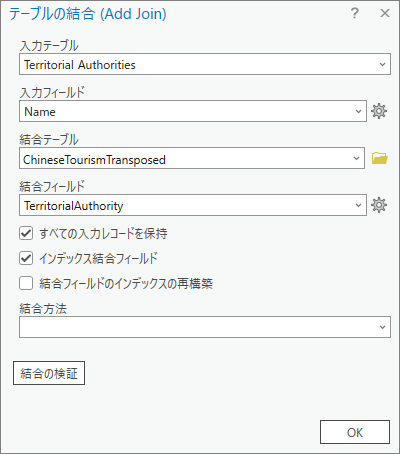
結合の検証 をクリックします。
結合を検証すると、潜在的な問題が解析され、結合に関する情報がメッセージ ボックスに表示されます。 この場合、問題はありません。
結合の検証 メッセージで 閉じる をクリックします。
テーブルの結合 ツールで OK をクリックします。
ツールの実行が完了したら、ChineseTourismTransposed テーブル内の属性がこのテーブルにアペンドされます。
注意:
テーブルには合計 1,348 のレコードがあり、そのうち 1,344 が一致します。 Territorial Authorities 属性テーブル内の元の 68 のレコードのうち 4 つのレコードが、ChineseTourismTransposed テーブルのレコードに一致しませんでした (Excel ワークシートでは 64 の地域自治体のみが表現されていたことを思い出してください)。これら 4 つの一致しないレコードについては、結合フィールドに NULL 値が割り当てられます。
テーブルを横にスクロールします。
不要な属性は非表示にすることができます。
属性テーブルで、いずれかの列見出しを右クリックし、フィールド
をクリックして、テーブルのフィールド ビューを開きます。フィールド ビューの 表示 列で、列見出しのチェックボックスをオフにして、テーブル内のすべてのフィールドの表示設定を無効にします。
次のフィールドを表示させる場合は、各フィールドの横にある 表示 チェックボックスをオンにします。
TA_name(エイリアスNameを含む)ChineseTourismTransposed.ChinesePercentage(エイリアスChinesePercentageを含む)ChineseTourismTransposed.Year_Converted(エイリアスYear_Convertedを含む)
注意:
接頭辞
ChineseTourismTransposedは、これらのフィールドが結合テーブルから取得されたことを示しています。 結合はマップ レイヤーのみに適用され、ソース データには適用されません。 結合を永続的なものにするには、新しいフィーチャクラスにレイヤーをエクスポートします。リボンの フィールド タブの 編集の管理 グループで、保存
をクリックします。フィールド: Territorial Authorities ビューを閉じます。
現在、Territorial Authorities テーブルには、
Name、ChinesePercentage、Year_Convertedの 3 つのフィールドが表示されます。ヒント:
必要に応じて、テーブル ビューの下部にある 更新
をクリックして変更点を確認します。テーブルを閉じます。
クイック アクセス ツールバー で プロジェクトの保存
をクリックします。
ライン チャートを使用した傾向の視覚化
ライン チャートを作成して、時間の経過に伴う中国の観光客の傾向を調べます。 地域自治体の数が多すぎて 1 つのチャートでは表示できないため、Cities レイヤーにフィーチャを含む地域自治体に絞ります。 これらの地域を選択するために、空間条件で選択 ツールを使用します。
必要に応じて、リボンの マップ タブをクリックします。 選択 グループで、空間条件で選択
 をクリックします。
フローティング ウィンドウ内に 空間条件で選択 (Select By Location) ツールが表示されます。
入力フィーチャ パラメーターが Territorial Authorities に設定されていることを確認します。
リレーションシップ ドロップダウン矢印をクリックし、含む をクリックします。
選択フィーチャ ドロップダウン矢印をクリックし、Cities を選択します。
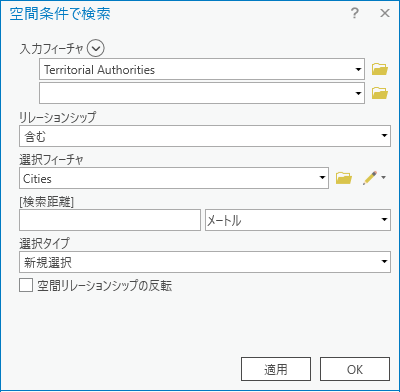
ツールを実行すると、都市を含む地域自治体が選択されます。 Cities レイヤーには 10 のフィーチャがあることを思い出してください。5 つは表示フィルターによって除外されています。 表示クエリーによりフィルターされたフィーチャは、定義クエリーにより非表示にされたフィーチャとは異なり、選択と解析に使用できます。
OK をクリックします。
マップ上で、10 の地域自治体が選択されます。 選択されたフィーチャの数は、マップ ビューの下部に表示されるステータス バーで確認できます。
コンテンツ ウィンドウで、Territorial Authorities レイヤーを右クリックして チャートの作成
 をポイントし、ライン チャート
  をクリックします。
チャート プロパティ ウィンドウと空のチャート ビューが表示されます。 チャートを構成する前に、選択フィルターを適用して、マップ上の選択されたフィーチャのみがチャートに表示されるようにします。
空のチャート ビューの上部にあるツールの行で 選択セットによるフィルタリング
 をクリックします。
選択セットによるフィルター ボタンは枠付きで表示され、選択されていることを示します。
チャート プロパティ ウィンドウの データ タブで、日付または数値 ドロップダウン矢印をクリックして Year_Converted をクリックします。
チャートの X 軸に年が表示されます。
チャート プロパティ ウィンドウで、数値フィールド の下の 選択 をクリックします。 選択ウィンドウで
ChinesePercentageチェックボックスをオンにし、適用 をクリックします。中国の観光客のパーセンテージ値が Y 軸に表示されますが、値は選択した地域自治体について合計されているので、このコンテキストでは意味がありません。
チャート プロパティ ウィンドウの 分割 (オプション) のドロップダウン矢印をクリックして 名前 を選択します。
チャート プロパティの警告 メッセージで はい をクリックします。
チャートに選択フィルターを設定したので、10 個の地域のみが表示されます。
チャート プロパティ ウィンドウで、時間ビニング オプション の 間隔サイズ にある 時間集約の間隔サイズの決定
をクリックし、Years の値を 1 に変更します。不完全な間隔の切詰め チェックボックスをオフにします。
これにより、最後の年のデータがチャートに含まれるようになります。 ライン チャートの時間ビニング オプションの詳細をご参照ください。
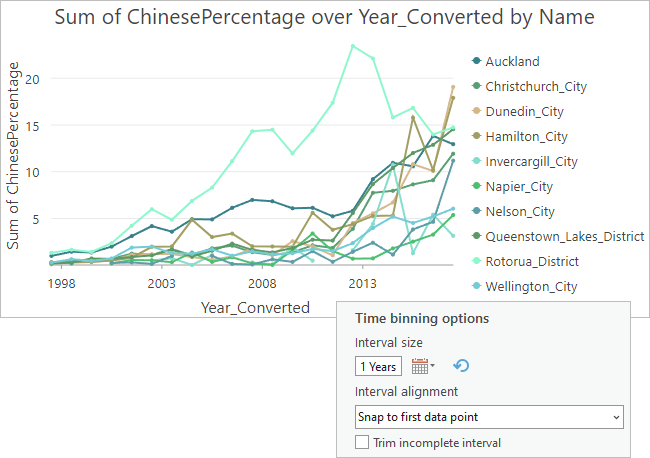
チャート上で、10 の選択された地域自治体ごとにラインが描画されます。 デフォルトでは、各ラインの色は、Territorial Authorities レイヤーのフィーチャのシンボル色に一致します。
ヒント:
チャートをよりよく見たい場合は、チャート ビューをフローティングにしてサイズ変更できます。 ビューをフローティングにするには、表示タブを右クリックして フローティング をクリックするか、表示タブをドッキング位置から外にドラッグします。
チャートのプロパティの変更
チャートの外観を整えるには、タイトルと軸のラベルを変更し、さまざまなライン色を選択して、凡例のラベルを編集します。
チャート プロパティ ウィンドウで、一般 タブをクリックします。
ヒント:
ウィンドウが狭いと、一部のタブが表示されない場合があります。 ウィンドウの幅を広げるか、その他
 をクリックして、ドロップダウン リストからタブを選択します。
チャートのタイトル の下で、タイトルを Chinese Percentage of International Tourism in New Zealand に変更します。 Enter キーを押します。
チャートのタイトルが更新されます。
X 軸のタイトル の下で、テキストを Year に変更して Enter キーを押します。
Y 軸のタイトル の下で、テキストを Percentage に変更して Enter キーを押します。
チャート プロパティ ウィンドウで、シリーズ タブをクリックします。
テーブルに地域自治体が名前、シンボル、およびラベルで表示されます。 ラインのシンボルを区別しやすくなるよう、配色を適用します。
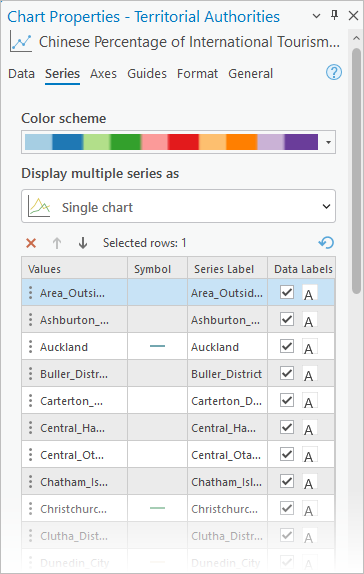
配色 のドロップダウン矢印をクリックし、リストの最初の配色をクリックします。
チャートと チャート プロパティ ウィンドウで、シンボルが更新されます。 (この配色の名前は「基本的なランダム」です。 配色の上にポインターを置くと、ヒントとして名前が表示されます)。
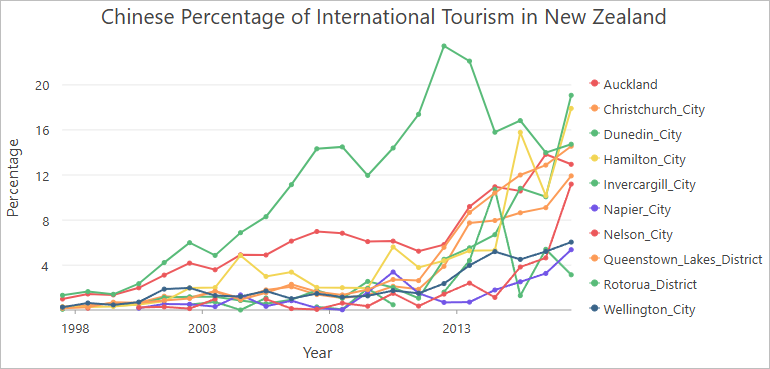
一見したところ、ほとんどの地域の傾向は上昇傾向にあるようです。 この傾向は、他の地域よりもロトルア地区の方が早く始まり、大きく上昇します。
チャートの凡例で、地域の名前をクリックします。
その名前が凡例内で暗くなり、そのラインがチャートから表示されなくなります。 これにより、一度にいくつかの値を比較することができます。
暗くした地域をクリックして、再び表示します。
次の地域を暗くします。
クライストチャーチ市
ダニーデン市
インバカーギル市
ネルソン市
クイーンズタウン レイクス地区
まだ表示されている地域は北島にあります。 暗くした 5 つの地域は南島にあります。
ライン上のデータ ポイントにポインターを合わせます。
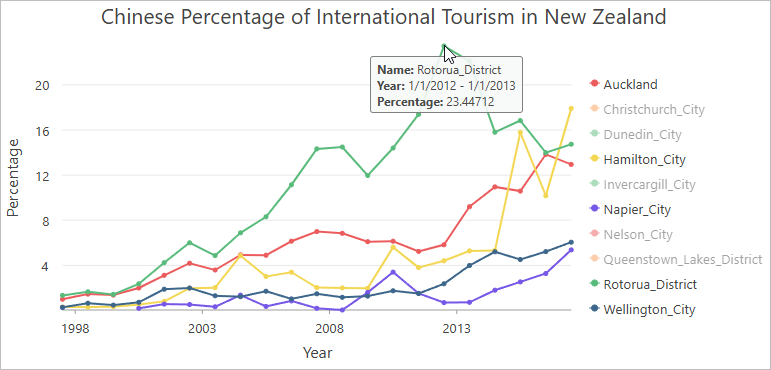
地域自治体の名前、表示される年、その都市の中国人観光客のパーセンテージが表示されます。 たとえば、ロトルア地区の中国人観光客は 2012 年にピークに達しました。その年の海外旅行者のおよそ 4 分の 1 が中国からの観光客でした。
必要に応じて、引き続きこのチャートを操作します。 次の提案を試すか、自分の望むテストを行ってみてください。
北島の地域のラインをオフにして、南島の地域のラインをオンにします。 値は後でピークに達する傾向があります。これは、以前に北島を訪れた観光客が、次の目的地として南島を選ぶことを示していると考えられます。
チャート プロパティ ウィンドウの 複数のシリーズを表示 ドロップダウン リストをクリックし、グリッド をクリックします。 これにより、選ばれた 10 の地域それぞれを別のチャートとして表示し、グリッド状に並べて比較できます。
マップ上で対話的に選択を行うことでチャートを更新できます。 リボンの マップ タブをクリックします。 選択 グループの 選択 ツール
 をクリックします。 Shift キーを押しながら、マップ上で地域をクリックして、選択セットに追加します。 Ctrl キーを押しながら、選択した地域をクリックして、選択を解除します。
チャート ビューの 範囲によるフィルター
 を単独で、または 選択セットによるフィルター と組み合わせて使用することもできます。 範囲によるフィルター が選択されていると、マップ範囲に表示されているフィーチャだけがチャートに表示されます。
終了したら、チャート ビューおよび チャート プロパティ ウィンドウを閉じます。
他の 2 つのチャート タイプ (「データ クロック」および「カレンダー ヒート チャート」) は、特に時系列データを表現するために設計されています。 これらのチャート タイプは、月、週、日などの細かい増分で計測される時間データに有効です。
必要に応じて、リボンの マップ タブをクリックします。 選択 グループで 選択解除
 をクリックして、フィーチャの選択を解除します。
注意:
このチャートは Territorial Authorities レイヤーとともに保存され、マップの コンテンツ ウィンドウから再度開くことができます。 しかし、このチャートはレイヤー選択から作成されたため、選択がクリアされた後はデータが表示されません。 チャート プロパティ ウィンドウの設定は保存されており、レイヤー選択を再作成することでチャートの表示を復元できます。
クイック アクセス ツールバー で プロジェクトの保存
をクリックします。
地域自治体のシンボル表示
マップ上で、地域は個別値によってシンボル表示されます。 段階的な配色に切り替え、明るい色相と暗い色相を使用して、中国人観光客の高いパーセント値と低いパーセント値を表現します。
コンテンツ ウィンドウで、Territorial Authorities レイヤーを右クリックして シンボル
 をクリックします。
シンボル ウィンドウが表示されます。
プライマリー シンボル の下のドロップダウン矢印をクリックし、等級色 を選択します。
シンボル表示するフィールドが自動的に
ChinesePercentage(唯一使用可能な数値フィールド) に設定されます。 デフォルトの配色が適用され、データは 5 つのクラスにグループ化されます。黄色から赤の配色を適用し、クラス数は同じにします。
配色 ドロップダウン矢印をクリックします。 配色のスクロール リストの中から その他の配色 をクリックします。
配色の選択 ダイアログ ボックスで検索ボックスをクリックし、「yellow orange red 5」と入力します。 Enter キーを押します。
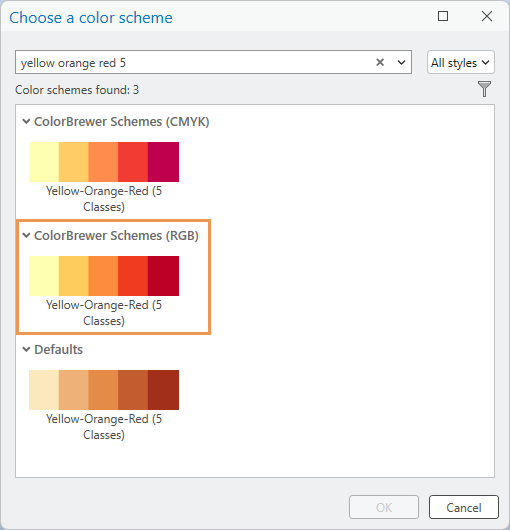
検索により、いくつかの配色が返されます。
ColorBrewer Schemes (RGB) の下で、Yellow-Orange-Red (5 Classes) 配色をクリックして OK をクリックします。
シンボル ウィンドウとマップの配色が更新されます。
シンボル ウィンドウの下部、クラス タブのクラス閾値は、データの値クラスター (自然分類) を反映していますが、マップを見る人にとって直感的ではありません。 そのため、これらのクラス閾値とラベルを変更します。
クラス タブの その他 ドロップダウン矢印をクリックし、クラス ラベルを常に更新 をクリックしてオフにします。
この設定をオフにすると、上限値が変更されたときにクラス ラベルが更新されなくなります。
下の表に示すように、上限値 と ラベル の列を編集します。 セルをダブルクリックして編集可能にし、Enter キーを押して編集内容を確定します。
| シンボル | 上限値 | ラベル |
|---|---|---|
 |
2 | 2% 以下 |
 |
5 | 2% ~ 5% |
 |
10 | 5% ~ 10% |
 |
20 | 10% ~ 20% |
 |
32.457027 (デフォルト値をそのままにしておきます) | 20% 以上 |
詳細 ドロップダウン矢印をクリックし、範囲外の値を表示 をクリックします。
グレーのシンボルが他のシンボルの下に追加されます。 このシンボルは、データ内の NULL 値、つまり特定の年の情報がない地域を表します。
グレーの
シンボルを右クリックして、カラー パレットを開きます。 グレー 20% をクリックします。 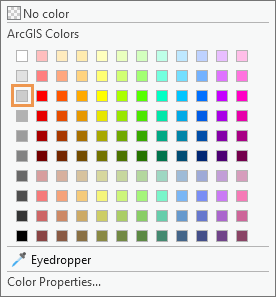
範囲外データのラベルを No Data に変更します。
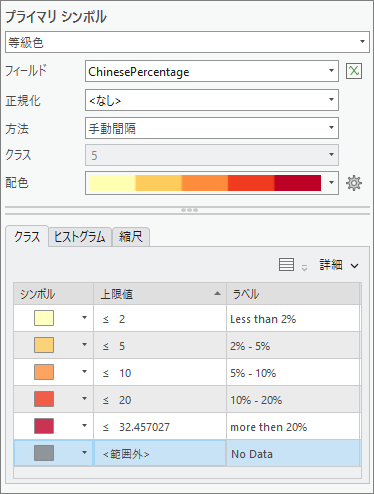
マップ上の Territorial Authorities レイヤーに新しい配色が反映されます。 元のシンボルに透過表示が適用されているため、色がぼやけて見えます。
コンテンツ ウィンドウで、Territorial Authorities レイヤーが選択されていることを確認します。 リボンの フィーチャ レイヤー タブをクリックします。 効果 グループの 透過表示 ボックス
 で、現在の値を 0 に置き換えて Enter キーを押します。
コンテンツ ウィンドウで、Cities レイヤーをオフにします。 Territorial Authorities レイヤーを展開して凡例を確認します。
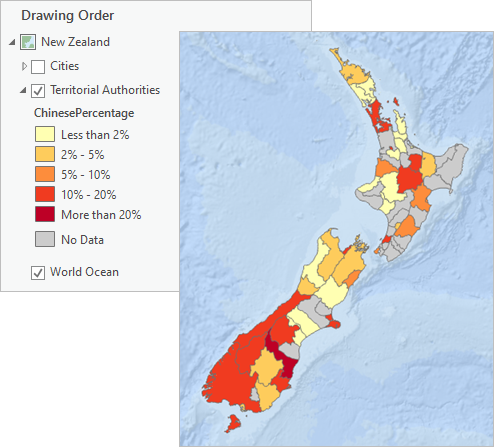
現時点で、マップ上でシンボル表示されているのは、フィーチャごとに 1 つの値のみです。 年ごとのデータの変化を表示するために、レイヤーで時間を有効化します。
クイック アクセス ツールバー で プロジェクトの保存
をクリックします。
時間の有効化とデータの視覚化
時系列データは、ビデオ プレーヤーに似たタイム スライダーを使用して表示できます。 リボンの 時間 コンテキスト タブでは、データを表示するための追加の設定を利用できます。 タイム スライダーとリボン タブは、レイヤーの時間プロパティを有効にすると使用可能になります。
コンテンツ ウィンドウで、Territorial Authorities レイヤーを右クリックして プロパティ
 をクリックします。
レイヤー プロパティ ダイアログ ボックスのサイド タブのリストで 時間 をクリックします。
時間を使用したフィルター で、属性値に基づいてレイヤー コンテンツをフィルター をクリックします。
選択したオプションの下に追加の設定が表示されます。 これらの設定のデフォルト値は正確です。
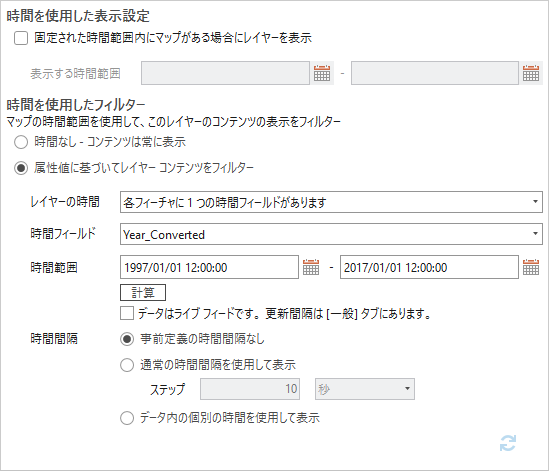
OK をクリックします。
タイム スライダーがマップ ビューの上部に表示されます。
タイム スライダーの上にポインターを置くと、そのコントロールが表示されます。

タイム スライダーの左側の 時間の無効化
 をクリックして、時間の有効化
  に変更します。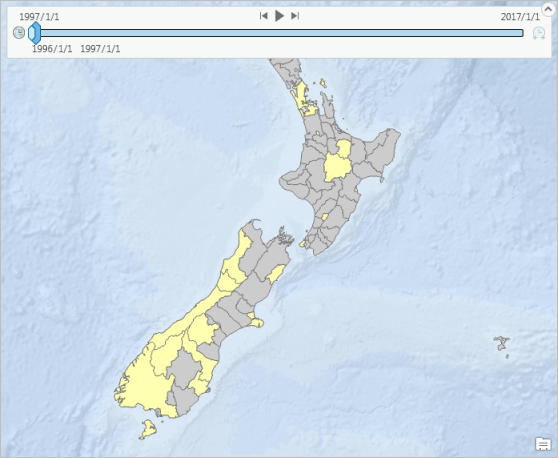
時間間隔は範囲内の最初の値に折りたたまれ、マップには 1997 年のデータが表示されます。 その年には、どの地域でも、中国人観光客が国外からの観光客全体に占める割合は 2 パーセント以下に過ぎませんでした。 大半の地域にその年のデータがありません。
1 年間隔でデータを再生するようにタイム スライダーを構成します。
リボンの 時間 タブをクリックします。 スナップ グループで 時間スナップ チェックボックスをオンにします。
チェックボックスの下の 全範囲の定義 ドロップダウン矢印をクリックし、年 をクリックします。
この設定は、データの年間隔に対応しています。
現在の時間 グループで 間隔 の値を 0 に変更して Enter キーを押します。

間隔の値が 1 の場合、タイム スライダーは各年を範囲として表示します。 たとえば、1997-1998、1998-1999 などの範囲が表示されます。 間隔の値が 0 の場合、各年は単一の値として表示されます。 つまり、1997、1998 と表示されます。 「タイム スライダーの構成」をご参照ください。
再生 グループで、再生速度の調整 スライダーを中央に移動します。
再生 グループで、すべてのステップを再生
 をクリックします。
マップ上でデータが再生され、それぞれの地域自治体を毎年訪れる中国人観光客のパーセントが表示されます。 過去数年間において、特に南島でパーセント値の増加が顕著です。
ヒント:
また、タイム スライダーの すべてのステップを再生
をクリックしてデータを再生することもできます。クイック アクセス ツールバー で プロジェクトの保存
をクリックします。
アニメーションの作成とビデオのエクスポート (オプション)
このセクションでは、再生データのアニメーションを作成し、ビデオ ファイルとしてエクスポートします。 これを行うと、観光業界の事業主や関係者など、ArcGIS Pro にアクセスできない他の人々と作業を共有できます。
アニメーションは、キーフレームと、キーフレーム間のトランジションで構成されます。 Territorial Authorities レイヤーの時間プロパティの構成が完了したので、今度は、タイム スライダーのステップ (1 年につき 1 ステップ) をアニメーションにインポートできます。 各時間ステップが 1 つのキーフレームになります。
リボンの 表示 タブをクリックします。 アニメーション グループで、追加
 をクリックします。
空の アニメーション タイムライン ウィンドウがマップ ビューの下に表示されます。 リボンに、アニメーション タブが表示されます。
アニメーションのキーフレームを作成する前に、正しいマップ範囲にズームします。
コンテンツ ウィンドウで、Territorial Authorities レイヤーを右クリックして レイヤーにズーム
 をクリックします。
リボンで、アニメーション タブが選択されている (このタブに青の下線が引かれている) ことを確認します。 作成 グループで インポート
 をクリックし、タイム スライダーのステップ をクリックします。
アニメーション タイムライン ウィンドウに 22 のキーフレームが入力されます (キーフレームのサムネイル画像が表示されるまでに少し時間がかかることがあります)。 0 秒 (00:00.000) の最初のキーフレームは 1997 年のデータを表しています。 後続の各キーフレームは次の 1 年間のデータに対応します。
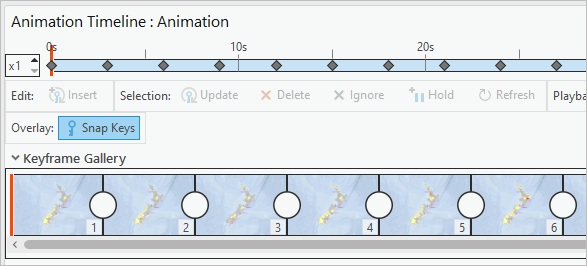
アニメーション タブの 再生 グループの 期間 の設定は 1 分 3 秒 (01:03.000) です。 スライド移行は 21 回なので、各スライドは 3 秒ずつ表示されることになります。 カメラの移動がない (マップに対するビューポイントが変わらない) ため、キーフレーム間の時間はそれほど必要ありません。
アニメーション タブの 再生 グループで、期間の値を 00:21 に置き換えて Enter キーを押します。
アニメーション タイムライン ウィンドウのタイム スタンプが調整されます。 これで、各トランジションに要する時間が 1 秒間になりました。
アニメーションの再生中に、データが表す年を表示できます。 ダイナミック テキスト (再生中に更新される情報) を追加します。
アニメーション タイムライン ウィンドウで、キーフレーム ギャラリー の最初のキーフレームをクリックして選択します。 ギャラリーの最後までスクロールし、Shift キーを押しながら最後のキーフレームをクリックします。

次のステップで追加するダイナミック テキストは、選択したすべてのキーフレーム、つまり、アニメーション全体を通して適用されます。
リボンの アニメーション タブの オーバーレイ グループで、オーバーレイ ギャラリーを展開します。
注意:
ArcGIS Pro ウィンドウのサイズによっては、ギャラリー アイテムではなく、オーバーレイの追加 ボタン
 が表示されることがあります。 このボタンをクリックすると、ギャラリーが表示されます。
オーバーレイ ギャラリーの ダイナミック テキスト の下で マップ時間
 をクリックします。
ダイナミック テキスト式を含むボックスがマップ ビュー上にオーバーレイとして表示されます。
ダイナミック テキスト ボックスで、デフォルトの 2 行の式を <dyn type="animation" property="startTime" format="yyyy"/> に置き換えます。

この式では、開始時間と終了時間ではなく、1 つの時間ラベルが作成され、そのラベルが、完全な日付ではなく、指定されている年が表示されるように書式設定されます。
マップ ビューのオーバーレイで、閉じる
 をクリックし、編集内容を確定します。
ダイナミック テキストを大きくしてアニメーションをプレビューします。
アニメーション タブの オーバーレイ グループで、フォント サイズを 48 に変更します。
ヒント:
オーバーレイの書式設定 のオプションは、アニメーション プロパティ ウィンドウの オーバーレイ タブにあります。 アニメーション プロパティ ウィンドウを開くには、アニメーション タブの 編集 グループで、プロパティ
 をクリックします。
アニメーション タブの 再生 グループで 再生
をクリックします (タイム スライダーの 再生 ボタンは押さないでください。 アニメーションに加えた変更は、タイム スライダーの再生には反映されません)。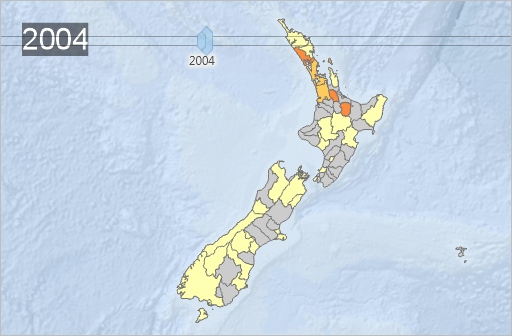
ダイナミック テキストが、アニメーションの再生中に更新されます。 これで、アニメーションをビデオ ファイルとしてエクスポートする準備ができました。
アニメーション タブの エクスポート グループで、ムービー
 をクリックします。
ムービーのエクスポート ウィンドウが表示されます。 デフォルト設定では、YouTube 向けに
.mp4メディア形式で構成されたビデオが出力されます。ムービーのエクスポート ウィンドウの ファイル名 ボックスで、デフォルトのファイル名を New Zealand から Chinese Tourism NZ 1997 to 2017 に変更します。
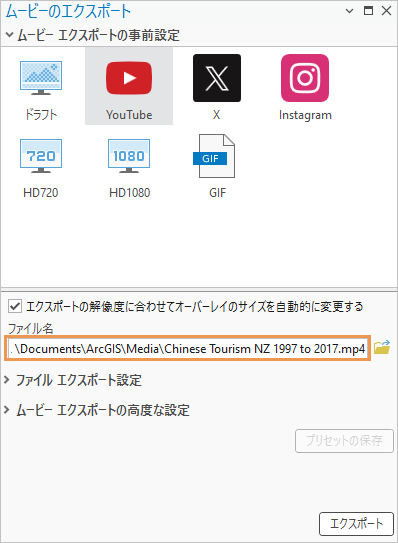
ファイルはデフォルトで
%USERPROFILE%\Documents\ArcGIS\Mediaフォルダーに保存されます。必要に応じて、参照
 をクリックし、別のフォルダーを参照して、ビデオを保存します。
エクスポート をクリックします。
エクスポートにはしばらく時間がかかります。 推定残り時間がウィンドウの下部に表示されます。 このプロセスが完了すると、ウィンドウの左下隅に ビデオの再生 リンクが表示されます。
ビデオの再生 をクリックします。
クイック アクセス ツールバー で プロジェクトの保存
をクリックします。
このチュートリアルでは、ライン チャート、ダイナミック マップ表示、アニメーション (オプションのセクション) などのさまざまな方法で、時系列データを可視化しました。 時系列データを表示すると、重要なパターンに着目できます。 この例では、中国人観光客の市場を時間と空間によって視覚化しましたが、これは、ビジネス アナリストたちが、著しい変化が起こっている場所や、新しい観光事業の取り組みでどこに重点を置くかを理解するのに役立ちます。
「時空間パターン マイニング ツールボックス」のツールを使用すると、さらに高度な時系列データ解析を実行できます。 時系列データ解析を使用したより高度なチュートリアルについては、「時空間解析を使用した汚染パターンの調査」および「時空間データ サイエンスによる人気のある場所の特定」をご参照ください。