Создание точек из таблицы
Являющиеся пространственными по своей сути данные отнюдь не всегда хранятся в пространственном формате. Например, адреса и координаты широты-долготы точно определяют географическое местоположение, но часто хранятся в электронных таблицах, базах данных или в текстовых файлах. Если у вас есть географическая информация, хранящаяся в виде таблицы, ArcGIS Pro может отобразить ее на карте и конвертировать в пространственные данные.
Обзор
- Это видео было создано с помощью ArcGIS Pro 3.4.
В этом упражнении вы создадите пространственные данные по таблице, содержащей координаты (широта-долгота) укрытий в национальном парке Новой Зеландии. Хижины в Новой Зеландии похожи на небольшие домики в США, в них может не быть спальных мест, кухни, электричества и водопровода. Таблица укрытий хранится в виде файла значений, разделенных запятыми (.csv). CSV - это часто используемый формат табличных данных.
Предполагаемое время: 45 минут
Системные требования: ArcGIS Pro Базовый
Примечание:
Учебные пособия по быстрому запуску обновляются при каждом выпуске программного обеспечения. Для получения наилучших результатов используйте версию онлайн-справки, соответствующую версии вашего программного обеспечения.
Открыть проект
Область изучения - это Egmont National Park в регионе Taranaki в Новой Зеландии.
Запустите ArcGIS Pro и при необходимости войдите в систему.
Откройте диалоговое окно обзора, чтобы выполнить поиск проекта одним из следующих способов:
На начальной странице щелкните Открыть другой проект
 .
.В открытом проекте щелкните вкладку Проект на ленте. В списке боковых вкладок щелкните Открыть. На странице Открыть щелкните Открыть другой проект
.
В диалоговом окне Открыть проект, на панели навигации, в разделе Портал
 , щелкните ArcGIS Online
  .
.Примечание:
Если вы вошли в ArcGIS Enterprise
, вы должны установить активный портал на ArcGIS Online для доступа к учебным данным. Если вы не можете этого сделать, можете загрузить данные из браузера.В верхней части диалогового окна, в поле Поиск, введите Create points from a table и нажмите клавишу Enter.
В списке результатов поиска щелкните Создание точек по таблице, чтобы выбрать пакет проекта.
Примечание:
Если существует несколько пакетов проектов с этим именем, выберите пакет со значком Достоверный
 . В столбце Владелец имя владельца - ArcGISProTutorials. Если вы не получаете никаких результатов, см. Нет результатов поиска.
Нажмите OK.
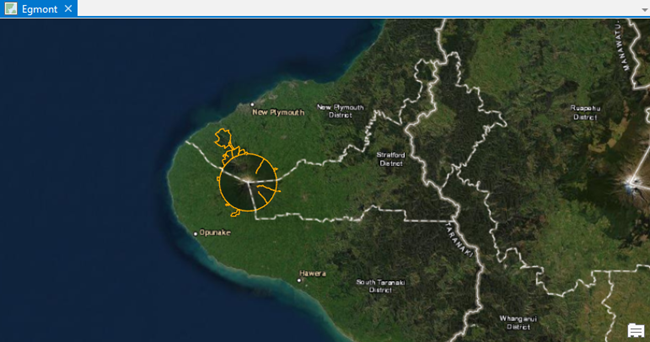
Проект откроет регион Таранаки в Новой Зеландии. Граница Национального парка Эгмонт показана оранжевым контуром. В центре парка находится гора Таранаки.
Активным видом является 2D карта с названием Egmont. Проект также содержит 3D сцену с названием Egmont 3D, которая сейчас не открыта.
Щелкните вкладку Вид на ленте. В группе Окна щелкните Наборы панелей
 и щелкните Картография
  .
.При этом открываются панели Содержание и Каталог, остальные панели остаются закрытыми.
На ленте щелкните вкладку Карта. В группе Навигация щелкните Закладки
 . В разделе Закладки Egmont щелкните Национальный парк Эгмонт, чтобы приблизить парк.
Создание класса объектов из файла .csv
Файл .csv хранится как прикрепление в упаковке проекта. Вы добавите его на карту как таблицу и конвертируете в класс объектов с помощью инструмента геообработки.
На вкладке Карта, в группе Слой, щелкните Добавить данные
 .
.В диалоговом окне обзора, в панели навигации, в разделе Проект
 , щелкните Папки
  .
.В списке файлов справа перейдите к Create_points_from_a_table > commondata > userdata.
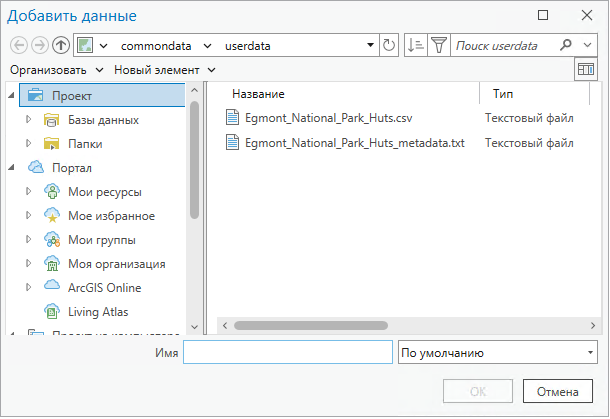
Папка userdata содержит файл
.csvи текстовый файл с метаданными.Щелкните
Egmont_National_Park_Huts.csv, чтобы выбрать его, и щелкните OK.Файл
.csvдобавлен в панель Содержание в раздел Автономные таблицы.Примечание:
В пакете проекта файлы, которые нельзя сохранить в базе геоданных — например, шейп-файлы, файлы
.csvи текстовые файлы — включаются как вложения. В структуре папок пакета проекта, вложения хранятся в папке<project home folder>\commondata\userdata.В панели Содержание щелкните правой кнопкой мыши
Egmont_National_Park_Huts.csvи щелкните Открыть .
.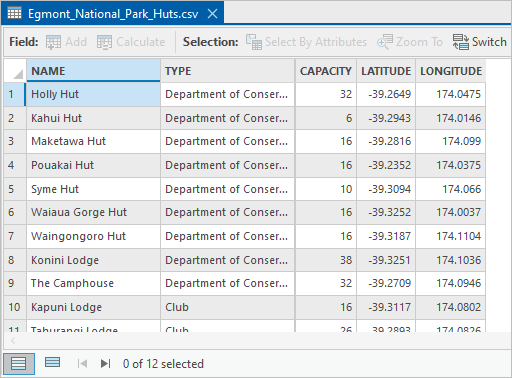
Атрибуты таблицы включают: название и тип помещения, количество вмещаемых им людей и координаты широты и долготы, выраженные в десятичных градусах. Координаты широты-долготы или другой набор значений системы координат x,y необходимы для создания класса объектов из таблицы.
Закройте таблицу.
В панели Содержание щелкните правой кнопкой мыши
Egmont_National_Park_Huts.csv, щелкните Создать точки из таблицы и щелкните XY Таблица в точки
  .
.Инструмент XY таблица в точки откроется в окне. Параметр Входная таблица задан правильно и указывает на файл
.csv. Параметры Поле X и Поле Y также правильно установлены на LONGITUDE и LATITUDE, соответственно.Примечание:
Для удобства некоторые инструменты геообработки открываются в плавающем окне. Вы также можете открыть эти инструменты на панели Геообработка.
В текстовом окне Выходной класс объектов измените имя на ENP_Lodgings.
Вы можете удалить весь путь и заменить его именем. Путь к базе геоданных по умолчанию восстанавливается автоматически. (ENP stands for Egmont National Park.)
Оставьте параметр Поле Z пустым, поскольку таблица не содержит значений высот для хижин.
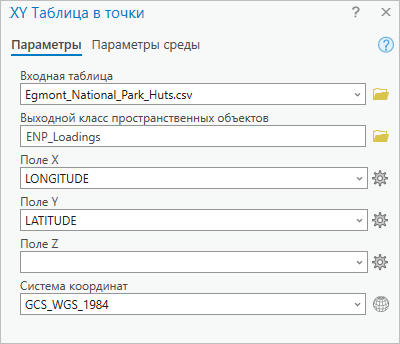
В качестве Системы координат используется GCS_WGS_1984. Эта система координат используется по умолчанию, поскольку она является общей для значений широты-долготы. Вы проверите текстовый файл метаданных, чтобы убедиться в правильности этой настройки.
На панели Каталог разверните Папки
 и перейдите к Create_points_from_a_table > commondata > userdata.
Щелкните правой кнопкой мыши Egmont_National_Park_Huts_metadata.txt и выберите Показать в проводнике файлов
 .
.Откроется окно Проводника файлов в местоположении файла.
В Проводнике файлов дважды щелкните файл, чтобы открыть его в текстовом редакторе по умолчанию.
Данные были обработаны, но в третьем абзаце вы можете видеть, что координаты теперь находятся в системе координат GCS_WGS_1984. Это означает, что система координат инструмента настроена правильно.
Закройте текстовый файл и закройте окно Проводника файлов.
В ArcGIS Pro, в инструменте XY Таблица в точки, щелкните OK.
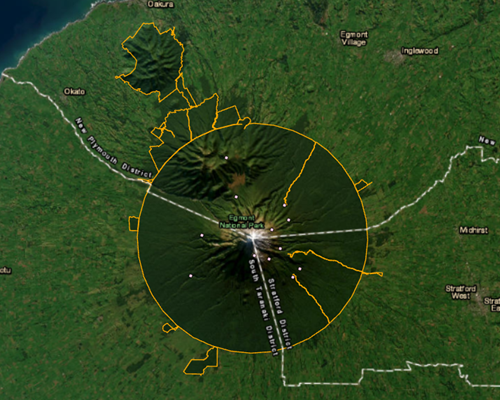
Примечание:
Изображение базовой карты меняется на разных уровнях детализации. В зависимости от масштаба карты, базовая карта может отличаться от изображений в руководстве.
Соответствующий класс объектов будет создан в базе геоданных проекта после окончания операции. На карту будет добавлен слой ENP_Lodgings, отображающий символами по умолчанию локации укрытий. Цвет символов могут отличаться.
На панели Каталог разверните Базы данных
 , затем разверните create_points_from_a_table.gdb, чтобы увидеть новый класс объектов.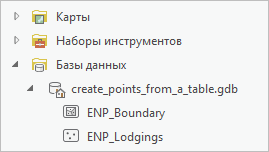
Добавление метаданных
Вы добавите в класс объектов метаданные описания элемента. Описание элемента включает заголовок, краткую информацию, описание и теги. Оно также может содержать авторов и ограничения использования. Метаданные предоставляют важную базовую информацию о ваших данных. Он также индексируется ArcGIS Pro для создания результатов поиска, когда вы ищете данные.
Щелкните вкладку Проект на ленте.
В списке боковых вкладок щелкните Опции. В диалоговом окне Опции, в разделе Применение, прокрутите вниз и щелкните Метаданные.
При необходимости щелкните стрелку ниспадающего меню Стиль метаданных, щелкните Описание элемента и щелкните OK.
В панели Каталог (не в панели Содержание), щелкните правой кнопкой мыши класс объектов ENP_Lodgings
 и щелкните Редактировать метаданные
  .
.Откроется вид метаданных. На панели Содержание отображаются элементы стиля метаданных Описание элемента.
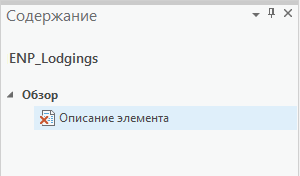
В классическом редакторе метаданных ArcGIS Pro указана только одна страница редактора метаданных. Элемент в настоящий момент некорректен
 , поскольку необходимая информация утрачена.
В виде метаданных, в поле Заголовок, введите Egmont National Park Lodgings.
Вы не будете создавать уменьшенное изображение, но, возможно, захотите сделать это позже самостоятельно.
В поле Теги введите (или скопируйте и вставьте) следующие ключевые слова: cabins, hotels, huts, Egmont National Park, Taranaki, New Zealand.
Убедитесь, что ключевые слова разделены запятыми.
В окне Сводка (назначение) добавьте следующий текст: Местоположения хижин, домиков и отелей в национальном парке Эгмонт для планирования походов и лыжных поездок.
Щелкните в текстовом поле Описание (резюме).
На панели Содержание страница редактора метаданных Описание элемента теперь помечена как допустимая
 , поскольку необходимая информация присутствует.
В окне Описание (резюме) добавьте следующий текст: Объекты были созданы из файла CSV с координатами широты-долготы и проецированы в NZTM. Исходные координаты были получены на основе измерений, выполненных Питером Скоттом. Данные Питера Скотта были опубликованы 13 мая 2015 года и распространяются под лицензией Creative Commons Attribution 3.0 New Zealand. Набор данных Питера Скотта является более точным, чем этот набор. Для получения дополнительной информации см. онлайн-набор данных Egmont National Park — Huts, доступный по адресу https://koordinates.com. Дополнительные объекты в этом наборе данных были оцифрованы на базовой карте Esri World Imagery.
В поле Авторы, добавьте следующее: Peter Scott (peter@zoneblue.org); koordinates.com.
В разделе Авторы щелкните Новое ограничение использования
 . В окне Ограничение использования добавьте следующий текст: Creative Commons Attribution 3.0 Новая Зеландия.
Примечание:
Если проверка орфографии включена (как по умолчанию), распознанные слова помечаются волнистыми красными линиями.
На ленте, на вкладке Метаданные, в группе Управление метаданными, щелкните Сохранить
 .
.Закройте вид метаданных ENP_Lodgings.
На Панели инструментов быстрого доступа щелкните Сохранить проект
 .
.
Проверка слоя
Вы увеличите масштаб карты, чтобы убедиться, что точечные объекты расположены на реальных зданиях. Вы также измените имя слоя.
На карте Egmont, приблизьтесь к любому точечному объекту.
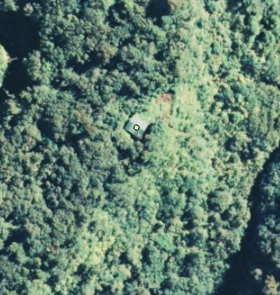
Проверьте еще один или два объекта.
В панели Содержание щелкните правой кнопкой мыши слой ENP_Lodgings и щелкните свойства
 .
.В диалоговом окне Свойства слоя, на вкладке Общие, в текстовом окне Имя, измените имя слоя на Lodgings. Нажмите OK.
Имя слоя в панели Ресурсы будет обновлено. Название класса пространственных объектов в базе геоданных — источнике данных слоя — не меняется.
На ленте при необходимости щелкните вкладку Карта. В группе Навигация щелкните Закладки
. Под Закладками Egmont щелкните Egmont National Park.На Панели инструментов быстрого доступа щелкните Сохранить проект
.
Отображение слоя
Вы зададите минимальный диапазон видимости для слоя Lodgings так, чтобы укрытия не отображались при мелких масштабах. Вы выберете новый символ и установите размер на основе масштаба, чтобы символы становились крупнее при приближении.
При необходимости на панели Содержание щелкните слой Lodgings, чтобы выделить его. Щелкните на ленте вкладку Векторный слой.
В группе Диапазон видимости щелкните стрелку ниспадающего меню рядом с Минимальный масштаб
 и щелкните 1:500,000.
Подсказка:
Если 1:500,000 нет в ниспадающем списке, введите значение непосредственно в окно ввода или выберите другое значение.
На панели Содержание щелкните символ слоя Lodgings.
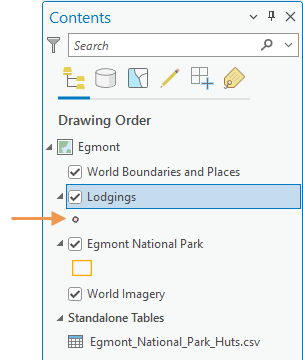
На панели Символы появились опции для форматирования точечных символов.
В верхней части панели щелкните вкладку Галерея, если необходимо. В поле выбора символов, в разделе ArcGIS 2D, щелкните Square 1. (Выберите сплошной черный символ, не Square 1 40%.)
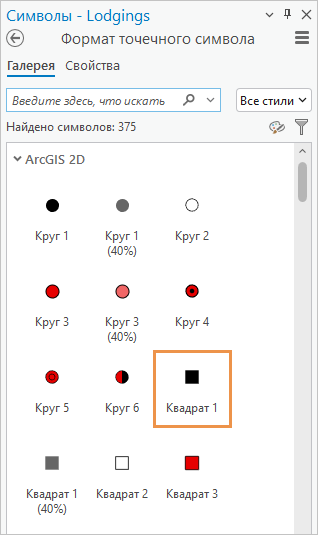
В верхней части панели щелкните вкладку Свойства. Убедитесь, что вкладка Символ
 выбрана под ней.
Под пунктом Оформление щелкните ниспадающее меню Цвет. Щелкните на палитре цветов Anemone Violet.
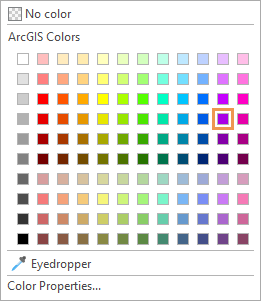
Измените Цвет контура на Серый 30%.
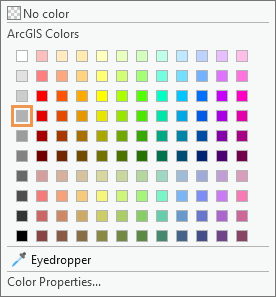
Измените значение Толщина контура на 1.5 тчк и нажмите клавишу Enter.
Включите опцию Включить изменение размера в зависимости от масштаба.
Под этой опцией появится бегунок. У бегунка есть две отметки останова (короткие вертикальные штрихи), соответствующие минимальному и максимальному масштабам карты, для которых можно задать размеры символов.
Наведите курсор на левую отметку.
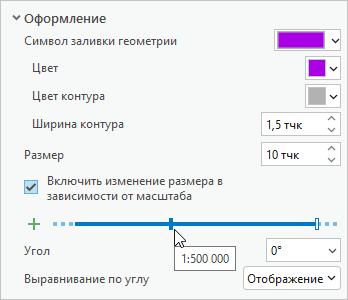
Первая отметка – 1:500,000. Это наименьший масштаб, при котором слой виден при вашей настройке минимального масштаба.
Поместите курсор над второй отметкой.
Это отметка 1:1,000 – самый крупный масштаб, для которого можно задать размер символа. Вы можете приблизиться к карте сильнее, чем 1:1,000, но размер символа при этом увеличиваться не будет. Вторая отметка сейчас выбрана (синяя). Над бегунком показан размер, соответствующий выбранной отметке – 10 тчк.
Измените значение Размер на 12 тчк.
Это будет максимальный размер символа.
Щелкните первое значение размера, чтобы выбрать его.
Значение размера на отметке в настоящий момент равно 10 тчк.
Измените значение Размера на 2 pt.
Если масштаб карты 1:500,000, символ Lodgings будет размером в 2 тчк. При увеличении масштаба размер символа будет постепенно увеличиваться, достигая максимального, равного 12 тчк.
В нижней части панели щелкните Применить.
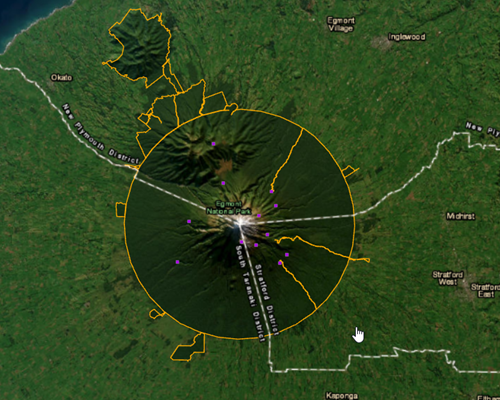
При текущем масштабе карты, рамка символа может быть незаметна.
Примечание:
В ArcGIS Pro утончение линий имитируется с помощью частичной прозрачности с использованием сглаживания. Если вам нужно видеть тонкую линию, например контур символа, в любом масштабе, установите для режима сглаживания в настройках отображения приложения значение Нет.
На ленте щелкните вкладку Карта. В группе Навигация щелкните Закладки
. Под разделом Закладки Egmont щелкните Taranaki Region.Карта отдалится до масштаба региона и символы не будет отображаться на карте.
В окне масштаба карты, внизу вида карты, щелкните стрелку ниспадающего меню и выберите 1:500,000.
Слой будет показан, и его объекты будут отображены в минимальных размерах.
Постепенно приближайте карту и смотрите, как увеличиваются размеры символов.
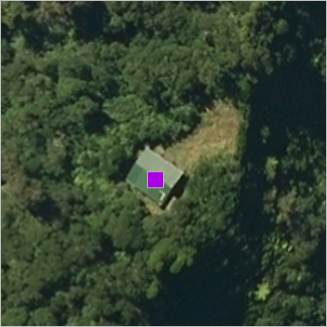
Перейдите к закладке Egmont National Park.
На Панели инструментов быстрого доступа щелкните Сохранить проект
.
Интерактивное добавление объекта
В слое Lodgings 12 объектов: девять хижин, принадлежащих Department of Conservation и три – альпийским клубам. Кроме того, на территории парка есть два курортных отеля, которые не указаны в файле .csv. В этом разделе вы найдете один из этих отелей, Dawson Falls Mountain Lodge, и добавите объект к классу объектов ENP_Lodgings.
На ленте, на вкладке Карта, в группе Запрос, щелкните Найти местоположение
 .
.Появится панель Найти местоположение.
В панели Найти местоположение щелкните Опции
 , чтобы увидеть ваши провайдеры поиска. Подтвердите, что ArcGIS World Geocoding Service включен в список и что он включен.
Источник поиска местоположений находит местоположения на карте по текстовому описанию или пространственным координатам. Провайдеры поиска по умолчанию в ArcGIS Pro включают провайдер XY и ArcGIS World Geocoding Service.
Щелкните Опции
еще раз, чтобы свернуть список.Вы можете поискать отель Dawson Falls Mountain Lodge по его названию.
На панели Найти местоположение в поле поиска введите Dawson Falls Mountain. Не нажимайте клавишу Enter.
По мере ввода текста появляется и обновляется список предложений.
Наведите курсор на первую запись для Dawson Falls Mountain Lodge (их может быть несколько) и подтвердите адрес: Dawson Falls Mountain Lodge, Manaia Road, Egmont National Park, Taranaki, 4391, NZL.
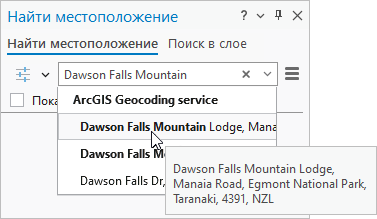
Щелкните по выделенной записи.
Карта приблизится и в конце дороги Manaia Road появится маркер.
В поле масштаб карты в нижней части вида щелкните ниспадающую стрелку и выберите масштаб 1:1000.
Маркер установлен примерно в 70 метрах к северу от здания.
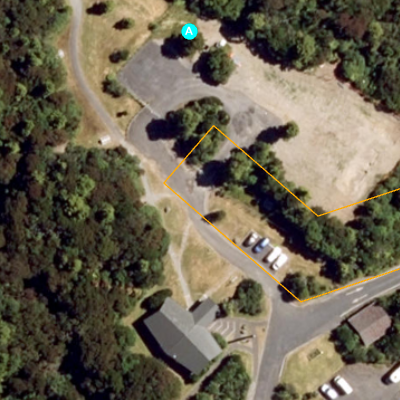
На панели Найти местоположение щелкните маркер правой кнопкой мыши и выберите Добавить в класс объектов
 .
.В диалоговом окне Добавить в класс объектов разверните Lodgings и щелкните шаблон объектов Lodgings.
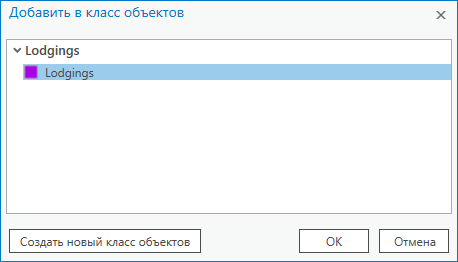
Нажмите OK.
На панели Найти местоположение в поле поиска щелкните Удалить
 , чтобы очистить адрес.
Временный маркер будет удалён с карты. Новый объект добавляется на слой Lodgings и выбирается. Он не сохраняется в классе пространственных объектов до тех пор, пока вы не сохраните внесенные изменения.
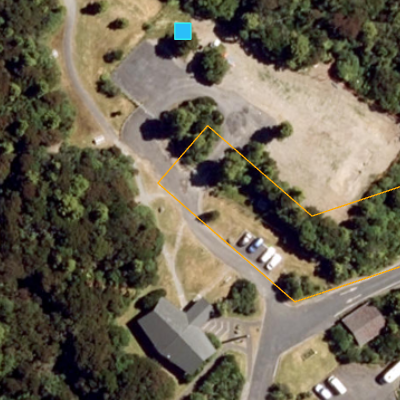
На ленте щелкните вкладку Редактирование. В группе Управление изменениями щелкните Сохранить
 .
.Откроется окно запроса Сохранить изменения.
Щелкните Да в ответ на приглашение.
Примечание:
Вы можете настроить среду редактирования многими способами в соответствии с вашими рабочими настройками.
На Панели инструментов быстрого доступа щелкните Сохранить проект
.
Перемещение объекта и редактирование его атрибутов
Вы переместите объект с его текущего местоположения и разместите его непосредственно на здании. Затем вы отредактируете его атрибуты.
На ленте, на вкладке Изменить, в группе Объекты, щелкните Изменить
 .
.Появится панель Изменить объекты. Вверху панели выбрана вкладка Все инструменты.
На панели Изменение объектов, в разделе Выравнивание, щелкните Переместить
 .
.Панель обновляется, выбирается инструмент Переместить. На карте выбранный объект выделен желтым цветом. В нижней части окна появится панель инструментов редактирования.
Подсказка:
Вы можете настроить панель инструментов редактирования, чтобы изменить ее размер и положение, а также включить или выключить ее.
На карте наведите курсор на выбранные объекты. Когда курсор мыши примет вид четырехугольной стрелки, перетащите объект на здание и отпустите кнопку мыши.
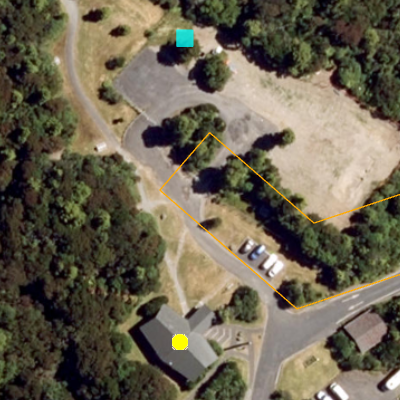
Теперь на здании появляется желтая подсветка. Исходное расположение объекта остается видимым в случае, если вы решите не вносить изменения.
На панели инструментов редактирования щелкните Готово
 .
.На карте выбранный объект перемещается к зданию. Если размещение объекта выполнено неверно, щелкните Отменить
 на Панели инструментов быстрого доступа. На панели Изменение объектов щелкните Переместить и повторите операцию.
На ленте, на вкладке Изменить, в группе Выборка, щелкните Атрибуты
 .
.Откроется панель Атрибуты с атрибутами выделенного объекта. В нижней части панели, на вкладке Атрибуты, поле
NAMEавтоматически заполняется информацией с панели поиска Найти местоположение.На вкладке Атрибуты щелкните в текстовом окне
NAMEи измените его на Dawson Falls Mountain Lodge. Нажмите клавишу Tab.В поле
TYPEвведите Hotel и нажмите клавишу Tab.В поле
CAPACITYвведите 24 и нажмите клавишу Enter. Щелкните Применить.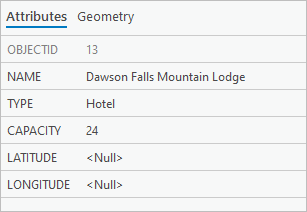
Вы оставите значения
в полях LATITUDEиLONGITUDE.На вкладке Изменить, в группе Управление изменениями, щелкните Сохранить
. Щелкните Да на предложение Сохранить изменения.Будут сохранены как пространственные, так и атрибутивные изменения для нового объекта.
В группе Выборка щелкните Очистить
 .
.
Добавление еще одного объекта
Второй отель в парке — это Stratford Mountain House на Pembroke Road. Вы зададите объект с помощью его координат (широты и долготы).
Активируйте панель Поиск. В поле поиска введите (или скопируйте и вставьте) 174.12248, -39.306201 и нажмите клавишу Enter.
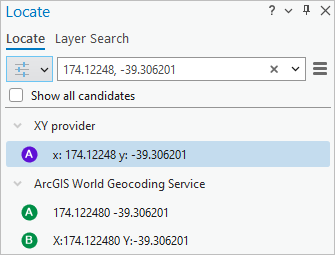
Результаты находятся как провайдером XY, так и ArcGIS World Geocoding Service. Карта масштабируется до местоположения провайдера XY, выделенного на панели, и добавляется маркер.
На панели Найти местоположение щелкните правой кнопкой мыши выделенное возможное местоположение и щелкните Добавить в класс объектов
.В окне Добавить в класс объектов разверните при необходимости заголовок Lodgings и щелкните шаблон объектов Lodgings. Нажмите OK.
На панели Найти местоположение в поле поиска щелкните Удалить
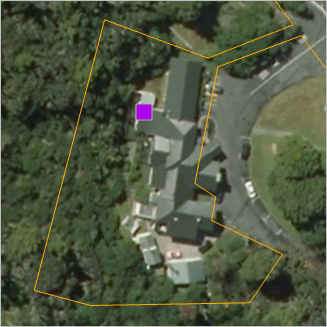
, чтобы удалить временный маркер.На слой добавлен и выбран новый объект, представляющий Stratford Mountain House. В этом случае объект размещается на здании и его не нужно перемещать.
Активируйте панель Атрибуты. На вкладке Атрибуты щелкните в текстовом окне
NAMEи замените координаты x,y на Stratford Mountain House. Нажмите клавишу Tab.В поле
TYPEвведите Hotel и нажмите клавишу Tab.В поле
CAPACITYвведите 22 и нажмите клавишу Enter. Щелкните Применить.На ленте, на вкладке Изменить, в группе Управление изменениями, щелкните Сохранить
. При получении запроса Сохранить изменения нажмите Да.В группе Выборка щелкните Очистить
.
На панели Содержание щелкните правой кнопкой слой Lodgings и щелкните Таблица атрибутов
. Переместитесь в нижнюю часть таблицы.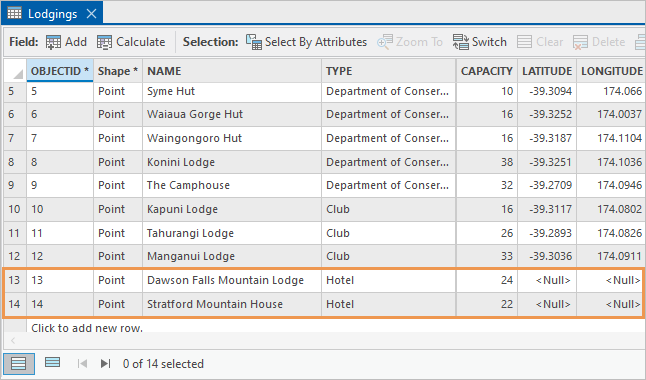
В таблице 14 записей, включая записи для двух только что созданных объектов.
Закройте таблицу.
На ленте щелкните вкладку Карта и перейдите к закладке Egmont National Park.
На Панели инструментов быстрого доступа щелкните Сохранить проект
.
Просмотр слоя в 3D-сцене
2D-слои можно отображать в 3D-сценах. Поверхность высот сцены правильно размещает 2D объекты на 3D ландшафте. Вы скопируете слой Lodgings с карты Egmont на 3D-сцену Egmont, примените свойства 3D отображения и измените символ.
На панели Содержание щелкните правой кнопкой мыши слой Lodgings и щелкните Копировать
 .
.Активируйте панель Каталог и разверните Карты
 . Щелкните правой кнопкой Egmont 3D и щелкните Открыть локальный вид
  .
.Открывается 3D сцена Egmont и становится активным видом.
Подсказка:
Вы можете открыть любую сцену в глобальном или локальном режиме просмотра. У этой сцены относительно небольшой экстент и она использует систему координат проекции, поэтому более подходящим является локальный вид. Чтобы изменить режим просмотра для открытой сцены, щелкните вкладку Вид на ленте. В группе Вид щелкните Глобальный
 или Локальные .
На панели Содержание щелкните имя сцены Egmont 3D правой кнопкой и выберите Вставить
 .
.Слой Lodgings отображается в категории 2D слои на панели Содержание, а объекты отображаются на карте.
На ленте, на вкладке Карта, в группе Навигация, убедитесь, что выбран инструмент Исследовать
 .
.Используйте кнопки и колесо мыши для масштабирования, перемещения, наклона и поворота сцены. Кроме того, используйте экранный навигатор
 в сцене.
Пространственные объекты отображаются в своих правильных местоположениях на 3D-поверхности, но символы лежат плоско на поверхности — как кусочки бумаги, приклеенные к горе.
Подсказка:
Если вы потерялись во время навигации, перейдите к любой из 3D-закладок Egmont.
На панели Содержание перетащите слой Lodgings из категории 2D слои в категорию 3D слои.
Теперь на слое используются параметры 3D отображения.
На панели Содержание дважды щёлкните слой Lodgings, чтобы открыть его свойства.
Щелкните вкладку Отобразить в диалоговом окне Свойства слоя. В разделе Отображать символы в сцене убедитесь, что выбран параметр Единицы измерения экрана. Отметьте поле Улучшенная перспектива и щелкните ОК.
Теперь символы установлены на поверхности и отображаются в соответствующем размере.
На панели Содержание щелкните символ слоя Lodgings.
На панели Символы, под пунктом Формат точечного символа, выберите вкладку Галерея, если требуется.
В поле выбора символов, в разделе ArcGIS 3D, щелкните Standing Cube.
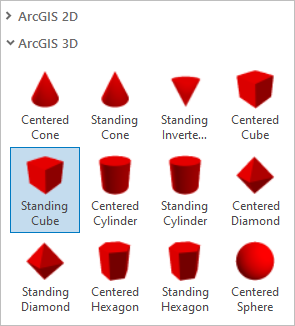
Символы на карте будут обновлены.
В верхней части панели щелкните вкладку Свойства. Щелкните вкладку Символ
под ней, если необходимо.Щелкните стрелку ниспадающего меню Цвет и выберите любой цвет. Измените Размер на 9 тчк и щелкните Применить.
Примечание:
Размер на основе масштаба недоступен в сценах. Для этой сцены, символ размером 9 хорошо подходит для большинства масштабов, но может оказаться слишком малым при крупных масштабах и слишком большим при мелких.
Продолжите изучение сцены, используя инструменты навигации и закладки Egmont 3D.
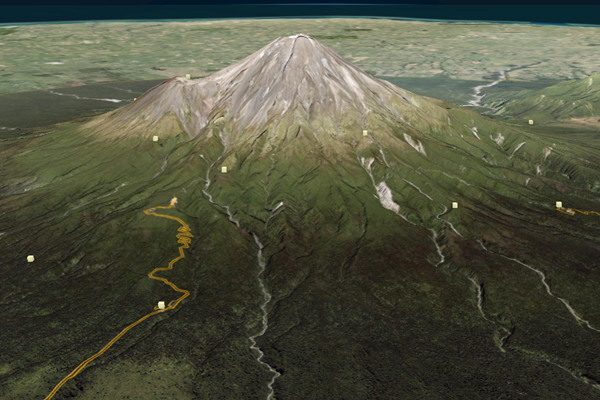
На Панели инструментов быстрого доступа щелкните Сохранить проект
.
Вы можете конвертировать табличный набор данных, такой как файл Microsoft Excel или файл .csv, в пространственные данные в ArcGIS Pro, если таблица включает почтовые адреса или пространственные координаты. Это открывает возможности отображения и пространственного анализа широкого диапазона данных, начиная от списков клиентов и заканчивая взятыми с веб-сайтов таблицами, пространственных по своей сути, но еще не активированных как пространственные.