Изучение данных
Пространственные данные и атрибутивные данные предоставляются бесплатно. Пространственные данные отображают различные географические объекты в виде слоев карты. Атрибутивные данные хранят информацию об этих слоях в строках и столбцах таблиц. К слоям можно выполнять запросы, отображать их с помощью символов и анализировать их атрибуты, чтобы выявить географические закономерности и взаимосвязи.
Обзор
- Это видео было создано в ArcGIS Pro 3.6.
В данном руководстве вы будете изучать различные способы работы с атрибутивными данными. Вы щелкнете объекты в слое карты, чтобы узнать, что о них известно. Вы будете работать с таблицей атрибутов, выполняя отображение и форматирование интересующих вас полей. Вы используете инженерию данных для обобщения данных и экспорта статистики. Наконец, вы создадите диаграмму для визуального отображения атрибутивных данных.
Предполагаемое время: 45 минут
Системные требования: ArcGIS Pro Basic
Примечание:
Краткие руководства обновляются при каждом выпуске программного обеспечения. Для получения наилучших результатов используйте версию онлайн-справки, соответствующую версии вашего программного обеспечения.
Открыть проект
Животноводство – это одна из традиционных составляющих экономики Новой Зеландии. На Северном и Южном островах выращиваются овцы, крупный рогатый скот, олени и свиньи. На сегодняшний день сельское хозяйство приносит 7 процентов валового национального продукта. Молочное хозяйство является наиболее важной частью сельскохозяйственного сектора. Также важное значение имеют крупный рогатый скот и овцы, выращиваемые ради мяса и шерсти. В этом руководстве вы изучите информацию о разведении овец и других животных в Новой Зеландии на региональном уровне.
Запустите ArcGIS Pro и при необходимости войдите в систему.
Откройте диалоговое окно обзора, чтобы выполнить поиск проекта одним из следующих способов:
На начальной странице щелкните Открыть другой проект
 .
.В открытом проекте щелкните вкладку Проект на ленте. В списке боковых вкладок щелкните Открыть. На странице Открыть щелкните Открыть другой проект
.
В диалоговом окне Открыть проект, в панели навигации, под Портал
 , щелкните ArcGIS Online
  .
.Примечание:
Если вы вошли в ArcGIS Enterprise
, вы должны установить активный портал на ArcGIS Online для доступа к данным учебного пособия. Если вы не можете этого сделать, можете загрузить данные из браузера.В верхней части диалогового окна, в поле Поиск, введите Explore data v360 и нажмите клавишу Enter.
В списке результатов поиска нажмите Изучение данных v360, чтобы выбрать пакет проекта.
Примечание:
Если существует более одного пакета проекта с таким именем, выберите пакет со значком Достоверный
 . В столбце Владелец имя владельца - ArcGISProTutorials. Если вы не получаете никаких результатов, см. Нет результатов поиска.
Нажмите OK.
Откроется проект с картой регионов Новой Зеландии и их названиями.
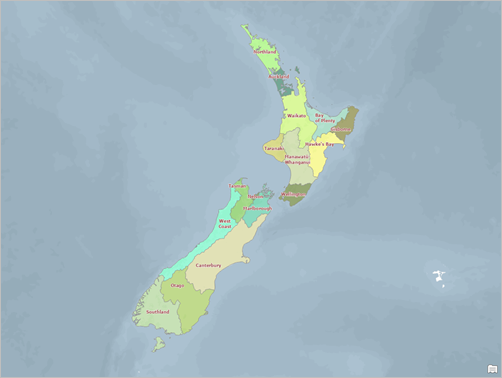
Изучение регионов и их атрибутов
Для каждого региона есть информация о поголовье овец и крупного рогатого скота. Обратиться к этой информации можно разными способами: через всплывающие окна на карте, через таблицу атрибутов слоя или с помощью панели Атрибуты.
Щелкните вкладку Вид на ленте. В группе Окна щелкните Наборы панелей
 и щелкните Картография
  .
.При этом открываются панели Содержание и Каталог, остальные панели остаются закрытыми.
На ленте при необходимости щелкните вкладку Карта. В группе Навигация убедитесь, что инструмент Исследовать
 выбран.
На карте щелкните любой регион.
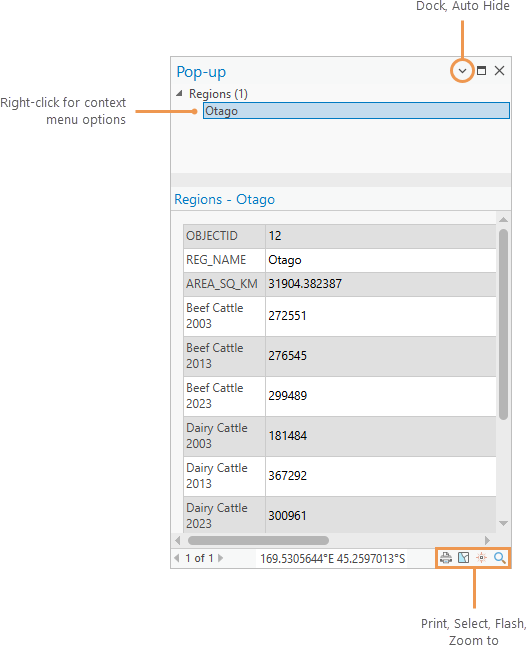
Панель Всплывающее окно отображает атрибуты для региона. Они включают имя региона, его площадь, число голов крупного рогатого скота за различные годы. Эти атрибуты хранятся в таблице, связанной со слоем Regions.
Более подробно о всплывающих окнах
На Всплывающей панели прокрутите при необходимости вниз, чтобы увидеть все атрибуты.
В атрибуте
IMAGE_URLсодержится ссылка на изображение в интернете. Позднее вы выполните настройку всплывающих окон, чтобы они отображали изображения, на которые ссылается атрибут.Щелкните другой регион на карте.
Всплывающее окно обновляется, и в нем отображаются атрибуты изучаемого региона.
Закройте панель Всплывающее окно. На панели Содержание щелкните слой Regions, чтобы выбрать его.
На ленте появляются контекстные вкладки для работы со слоем.
Перейдите на вкладку Данные. В группе Таблица щелкните Таблица атрибутов
 .
.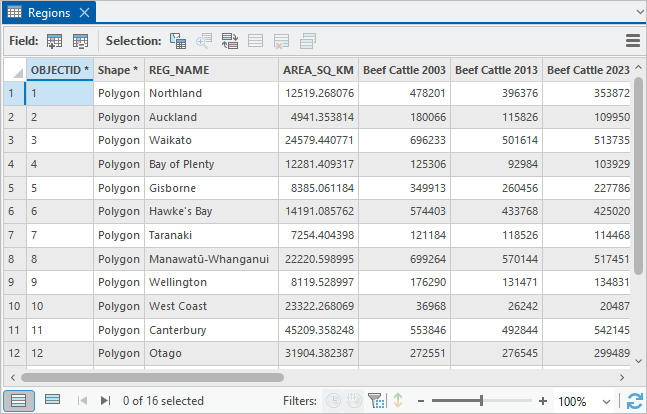
Открывается таблица Regions. Каждая строка или запись в таблице представляет один регион на карте. Каждый столбец или поле представляет атрибут.
Примечание:
Некоторые регионы имеют нулевые значения для определенных атрибутов, но это не влияет на рабочий процесс учебного пособия.
В таблице Regions щелкните любой заголовок строки (серый прямоугольник с номером в начале строки), чтобы выбрать запись.
Запись в таблице выделяется цветом, и выбирается соответствующий регион на карте.
Подсказка:
Если вы не видите всю карту, когда открыта таблица, вы можете уменьшить масштаб карты или открепить вид таблицы.
В ряду инструментов в верхней части таблицы щелкните Очистить
 , чтобы отменить выбор записи и объекта на карте.
На ленте щелкните вкладку Карта. В группе Выборка щелкните стрелку ниспадающего меню или списка Выбрать и щелкните Прямоугольник
 .
.На карте нарисуйте прямоугольник над несколькими объектами, чтобы их выбрать. (Объект выбирается, если его пересекает какая-либо часть прямоугольника.)
В таблице выбираются соответствующие объектам записи.
В строке состояния в нижней части вида таблицы щелкните Показать выбранные записи
 , чтобы увидеть только выбранные записи.
Щелкните Показать все записи
 , чтобы отобразить все записи.
На ленте, на вкладке Карта, в группе Выборка, щелкните Атрибуты
 .
.Появится панель Атрибуты. На панели Атрибуты можно просматривать и редактировать значения атрибутов для выбранных объектов. Выбранные в текущий момент объекты отображаются в верхней половине панели.
Пощелкайте по каждому региону, перечисленному на панели Атрибуты.
Регион, на котором вы щелкнули, подсвечивается на карте, и его атрибуты отображаются в нижней половине панели.
Нажмите клавишу Ctrl и щелкните второй регион в верхней части панели Атрибуты.
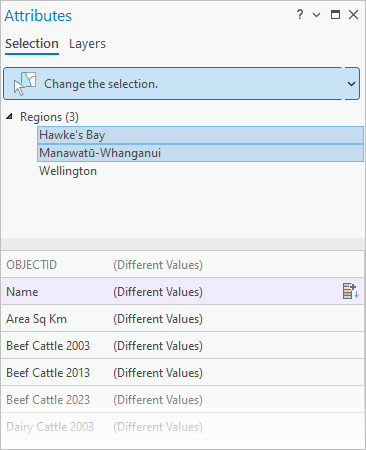
Панель Атрибуты сравнивает значения двух выбранных регионов. В этом случае два региона содержат различные значения всех атрибутов. Если бы у них было одинаковое значение атрибута, например, одинаковое поголовье мясного скота в 2003 году, то это значение отображалось бы вместо текста (Различные значения).
Подсказка:
Вы можете использовать вкладку Слои в верхней части панели, чтобы пошагово просматривать объекты в слое и просматривать или редактировать их атрибуты.
Закройте панель Атрибуты.
На ленте, на вкладке Карта, в группе Выборка, щелкните Очистить
 , чтобы отменить выбор объектов карты и записей таблицы.
Теперь, когда вы знаете, какой информацией о регионах вы располагаете, и знаете, как получить к ней доступ разными способами, вы можете начать задавать конкретные вопросы. Например, вы можете спросить, какой регион в Новой Зеландии имел максимальное поголовье овец в 2023 году.
В таблице атрибутов перейдите к полю
Sheep 2023. Щелкните правой кнопкой заголовок поля и выберите Сортировать по убыванию .
.Регион с наибольшим поголовьем овец — Кентербери, где их насчитывается 4 527 228. Недалеко от него следует Манавату-Вангануи с поголовьем 4 411 333 овец.
Дизайн полей
Вы выключите видимость для некоторых полей, которые вас не интересуют. Вы также измените псевдонимы полей, являющиеся понятными заменами имен полей. Псевдонимы могут включать пробелы и другие символы, которые не допускаются в именах полей. Наконец, вы примените форматирование числовых полей для более простого чтения чисел.
Если необходимо, на панели Содержание щелкните слой Regions, чтобы выделить его.
Щелкните на ленте вкладку Данные. В группе Дизайн данных щелкните Поля
 .
.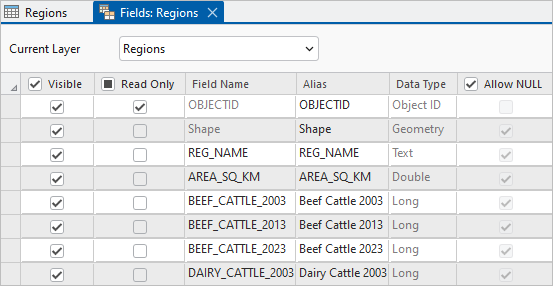
Открывается вид Поля: Regions, в котором можно работать с полями таблицы Regions. В виде полей таблицы каждая строка представляет поле, а каждый столбец представляет свойство поля, например имя поля или тип данных.
В столбце Видимый снимите отметку в заголовке столбца, чтобы отменить видимость всех полей таблицы.
Прокрутите вниз вид полей. В столбце Видимые поставьте отметки напротив полей, которые должны быть видимыми:
REG_NAMEAREA_SQ_KMBEEF_CATTLE_2023DAIRY_CATTLE_2023SHEEP_2023
Поля с отключенной видимостью не будут отображаться в таблице атрибутов, панели Атрибуты или всплывающих окнах и не будут доступны для операций над таблицей. Вы можете сделать эти скрытые поля видимыми снова в любой момент.
В столбце Псевдоним щелкните дважды псевдоним
REG_NAME, чтобы он стал редактируемым. Замените его на Имя и нажмите клавишу Enter.Внимание:
Обязательно измените псевдоним — отображаемое имя поля, — а не само имя поля. Оба этих свойства можно отредактировать.
Щёлкните дважды псевдоним
AREA_SQ_KM, чтобы он стал редактируемым. Замените его на Area Square Km и нажмите клавишу Enter.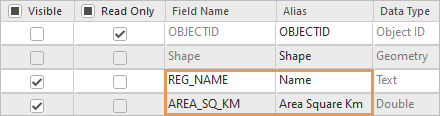
Поля, содержащие атрибуты животноводства, уже имеют псевдонимы.
В столбце Числовой формат щелкните дважды ячейку для поля
AREA_SQ_KM. В ячейке щелкните появившуюся кнопку Определить отображение формата для числовых типов полей и полей даты.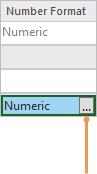
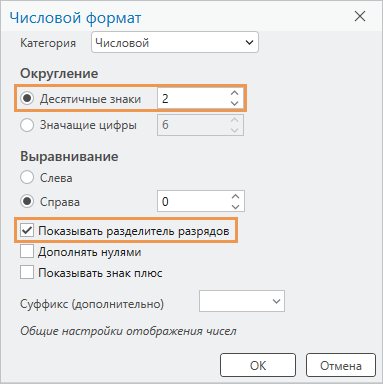
В диалоговом окне Числовой формат в разделе Округление измените Десятичные знаки на 2. Отметьте Показывать разделитель разрядов.
Нажмите OK.
Форматирование упростит восприятие значений.
В столбце Числовой формат щелкните дважды ячейку для поля BEEF_CATTLE_2023. В ячейке щелкните кнопку Определить отображение формата для числовых типов полей и полей даты.
В диалоговом окне Числовой формат поставьте отметку для опции Показать разделители разрядов. Нажмите OK.
Измените числовой формат следующих полей, чтобы отображать разделители тысячных значений:
DAIRY_CATTLE_2023SHEEP_2023
Убедитесь, что на ленте выбрана вкладка Поля. В группе Управление изменениями щелкните Сохранить
 , чтобы сохранить изменения свойств полей.
Закройте вид Поля: Regions.
В таблице Regions теперь видны 5 полей. В заголовках полей вы видите псевдонимы, и числовые поля содержат разделители разрядов.
Подсказка:
Если вы не видите свои изменения в таблице, щелкните Обновить
 в строке состояния в нижней части вида таблицы.
В таблице Regions щелкните правой кнопкой заголовок строки (серый прямоугольник с номером в начале строки) и выберите Всплывающее окно
 .
.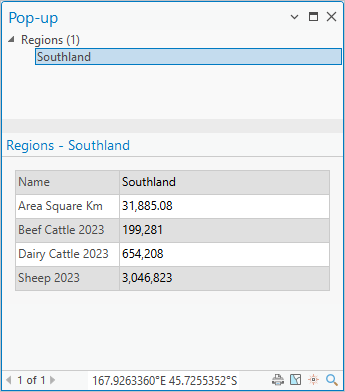
Изменения, внесенные в дизайн полей, также отображаются и во всплывающем окне. Однако изменения были сохранены только для текущего сеанса ArcGIS Pro. Чтобы сделать их постоянными, вам необходимо сохранить проект.
Закройте панель Всплывающее окно.
На Панели инструментов быстрого доступа щелкните Сохранить проект
 .
.
Запрос к таблице
Предположим, что вы хотите узнать, какие регионы являются лидерами по поголовью овец и крупного рогатого скота. Вы можете сделать это посредством атрибутивного запроса. Атрибутивный запрос находит записи в таблице, удовлетворяющие условию или набору условий.
На ленте щелкните вкладку Карта. В группе Выборка щелкните Выбор по атрибутам
 .
.Откроется окно Выбрать по атрибутам. Параметр Входные строки правильно установлен на Regions. В параметре Тип выборки убедитесь, что указана опция Новая выборка.
Примечание:
Для удобства некоторые инструменты геообработки открываются в плавающем окне. Эти инструменты также можно открыть на панели Геообработка. На панели Геообработка этот инструмент называется Выбрать в слое по атрибуту, но это тот же инструмент.
В конструкторе условий нажмите ниспадающую стрелку Где и выберите Sheep 2023.
При выборе поля появляются два текстовых окна.
Щелкните ниспадающую стрелку рядом с равно и нажмите больше или равно. Щелкните пустое текстовое окно и напечатайте 1000000 (1 миллион).

Вы можете навести курсор на параметр, чтобы увидеть его полный текст в виде экранной подсказки. Это условие выбирает регионы, где число овец равно 1 миллиону или больше.
Щелкните Добавить условие
 , чтобы начать построение второго условия.
Второе условие добавляется с логическим оператором для соединения условий. По умолчанию это оператор And, подходящий для данного случая. Оба запроса истинны для выбранного региона.
Во втором предложении щелкните стрелку ниспадающего меню или списка, чтобы выбрать поле, и щелкните Beef Cattle 2023. Щелкните ниспадающую стрелку рядом с равно и нажмите больше или равно. Щелкните пустое текстовое окно и напечатайте 500000 (пятьсот тысяч).
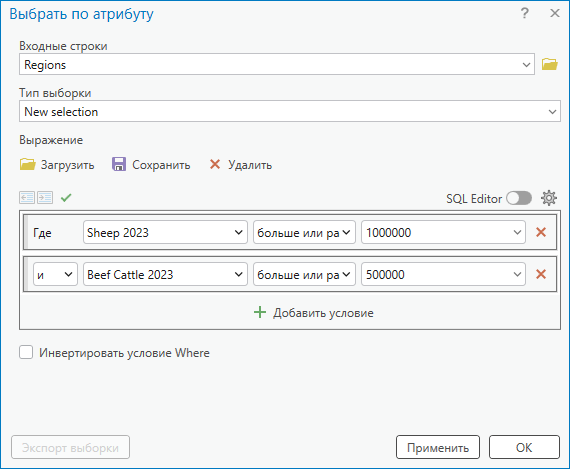
Нажмите OK.
Операция выполняется, и в таблице и на карте выбираются три региона: Кентербери, Манавату-Уонгануи и Вайкато.
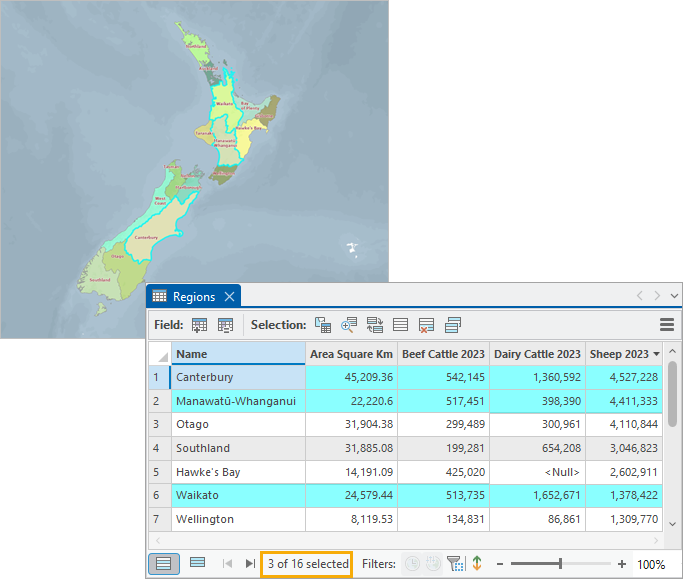
На ленте, на вкладке Карта, в группе Выборка, щелкните Очистить
.
Получить табличную статистику
В таблице Regions содержатся значения животноводства по каждому региону, но не суммы или статистика. Предположим, вы хотите узнать, где овец больше - на Северном острове или на Южном острове. Чтобы узнать это, вы можете выбрать объекты на каждом острове и изучить статистику в виде Data Engineering.
Более подробно о Data Engineering
На карте убедитесь, что вы видите все регионы Южного острова.
На ленте, на вкладке Карта, в группе Выборка, щелкните стрелку ниспадающего меню Выбрать и щелкните Полигон
 .
.Нарисуйте на карте полигон, который включает или пересекает все регионы Южного острова, но не захватывает Северный остров. Щелкните, чтобы начать рисовать полигон, щелкните еще раз, чтобы сменить направление и дважды щелкните, чтобы завершить его.
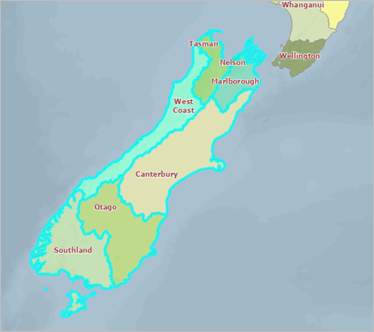
На карте должно быть выбрано семь объектов. В строке состояния появится сообщение Выбрано объектов: 7. Если ваше число отличается, очистите выборку и повторите попытку. Регион Нельсон, который находится между Тасман и Мальборо, небольшой, его легко пропустить.
Подсказка:
Вы можете нажать и удерживать клавишу Shift и нарисовать полигон, чтобы добавить объекты в выборку, или удерживать клавишу Ctrl и нарисовать полигон, чтобы удалить объекты из выборки.
Сделайте активным вид таблицы Regions. В строке состояния внизу таблицы щелкните Показать выбранные записи
. Подтвердите, что семь выбранных записей — это Canterbury, Otago, Southland, Marlborough, Tasman, West Coast и Nelson.Если необходимо, на панели Содержание щелкните слой Regions, чтобы выделить его.
Щелкните на ленте вкладку Данные. В группе Data Engineering щелкните Data Engineering
 .
.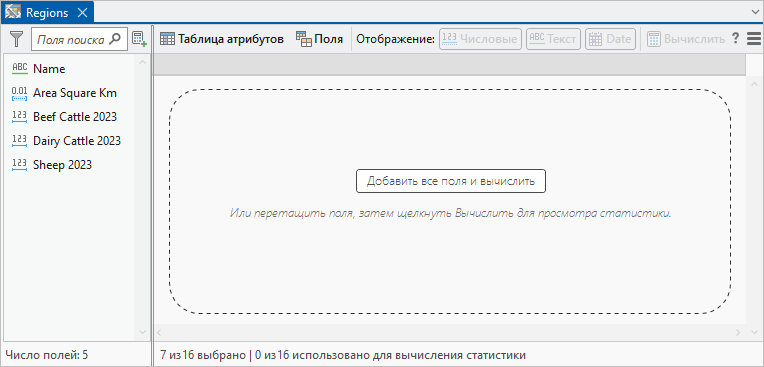
Откроется вид Data Engineering для слоя Regions. Он состоит из панели полей и панели статистики.
На панели статистики нажмите Добавить все поля и вычислить.
Поля из таблицы Regions добавляются на панель статистики и вычисляются. В строке состояния вы можете видеть, что статистика основана на семи выбранных записях.
На панели статистики щелкните правой кнопкой мыши заголовок столбца Псевдоним и щелкните Закрепить/Открепить
 .
.Столбец Alias становится первым столбцом в таблице и остается видимым при прокрутке.
В панели статистики прокрутите направо и найдите столбец
Sum.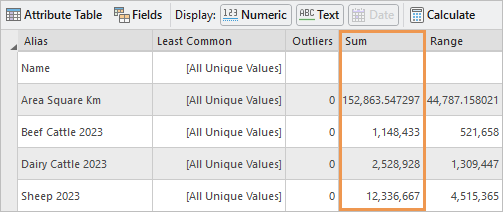
В строке Sheep 2023 видно 12 336 667 овец.
Сделайте активным вид таблицы Regions (не вид Data Engineering).
В строке инструментов в верхней части таблицы щелкните Переключить выборку
 .
.На карте выбраны девять регионов Северного острова и соответствующие им записи в таблице.
Активируйте вид Data Engineering. В строке инструментов в верхней части вида щелкните Вычислить
 , чтобы обновить статистику.
Общее число овец на Северном острове - 12 001 999. На Южном острове больше овец, но разница не очень большая.
На Панели инструментов быстрого доступа щелкните Сохранить проект
.
Экспорт статистики в качестве таблиц
Вы сохраните статистику по Северному острову, экспортировав ее в виде Data Engineering в отдельную таблицу.
Подсказка:
Вы также можете использовать инструмент геообработки Суммарная статистика, чтобы получить статистику для таблицы.
В виде Data Engineering, в строке инструментов в верхней части вида нажмите Настройки панели статистики
 , а затем нажмите Экспорт статистики как таблицы
  .
.Инструмент геообработки Экспорт статистики появляется в плавающем окне. Этот инструмент также можно открыть на панели Геообработка, где он называется Статистика полей в таблицу.
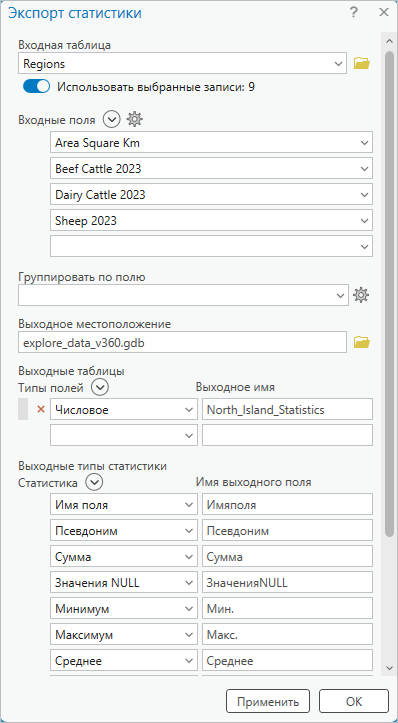
В инструменте большая часть параметров имеет настройки по умолчанию. Под входной таблицей находится переключатель, который указывает, что используются только девять выбранных объектов. Расположение по умолчанию—
explore_data_v360.gdb—это база геоданных проекта по умолчанию.В разделе Входные данные наведите курсор на поле Имя и щелкните Убрать
 , чтобы удалить поле.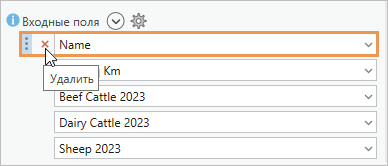
Для поля
Nameнет полезной статистики.В разделе Выходные таблицы щелкните стрелку вниз Типы полей и выберите Числовой.
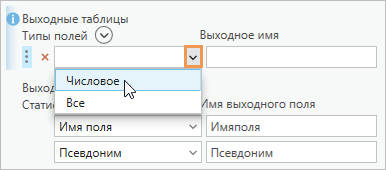
Это гарантирует, что все поля в выходной таблице будут отформатированы как числовые поля.
В текстовом окне Выходное имя удалите имя по умолчанию и введите North_Island_Statistics.
В разделе Выходная статистика наведите курсор на статистику Тип поля. Щелкните Убрать
, чтобы удалить статистику из таблицы.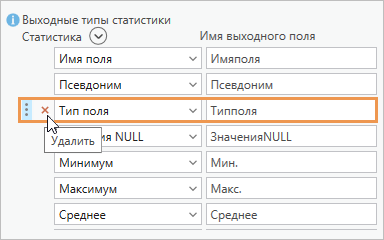
Удалите следующие статистики тем же способом. Не удалите случайно статистику Сумма.
Режим
Наименьшее общее
Выбросы
Межквартильный размах
Квартиль 1
Квартиль 3
Коэффициент дисперсии
Асимметрия
Эксцесс
Подсказка:
Если вы случайно удалили статистику, щелкните Добавить несколько
 в верхней части списка выходных типов статистики. В ниспадающем окне поставьте отметку для статистики и нажмите Добавить.
Наведите курсор на статистику Сумма. Щелкните кнопку идентификатора строки
 и перетащите строку в позицию под статистикой Псевдонима.
При перетаскивании строки ее текущее положение обозначается горизонтальной чертой серого цвета.
Щелкните OK, чтобы запустить инструмент.
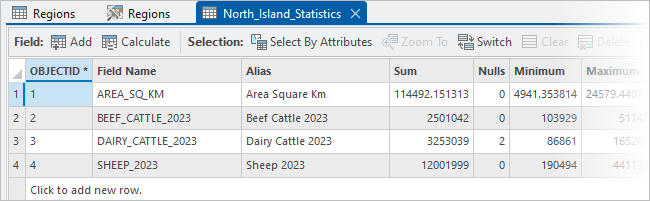
После завершения работы инструмента таблица North_Island_Statistics будет добавлена на панель Содержание в разделе Автономные таблицы. Таблица South_Island_Statistics уже существует.
В панели Содержание, в разделе Автономные таблицы, щелкните правой кнопкой мыши North_Island_Statistics и щелкните Открыть
.
При желании отформатируйте поля в таблице North_Island_Statistics, чтобы отобразить разделители разрядов и меньше десятичных знаков.
В панели Содержание, щелкните правой кнопкой мыши North_Island_Statistics, укажите на Дизайн данных и щелкните Поля
.В столбце Числовой формат щелкните дважды ячейку для поля
Sum. В ячейке щелкните появившуюся кнопку Определить отображение форматирования для числовых полей и полей даты.В диалоговом окне Числовой формат поставьте отметку Показывать разделитель разрядов и нажмите OK.
Измените формат чисел для других полей, чтобы отобразить разделители разрядов, и измените количество десятичных знаков на 2 по мере необходимости.
Используйте таблицу South_Island_Statistics в качестве примера.
Когда закончите, убедитесь, что вкладка Поля выбрана на ленте. В группе Управление изменениями щелкните Сохранить
.
Закройте все открытые таблицы и виды таблиц, включая вид Data Engineering.
На ленте при необходимости щелкните вкладку Карта. В группе Выборка щелкните Очистить
.В группе Навигация щелкните Закладки
 и щелкните Новая Зеландия.
На Панели инструментов быстрого доступа щелкните Сохранить проект
.
Диаграмма распределения овец по регионам
Вы выполнили сортировку, запросы и получили статистику для таблицы атрибутов Regions. Теперь вы визуализируете распределение поголовья овец с помощью диаграммы.
На панели Содержание щелкните слой Regions, чтобы выбрать его.
Щелкните на ленте вкладку Данные. В группе Визуализация щелкните Create Chart
 и щелкните Столбчатая диаграмма
  .
.Появится панель Свойства диаграммы. Также появится пустой вид диаграммы с названием Диаграмма Регионов. На ленте появляется контекстная вкладка Диаграмма.
Выше панели Свойства диаграммы щелкните при необходимости вкладку Данные. Щелкните стрелку ниспадающего меню или списка Категория или Дата и щелкните Имя.
В виде диаграммы рядом с осью X появится имя региона. В этот момент на диаграмме отобразится число имен регионов для каждого региона (то есть 1). Необходимо выбрать поле, значения которого вы хотите отобразить на диаграмме.
В панели Свойства диаграммы щелкните стрелку ниспадающего меню Агрегирование и щелкните
. Под заголовком Числовые поля щелкните Выбрать
 и отметьте отметку Sheep 2023.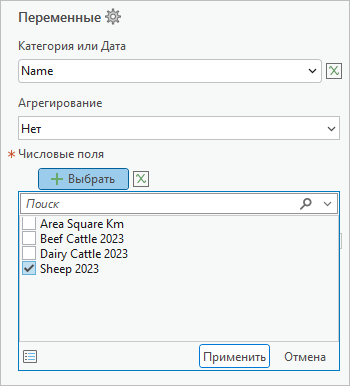
Щелкните Применить.
Ось y диаграммы и столбцы данных обновятся, отображая количество овец в каждом регионе.
В нижней части панели Свойства диаграммы, в разделе Сортировать, щелкните стрелку ниспадающего меню и щелкните Ось Y по убыванию
 .
.В верхней части панели щелкните вкладку Общие.
Подсказка:
Если панель недостаточно широка для отображения этой вкладки, щелкните Опции
 и щелкните имя вкладки в ниспадающем списке.
В текстовом окне Заголовок диаграммы измените заголовок на New Zealand Sheep by Region in 2023 и нажмите клавишу Enter.
Заголовок диаграммы будет обновлен.
В строке Заголовок по оси X замените текущий заголовок на Имя региона и нажмите Enter.
В текстовом окне Заголовок по оси Y измените заголовок на Number of Sheep и нажмите клавишу Enter.
Некоторые подписи имен регионов будут обрезаны. Это происходит потому, что надписи по оси x ограничены 11 символами.
В верхней части панели Свойства диаграммы щелкните вкладку Оси. В разделе Ось X измените настройку Ограничение символов подписи на 20 и нажмите клавишу Enter.
В виде диаграммы щелкните правой кнопкой мыши вкладку вид и нажмите Плавающий.
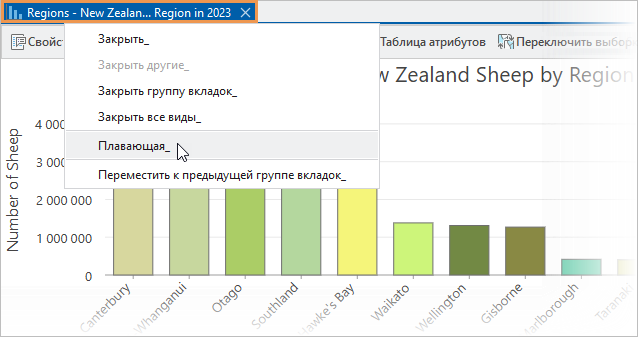
Вид диаграммы открепляется от окна приложения.
Перетащите диаграмму в удобное положение. Измените размер диаграммы, захватив и перетащив один из ее углов или одну из границ.
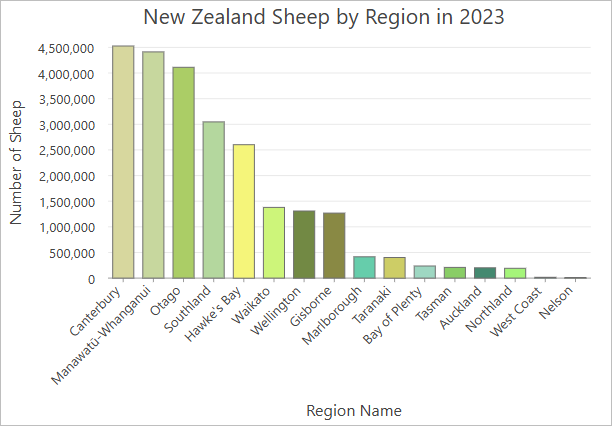
Регионы подписаны по оси X, а значения данных подписаны по оси Y. Ориентация надписей регионов зависит от наилучшего соответствия. Скорей всего, она диагональная, как на изображении выше, но может быть горизонтальной или вертикальной. Количество значений данных, которые вы увидите, зависит от высоты диаграммы.
Подсказка:
Вы можете отфильтровать диаграмму, чтобы увидеть меньше регионов. Можно применить фильтр по выборке, для этого выберите объекты на карте или записи в таблице. В виде диаграммы щелкните Фильтр по выборке
 . Чтобы применить фильтр по экстенту, приблизьтесь к вашей области интереса. В виде диаграммы щелкните Фильтр по экстенту
  . Вы можете использовать вместе фильтры выборки и экстента. Чтобы удалить фильтр, щелкните кнопку выбранного фильтра в виде диаграммы.
Наведите курсор на столбец диаграммы.
Экранная подсказка отображает название региона и количество овец в нем.
Подсказка:
Чтобы добавить надписи к столбцам с их значениями, щелкните вкладку Данные в панели Свойства диаграммы. В разделе Надписать данные отметьте пункт Надписать столбцы.
Очертите на диаграмме прямоугольник, пересекающий пять самых высоких столбцов.
На диаграмме выделены столбцы. Соответствующие объекты на карте также выделяются. Три из пяти регионов с наибольшим поголовьем овец находятся на Южном острове, а два — на Северном острове.
В строке инструментов в верхней части вида диаграммы нажмите кнопку Очистить выборку
.На панели Свойства диаграммы перейдите на вкладку Формат. Щелкните вкладку Элементы Текста
 под ней. В списке текстовых элементов щелкните Подписи по оси X.
В нижней части панели нажмите ниспадающую стрелку Цвет и затем Зеленая хвоя.
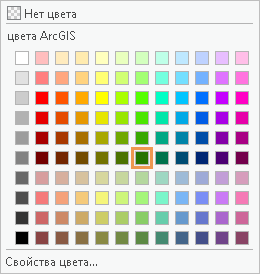
Цвет надписей диаграммы по оси x станет выбранного цвета.
Нажмите Подписи по оси Y и сделайте их также цвета Зеленая хвоя.
Закройте вид диаграммы и закройте панель Свойства диаграммы.
Примечание:
Чтобы снова открыть диаграмму, разверните слой Регионы в панели Содержание. В разделе Диаграммы щелкните правой кнопкой мыши имя диаграммы и щелкните Открыть
.На Панели инструментов быстрого доступа щелкните Сохранить проект
.
Настройка всплывающих окон
Вы можете настроить всплывающие окна, добавив текст, диаграммы, изображения и другие элементы. Вы добавите линейчатую диаграмму, которая сравнит поголовье мясного скота, молочного скота и овец в каждом регионе. Напомним, что в таблице атрибутов Regions имеется атрибут IMAGE_URL со ссылками на изображения. Вы добавите уникальное изображение к всплывающему окну для каждого региона.
На панели Содержание щелкните правой кнопкой мыши слой Regions и щелкните Настроить всплывающие окна
 .
.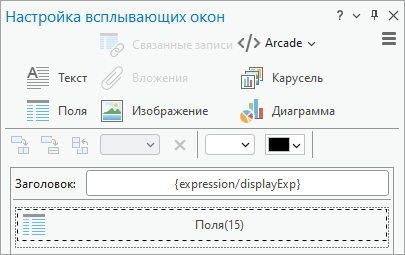
Откроется панель Настроить всплывающие окна. Он состоит из следующих разделов:
Команды добавления элементов к всплывающему окну
Инструменты расположения элементов
Текущие элементы всплывающего окна (по умолчанию, это элементы заголовка и полей)
Кнопки отключения всплывающих окон, добавления выражений, форматирования полей и сброса конфигурации.
На ленте щелкните вкладку Карта. В группе Навигация щелкните инструмент Исследовать
.На карте щелкните регион, чтобы открыть его всплывающее окно.
Верхняя часть всплывающего окна представляет собой древовидную структуру, в которой перечислены идентифицированные объекты (в данном случае есть только один). В нижней части отображаются текущие настроенные элементы всплывающего окна: заголовок, состоящий из имени слоя и имени региона, и пять видимых полей таблицы атрибутов.
Подсказка:
Чтобы идентифицировать несколько объектов во всплывающем окне, вы можете удерживать клавишу Ctrl и перетащить рамку поверх двух или более объектов карты. Вы также можете щелкнуть стрелку ниспадающего меню на инструменте Исследовать
и выбрать настройку, которая идентифицирует объекты в нескольких слоях.Закройте всплывающее окно.
В верхней части панели Настроить всплывающие окна щелкните Диаграмма
 , чтобы добавить диаграмму в список элементов.
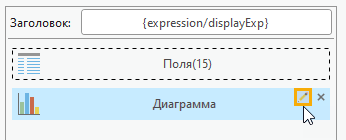
Наведите указатель на элемент Диаграмма и щелкните Редактировать элемент всплывающего окна
 .
.
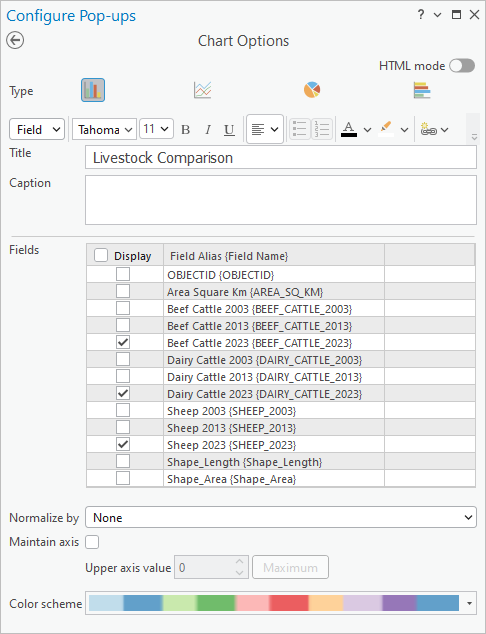
Панель отображает возможности работы с диаграммами.
В текстовом окне Заголовок измените заголовок по умолчанию на Livestock Comparison.
В окне ввода Подпись удалите подпись по умолчанию.
В списке Поля отметьте следующие поля:
Beef Cattle 2023
Dairy Cattle 2023
Sheep 2023
Вверху панели Настроить всплывающие окна щелкните кнопку Назад
 .
.В верхней части панели щелкните Изображение
 , чтобы добавить изображение в список элементов.
Наведите курсор на элемент Изображение и щелкните Редактировать элемент всплывающего окна
 .
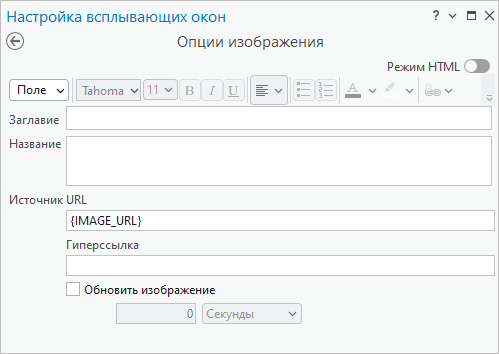
.Панель отображает возможности работы с изображением.
В поле Заголовок удалите заголовок по умолчанию.
В поле Подпись удалите подпись по умолчанию.
Щелкните в окне ввода URL-адрес источника. В верхней части панели щелкните ниспадающий список Поля и выберите IMAGE URL .
Примечание:
Ниспадающий список Поле показывает как псевдоним, IMAGE_URL, так и имя {
IMAGE_URL} в фигурных скобках. В этом случае псевдоним и имя совпадают.Когда вы щелкаете регион на карте, связанное изображение в соответствующей записи таблицы отображается во всплывающем окне. Поскольку в каждой записи хранится собственная ссылка, вы можете видеть разные изображения для разных регионов.
На панели Настроить всплывающие окна щелкните Назад
 .
.Щелкните регион на карте, чтобы просмотреть его всплывающее окно.
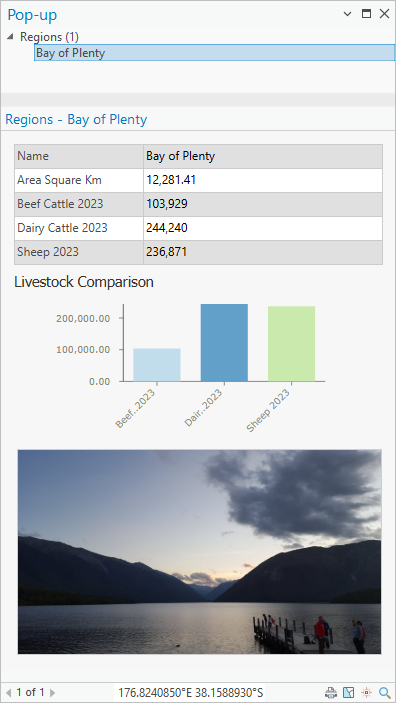
Щелкните другие регионы, чтобы просмотреть их всплывающие окна.
Наведите курсор на столбцы данных на диаграмме, чтобы увидеть точное поголовье мясного скота, молочного скота и овец в каждом регионе. Вы также можете навести курсор на значения оси X, чтобы увидеть полные названия полей.
Закройте панель Всплывающее окно и панель Настроить всплывающие окна.
На Панели инструментов быстрого доступа щелкните Сохранить проект
.
Теперь, когда у вас есть опыт работы с атрибутами разными способами, попробуйте выполнить упражнения Создание карты и Присвоение символов слоям карты, чтобы узнать, как используются атрибуты при работе с картой.