Extraire des données d’une géodatabase
Les jeux de données SIG contiennent souvent beaucoup plus de données que nécessaire. À l’aide de l’outil de géotraitement Extraire des données d’une géodatabase, vous pouvez extraire un sous-ensemble de données d’une géodatabase dans une autre ou dans un fichier .xml.
Cet outil offre des fonctions similaires à la copie de données d’une géodatabase à une autre et prend également en charge les actions suivantes :
Extraction de la structure et des données ou de la structure uniquement
Utilisation d’ensembles de définition ou d’entités sélectionnées pour spécifier un sous-ensemble de données à extraire
Copie d’un sous-ensemble de données en spécifiant les entités dont la géométrie sera utilisée pour définir la zone à extraire
Copie d’un sous-ensemble de données en définissant l’environnement Étendue
Extraction de données vers une autre référence spatiale
Extraire des données vers une autre référence spatiale
Pour extraire des données vers une autre référence spatiale, procédez comme suit :
Utilisez l’outil de géotraitement Extraire des données d’une géodatabase pour extraire uniquement la structure des jeux de données vers la nouvelle référence spatiale spécifiée dans le paramètre Output Coordinate System (Système de coordonnées en sortie) sous Environments (Environnements).
Lorsque la structure a été extraite vers la géodatabase dans la nouvelle référence spatiale, exécutez de nouveau l’outil Extraire des données de la géodatabase et utilisez l’option Reuse (Réutiliser) du paramètre Reuse Schema (Réutiliser la structure) pour extraire les données vers la nouvelle référence spatiale.
Remarque :
Le paramètre Output Coordinate System (Système de coordonnées en sortie) sous Environments (Environnements) est ignoré lorsque le paramètre Output Type (Type en sortie) est défini sur XML file (Fichier XML).
Types de jeux de données à extraire
Les types de jeux de données que vous pouvez extraire à l’aide de l’outil Extraire des données d’une géodatabase incluent notamment :
Tables (non spatiales)
Remarque :
Pour plus d’informations sur la longueur des noms des classes d’entités et des tables et les autres limites de taille, reportez-vous au tableau récapitulant les règles et limitations appliquées aux noms de classe d’entités et de table dans la rubrique Définir des propriétés de classe d’entités.
Les comportements de géodatabase suivants sont pris en charge et continueront à s’appliquer aux données après l’extraction des types de jeux de données pris en charge à l’aide de l’outil Extraire des données d’une géodatabase :
Déterminer les données à extraire
Avant d’utiliser l’outil Extraire des données d’une géodatabase, vous devez déterminer les données à extraire d’une géodatabase dans une autre géodatabase ou dans un fichier .xml.
Remarque :
Les métadonnées des données que vous extrayez sont copiées lorsque vous utilisez l’outil de géotraitement Extraire des données d’une géodatabase.
Extraire toutes les données
L’outil Extraire des données d’une géodatabase vous permet d’extraire toutes les données des couches que vous incluez dans le paramètre Datasets to Extract (Jeux de données à extraire).
Remarque :
Pour les tables non spatiales, seule la structure de table est extraite par défaut. Pour extraire des lignes de table, effectuez l’une des opérations suivantes :
Pour extraire toutes les lignes d’une table, créez un ensemble de définition. Dans le générateur de requêtes, définissez
1=1comme requête SQL.Pour extraire un sous-ensemble des lignes d’une table, créez un ensemble de définition et définissez l’expression SQL appropriée de sorte que seules les lignes requises soient renvoyées.
Pour extraire toutes les lignes de toutes les tables, utilisez l’option All records for tables (Tous les enregistrements des tables) dans la section Advanced Setting (Paramètres avancés) de l’outil de géotraitement Extraire des données d’une géodatabase.
Créer un sous-ensemble de données à extraire
Il se peut que vous vouliez uniquement extraire un sous-ensemble des entités du jeu de données. Il existe plusieurs moyens de spécifier les sous-ensembles de données à extraire :
Utiliser des ensembles de définition.
Utiliser un ensemble de sélection.
Spécifier une étendue.
Utiliser des entités de géométrie.
Utiliser des ensembles de définition
Des ensembles de définition sont écrits selon la syntaxe SQL et permettent de définir un sous-ensemble d’entités ou de lignes à utiliser dans une couche en filtrant celles qui sont extraites du jeu de données. Pour extraire un sous-ensemble d’entités ou de lignes, commencez par créer un ensemble de définition pour une couche dans ArcGIS Pro.
Les ensembles de définition sont appliqués aux couches de la carte et ne sont pas enregistrés avec le jeu de données dans la géodatabase. Si vous extrayez un sous-ensemble de données en vous appuyant sur un ensemble de définition, appliquez d’abord les ensembles de définition à vos données. Utilisez ensuite l’outil Extraire des données d’une géodatabase avec une des options suivantes pour ajouter des jeux de données contenant un sous-ensemble de données.
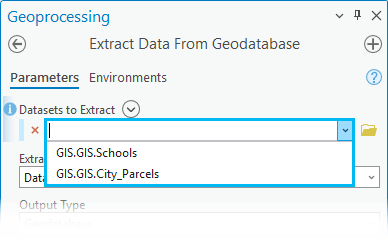
Faites glisser la couche contenant un ensemble de définition de la fenêtre Contents (Contenu) de la carte vers le paramètre Datasets to Extract (Jeux de données à extraire).
Sélectionnez les couches dans le menu déroulant du paramètre Datasets to Extract (Jeux de données à extraire) pour ajouter les jeux de données contenant un sous-ensemble de données à extraire.
Remarque :
N’utilisez pas le bouton de navigation pour que le paramètre Datasets to Extract (Jeux de données à extraire) ajoute des jeux de données avec un ensemble de définition appliqué. Si vous utilisez le bouton de navigation, au lieu du menu déroulant, pour que ce paramètre sélectionne des jeux de données contenant un sous-ensemble de données, les ensembles de définition appliqués aux jeux de données sur la carte ne sont pas respectés et le comportement par défaut est appliqué.
Utiliser un ensemble de sélection
La sélection d’entités vous permet de mettre en surbrillance un sous-ensemble d’entités sur la carte que vous pourrez utiliser ultérieurement lors de l’exploration ou de l’analyse des données. Après avoir sélectionné des entités, vous pouvez extraire les ensembles de sélection de tables et de classes d’entités individuelles. Utilisez le menu déroulant Datasets to Extract (Jeux de données à extraire) de l’outil de géotraitement Extraire des données d’une géodatabase pour vous assurer que les jeux de données sélectionnés sur la carte sont extraits.
Spécifier une étendue
Utilisez le paramètre d’environnement Extent (Étendue) pour définir l’étendue spatiale des données à extraire. Avec ce paramètre, seules les entités qui existent dans l’étendue spécifiée sont traitées et incluses.
Remarque :
L’étendue que vous indiquez est supposée se trouver dans le système de coordonnées des données en entrée, même si vous définissez un autre système de coordonnées dans le paramètre d’environnement Output Coordinate System (Système de coordonnées en sortie). Si l’outil accepte plusieurs jeux de données en entrée, le premier jeu de données ajouté à l’outil définit le système de coordonnées de l’étendue.
Utiliser des entités de géométrie
Lorsque vous exécutez l’outil de géotraitement Extraire des données d’une géodatabase, vous pouvez spécifier une couche contenant une ou plusieurs entités avec le paramètre Extract Usi Geometry Features (Extraire à l’aide d’entités de géométrie), ainsi que les données qui intersectent la géométrie, ou agréger les géométries de la couche à inclure dans les données extraites.
Extraire des données d’un processus de géodatabase
Pour utiliser l’outil Extraire des données d’une géodatabase pour extraire des informations sur la structure et les données d’une géodatabase, puis les transférer vers une autre géodatabase, procédez comme suit :
Pour extraire des données d’une géodatabase, ouvrez l’outil de géotraitement Extraire des données d’une géodatabase sur l’onglet Analysis (Analyse), puis cliquez sur Tools (Outils) dans le groupe Geoprocessing (Géotraitement). Vous pouvez également rechercher ou sélectionner l’outil Extraire des données d’une géodatabase dans le jeu d’outils Data Management Tools (Outils de gestion des données) dans la boîte à outils General (Général).
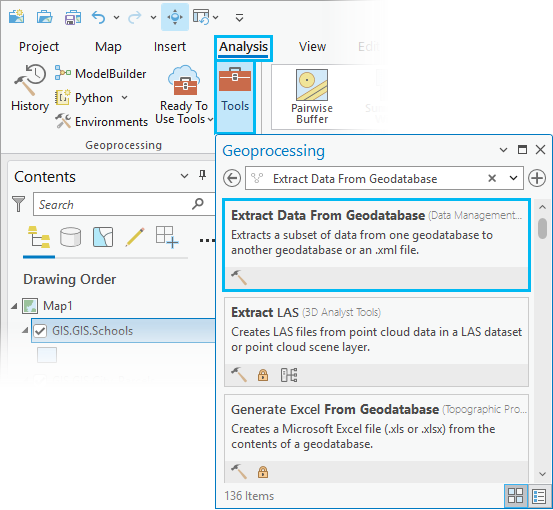
La boîte de dialogue de l’outil de géotraitement Extraire des données d’une géodatabase s’affiche avec les paramètres par défaut.
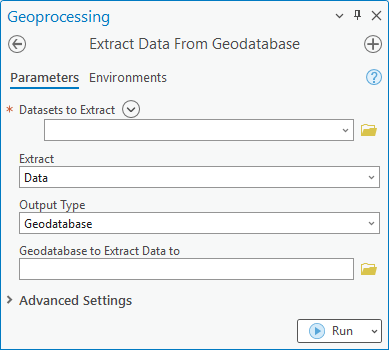
Pour le paramètre Datasets to Extract (Jeux de données à extraire), utilisez le bouton de navigation
 pour sélectionner un ou plusieurs jeux de données contenant les données à extraire.
Remarque :
Il doit exister au moins une couche dans la carte pour que le bouton Add Many (Ajouter plusieurs)
 apparaisse.
Cliquez sur Add Many (Ajouter plusieurs)
en regard de Datasets to Extract (Jeux de données à extraire) pour ajouter plusieurs jeux de données en même temps.Si vous extrayez un sous-ensemble de données en vous appuyant sur un ensemble de définition, appliquez d’abord les ensembles de définition à vos données. Utilisez ensuite le menu déroulant pour ajouter des jeux de données contenant un sous-ensemble de données à extraire. Si vous utilisez le bouton de navigation, au lieu du menu déroulant, pour sélectionner des jeux de données contenant un sous-ensemble de données, les ensembles de définition ne sont pas respectés et le comportement par défaut est appliqué.
Si un jeu de données de la liste Datasets to Extract (Jeux de données à extraire) a été sélectionné sur la carte et qu’il comporte des enregistrements sélectionnés, l’outil Extraire des données d’une géodatabase traitera ces enregistrements sélectionnés comme un sous-ensemble.
Si vous le souhaitez, sélectionnez l’une des options suivantes dans le menu déroulant du paramètre Extract (Extraire) :
Data (Données) : la structure et les lignes sont extraites. Il s’agit de l’option par défaut.
Remarque :
Lorsque le paramètre Extract (Extraire) est défini sur Data (Données), les options Processing Extent (Étendue de traitement) peuvent être définies sous Environments (Environnements) et la valeur de Output Coordinate System (Système de coordonnées en sortie) est ignorée.
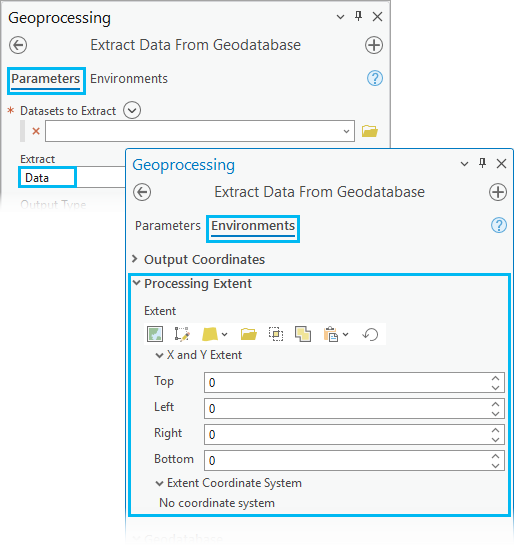
Schema only (Structure uniquement) : seule la structure est extraite.
Remarque :
Lorsque le paramètre Extract (Extraire) est défini sur Schema only (Structure uniquement), la valeur Output Coordinate System (Système de coordonnées en sortie) peut être définie sous l’onglet Environments (Environnements) et le paramètre Processing Extent (Étendue de traitement) est ignoré.
Toutefois, la modification de la valeur Output Coordinate System (Système de coordonnées en sortie) n’est pas prise en charge si le paramètre Output Type (Type en sortie) est défini sur XML file (Fichier XML).
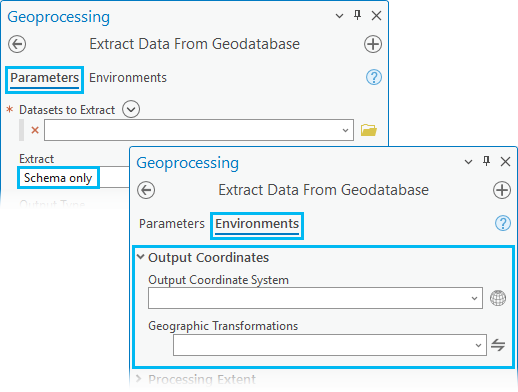
Si vous le souhaitez, sélectionnez l’un des éléments suivants dans le menu déroulant Output Type (Type en sortie) :
Geodatabase (Géodatabase) : les données sont extraites dans une géodatabase existante. Il s’agit de l’option par défaut.
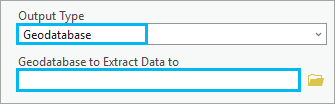
Si vous sélectionnez Geodatabase (Géodatabase) (paramètre par défaut), cliquez sur le bouton de navigation
en regard de Geodatabase to Extract Data to (Géodatabase vers laquelle extraire les données), puis accédez à la géodatabase vers laquelle les données seront extraites. Cette géodatabase peut être une géodatabase fichier, une géodatabase mobile ou une géodatabase d’entreprise.Conseil :
Si vous choisissez une connexion à une base de données vers une géodatabase d’entreprise, assurez-vous que la connexion à la base de données contienne les informations d’identification d’un utilisateur détenant le privilège de créer des données dans la base de données.
XML file (Fichier XML) : les données sont extraites dans un document d’espace de travail XML.

Si vous sélectionnez XML file (Fichier XML), cliquez sur le bouton de navigation
en regard de XML File to Extract Data to (Fichier XML dans lequel extraire les données) pour accéder à l’emplacement et attribuez un nom au fichier .xmldans lequel les données doivent être extraites.Remarque :
Lorsque le paramètre Extract (Extraire) est défini sur Schema only (Structure uniquement), la modification du paramètre Output Coordinate System (Système de coordonnées en sortie) n’est pas prise en charge si le paramètre Output Type (Type en sortie) est défini sur XML file (Fichier XML).
Conseil :
Plus tard, vous pourrez utiliser l’outil Importer un document d’espace de travail XML pour importer ce fichier
.xmlen sortie dans une autre géodatabase.New file geodatabase (Nouvelle géodatabase fichier) : à l’aide des paramètres Geodatabase Location (Emplacement de la géodatabase) et Geodatabase Name (Nom de la géodatabase), spécifiez l’emplacement et le nom de la nouvelle géodatabase fichier.

Si vous sélectionnez New file geodatabase (Nouvelle géodatabase fichier), les paramètres Geodatabase Location (Emplacement de la géodatabase) et Geodatabase Name (Nom de la géodatabase) deviennent actifs. Cliquez sur le bouton de navigation
en regard du paramètre Geodatabase Location (Emplacement de la géodatabase) et accédez à l’emplacement où la nouvelle géodatabase fichier sera créée. Dans le champ Geodatabase Name (Nom de la géodatabase), indiquez le nom de la nouvelle géodatabase fichier à créer pour les données extraites.New mobile geodatabase (Nouvelle géodatabase mobile) : à l’aide des paramètres Geodatabase Location (Emplacement de la géodatabase) et Geodatabase Name (Nom de la géodatabase), spécifiez l’emplacement et le nom de la nouvelle géodatabase mobile.

Si vous sélectionnez New mobile geodatabase (Nouvelle géodatabase mobile), les paramètres Geodatabase Location (Emplacement de la géodatabase) et Geodatabase Name (Nom de la géodatabase) deviennent actifs. Cliquez sur le bouton de navigation
en regard du paramètre Geodatabase Location (Emplacement de la géodatabase) et accédez à l’emplacement où la nouvelle géodatabase mobile doit être créée. Dans le champ Geodatabase Name (Nom de la géodatabase), indiquez le nom de la nouvelle géodatabase mobile à créer pour les données extraites.
Cliquez sur Advanced Settings (Paramètres avancés) pour développer des options supplémentaires pour remplacer les options par défaut de l’outil Extraire des données d’une géodatabase. Si vous ne modifiez pas les options par défaut, passez à l’étape 12 pour exécuter l’outil.
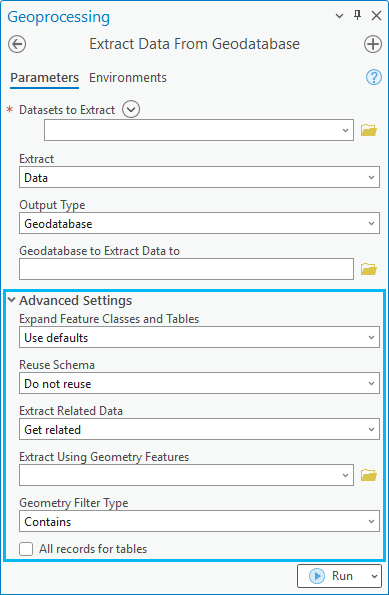
Si vous le souhaitez, choisissez l’une des options suivantes dans le menu déroulant Expand Feature Classes and Tables (Développer les classes d’entités et les tables) pour indiquer si les tables et classes d’entités développées, telles que celles qui se trouvent dans les réseaux, les topologies ou les classes de relations, seront ajoutées.
Use defaults (Utiliser les paramètres par défaut) : les tables et les classes d’entités développées associées aux tables et aux classes d’entités dans les jeux de données en entrée seront ajoutées. L’option par défaut pour les classes d’entités est d’extraire toutes les entités qui intersectent le filtre spatial. Si aucun filtre spatial n’a été défini, toutes les entités sont incluses. L’option par défaut pour les tables est d’extraire uniquement la structure. Il s’agit de l’option par défaut.
Add with schema only (Ajouter avec la structure uniquement) : la structure pour les tables et les classes d’entités développées est ajoutée.
All rows (Toutes les lignes) : toutes les lignes pour les tables et les classes d’entités développées seront ajoutées.
Do not add (Ne pas ajouter) : aucune table ou classe d’entités développée ne sera ajoutée.
Si vous le souhaitez, sélectionnez l’une des options suivantes dans le menu déroulant Reuse Schema (Réutiliser la structure) pour indiquer si la géodatabase contenant la structure des données à extraire sera réutilisée.
La réutilisation de la structure réduit le temps nécessaire à l’extraction des données.
Do not reuse (Ne pas réutiliser) : la structure ne sera pas réutilisée. Il s’agit de l’option par défaut.
Reuse (Réutiliser) : la structure sera réutilisée.
Remarque :
Le paramètre Reuse Schema (Réutiliser la structure) est disponible uniquement si le paramètre Output Type (Type en sortie) est défini sur Geodatabase (Géodatabase).
Sélectionnez l’option Reuse (Réutiliser) uniquement si la géodatabase en sortie contient la structure de vos jeux de données mais pas de données.
Si vous le souhaitez, sélectionnez l’une des options suivantes dans le menu déroulant Extract Related Data (Extraire les données associées) pour indiquer si les lignes associées à des lignes existantes dans les données seront extraites, par exemple, si une entité (f1) est à l’intérieur du filtre de géométrie et qu’une entité associée (f2) issue d’une autre classe est extérieure au filtre.
Si vous choisissez d’extraire les données associées, l’entité f2 est incluse dans les données extraites de l’exemple donné.
Do not get related (Ne pas extraire les données associées) : les données associées ne sont pas extraites.
Get related (Extraire les données associées) : les données associées sont extraites. Il s’agit de l’option par défaut.
Si vous le souhaitez, cliquez sur le bouton de navigation
en regard du paramètre Extract Using Geometry Features (Extraire à l’aide d’entités de géométrie) et accédez aux entités qui seront utilisées pour définir la zone à extraire.Si vous le souhaitez, sélectionnez l’une des options suivantes dans le menu déroulant Geometry Filter Type (Type de filtre de géométrie) pour spécifier la relation spatiale entre les valeurs des paramètres Extract Using Geometry Features (Extraire à l’aide d’entités de géométrie) et Input Datasets (Jeux de données en entrée) et la manière dont la relation sera filtrée.
La relation spatiale est appliquée aux données dans une étendue définie par la zone d’intérêt (AOI) spécifiée dans le paramètre Extract Using Geometry Features (Extraire à l’aide d’entités de géométrie).
Intersects (Intersecte) : les entités indiquées dans la valeur du paramètre Input Datasets (Jeux de données en entrée) qui intersectent celles indiquées dans la valeur du paramètre Extract Using Geometry Features (Extraire à l’aide d’entités de géométrie) sont extraites.
Contains (Contient) : les entités indiquées dans la valeur du paramètre Input Datasets (Jeux de données en entrée) contenues dans l’entité sélectionnée indiquée dans la valeur du paramètre Extract Using Geometry Features (Extraire à l’aide d’entités de géométrie) sont extraites.
Utilisez éventuellement la case à cocher All records for tables (Tous les enregistrements des tables) pour indiquer si tous les enregistrements ou la structure seule sont extraits pour les tables sans filtre (tel que des sélections ou des ensembles de définition).
Les tables auxquelles des filtres sont appliqués sont respectées.
Activé : tous les enregistrements sont extraits dans la géodatabase. Cette option écrase la valeur du paramètre Expand Feature Classes and Tables (Développer les classes d’entités et les tables).
Désactivé : seule la structure est extraite dans la géodatabase pour les tables. Il s’agit de l’option par défaut.
Cliquez sur Run (Exécuter) pour extraire les données.
Remarque :
Vous pouvez cliquer sur le menu déroulant Run (Exécuter) et sélectionner Schedule Run (Planifier l’exécution) pour exécuter l’outil ultérieurement, voire de manière récurrente.
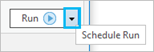
En savoir plus sur la planification des outils de géotraitement
En savoir plus sur l’outil Extraire des données d’une géodatabase