Outils et commandes du diagramme de réseau
Les outils et commandes concernant les diagrammes de réseau sont disponibles dans les onglets contextuels Utility Network (Réseau de distribution) et Trace Network (Réseau de traces), ainsi que dans l’onglet d’accueil et l’onglet contextuel Network Diagram (Diagramme de réseau).
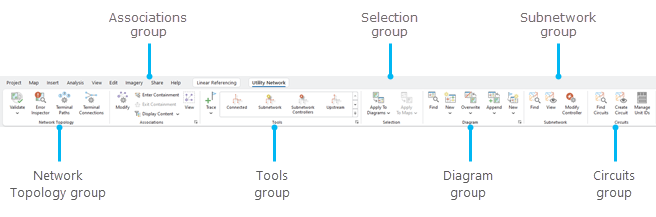
Onglets Utility Network (Réseau de distribution) et Trace Network (Réseau de traces)
L’onglet contextuel Utility Network (Réseau de distribution) est disponible dès qu’une couche de réseau de distribution est présente sur la carte active.
L’onglet contextuel Trace Network (Réseau de traces) est disponible dès qu’une couche de réseau de traces est présente sur la carte active.
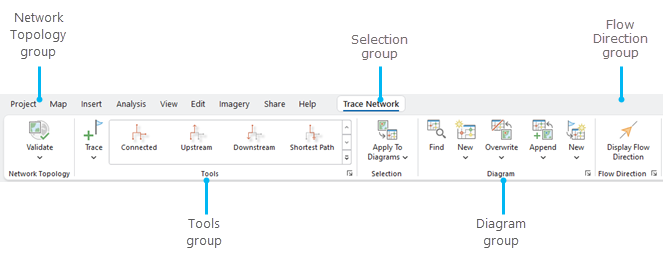
Dans les deux cas, les outils du diagramme de réseau sont divisés en deux groupes :
En savoir plus sur l’onglet Utility Network (Réseau de distribution)
En savoir plus sur l’onglet Trace Network (Réseau de traces)
Onglet d’accueil et onglet contextuel Network Diagram (Diagramme de réseau)
L’onglet d’accueil Network Diagram (Diagramme de réseau) s’active lorsque vous utilisez une vue cartographique de diagramme active. Par défaut, tout diagramme récemment généré ou diagramme existant que vous ouvrez à l’aide des processus standard apparaissent dans une vue cartographique de diagramme.
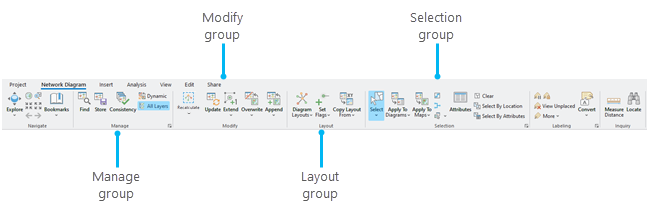
L’onglet contextuel Network Diagram (Diagramme de réseau) est disponible lorsque la vue cartographique active n’est pas une carte de diagramme, mais qu’elle référence une couche de diagramme et que cette couche de diagramme de réseau (ou une couche figurant sous cette couche de diagramme de réseau) est sélectionnée dans la fenêtre Contents (Contenu) de la vue cartographique active :

Les outils et commandes du diagramme de réseau dans l’onglet d’accueil et l’onglet contextuel Network Diagram (Diagramme de réseau) sont divisés en quatre groupes :
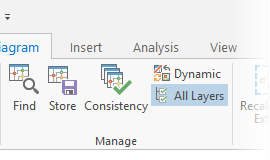
Manage (Gérer) : ce groupe contient des commandes qui vous permettent de gérer vos diagrammes.
Commande
Description
Condition d’activation
Find (Rechercher)
Ouvre la fenêtre Find Diagrams (Rechercher des diagrammes) dont les fonctions permettent de rechercher les diagrammes associés au réseau de distribution ou réseau de traçage actif.
En savoir plus sur la recherche de diagrammes de réseau dans la base de données
Cette commande est toujours activée.
Store (Stocker)
Ouvre l’outil Stocker un diagramme, qui permet de stocker le diagramme temporaire actif à long terme dans la base de données.
Le diagramme actif n’est pas déjà stocké, c’est-à-dire qu’il est temporaire. Le mode dynamique est désactivé et le modèle associé au diagramme active le stockage de diagramme.
La couche de diagramme active provient d’un réseau de distribution ou d’un réseau de traces d’une géodatabase fichier ou mobile, ou d’un service de diagramme de réseau ; autrement dit, l’outil est désactivé lorsque vous utilisez une connexion de base de données à un réseau de distribution ou un réseau de traces d’une géodatabase d’entreprise.
Consistency (Cohérence)
Vérifie la cohérence de chaque diagramme ouvert pour refléter son état actuel dans l’icône qui apparaît en regard des couches du diagramme dans la fenêtre Contents (Contenu).
En savoir plus sur la gestion de la cohérence des diagrammes
Dynamic (Dynamique)
Active ou désactive le mode Dynamic (Dynamique) pour le diagramme temporaire actif. Lorsque le mode Dynamic (Dynamique) est activé, le contenu du diagramme actif est mis à jour dynamiquement pour refléter les changements de sélection concernant les entités de réseau ou les objets réseau sur la carte de réseau.
Le diagramme actif n’est pas encore stocké, c’est-à-dire qu’il est temporaire.
La couche de diagramme active provient d’un réseau de distribution ou d’un réseau de traces d’une géodatabase fichier ou mobile, ou d’un service de diagramme de réseau ; autrement dit, l’outil est désactivé lorsque vous utilisez une connexion de base de données à un réseau de distribution ou un réseau de traces d’une géodatabase d’entreprise.
All Layers (Toutes les couches)
Active ou désactive le mode All Layers (Toutes les couches) pour le diagramme actif. Lorsque le mode All Layers (Toutes les couches) est activé pour un diagramme, toutes les couches sont présentes dans la fenêtre Contents (Contenu), qu’elles contiennent ou non des entités de diagramme. Lorsque le mode All Layers (Toutes les couches) est désactivé pour le diagramme, seules les couches contenant des entités de diagramme sont présentes dans la fenêtre Contents (Contenu).
Cette commande est toujours activée.
Modify (Modifier) : ce groupe contient des commandes qui vous permettent de contrôler le contenu de votre diagramme.
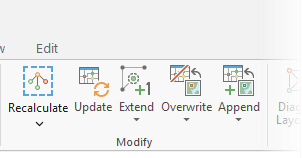
Commande
Description
Condition d’activation
Recalculate (Recalculer)
Cliquez sur la flèche de liste déroulante et sélectionnez l’outil à utiliser :
Recalculate Diagram Extent (Recalculer l’étendue du diagramme) : recalcule l’étendue du diagramme actif.
Recalculate Container Geometries (Recalculer les géométries des conteneurs) : recalcule les géométries des conteneurs de diagramme de sorte qu’ils soient redessinés sous forme de rectangles horizontaux autour de tout leur contenu associé.
Recalculate Edge Geometries (Recalculer les géométries des tronçons) : recalcule les géométries des tronçons de diagramme de sorte qu’ils se connectent correctement à leurs extrémités de jonction de diagramme associées.
Toutes les mises à jour sont enregistrées.
La couche de diagramme active provient d’un réseau de distribution ou d’un réseau de traces d’une géodatabase fichier ou mobile, ou d’un service de diagramme de réseau ; autrement dit, l’outil est désactivé lorsque vous utilisez une connexion de base de données à un réseau de distribution ou un réseau de traces d’une géodatabase d’entreprise.
Update (Mettre à jour)
Met à jour le diagramme actif.
Toutes les mises à jour sont enregistrées.
La couche de diagramme active provient d’un réseau de distribution ou d’un réseau de traces d’une géodatabase fichier ou mobile, ou d’un service de diagramme de réseau ; autrement dit, l’outil est désactivé lorsque vous utilisez une connexion de base de données à un réseau de distribution ou un réseau de traces d’une géodatabase d’entreprise.
Extend (Étendre)
Étend le diagramme actif d’un niveau par rapport à la connectivité, à la traversabilité, à l’inclusion ou à la dépendance.
En savoir plus sur l’extension du contenu des diagrammes de réseau
Il n’y a pas de mises à jour non enregistrées, le mode All Layers (Toutes les couches) est activé pour la couche de diagramme active et le diagramme n’est pas encore stocké, c’est-à-dire qu’il est temporaire. En outre, le modèle associé au diagramme est activé pour étendre les diagrammes.
La couche de diagramme active provient d’un réseau de distribution ou d’un réseau de traces d’une géodatabase fichier ou mobile, ou d’un service de diagramme de réseau ; autrement dit, l’outil est désactivé lorsque vous utilisez une connexion de base de données à un réseau de distribution ou un réseau de traces d’une géodatabase d’entreprise.
Overwrite (Remplacer)
Remplace le contenu du diagramme actif par les entités de réseau ou objets de réseau actuellement sélectionnés sur la carte.
Lorsque plusieurs cartes sont ouvertes, cliquez sur la flèche de liste déroulante et sélectionnez la carte avec les entités de réseau ou les objets réseau pour lesquels vous souhaitez remplacer le diagramme. Si une seule carte est ouverte, vous pouvez cliquer sur le bouton Overwrite (Remplacer).
Il n’y a pas de mises à jour non enregistrées, le mode All Layers (Toutes les couches) est activé pour la couche de diagramme active et le diagramme n’est pas encore stocké, c’est-à-dire qu’il est temporaire.
La couche de diagramme active provient d’un réseau de distribution ou d’un réseau de traces d’une géodatabase fichier ou mobile, ou d’un service de diagramme de réseau ; autrement dit, l’outil est désactivé lorsque vous utilisez une connexion de base de données à un réseau de distribution ou un réseau de traces d’une géodatabase d’entreprise.
Append (Ajouter)
Ajoute le jeu des entités de réseau de réseau ou objets de réseau actuellement sélectionnés sur la carte dans le diagramme actif.
Lorsque plusieurs cartes sont ouvertes, cliquez sur la flèche de liste déroulante et sélectionnez la carte contenant les entités de réseau ou les objets de réseau à ajouter au diagramme. Si une seule carte est ouverte, vous pouvez cliquer sur le bouton Append (Ajouter).
En savoir plus sur l’ajout d’éléments de réseau à un diagramme de réseau
Il n’y a pas de mises à jour non enregistrées, le mode All Layers (Toutes les couches) est activé pour la couche de diagramme active et le modèle associé au diagramme est activé pour étendre les diagrammes.
La couche de diagramme active provient d’un réseau de distribution ou d’un réseau de traces d’une géodatabase fichier ou mobile, ou d’un service de diagramme de réseau ; autrement dit, l’outil est désactivé lorsque vous utilisez une connexion de base de données à un réseau de distribution ou un réseau de traces d’une géodatabase d’entreprise.
Layout (Mise en page) : ce groupe contient les outils et commandes nécessaires pour mettre en page le contenu d’un diagramme.
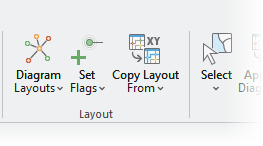
Commande
Description
Condition d’activation
Diagram Layouts (Mises en page du diagramme)
Dépend de l’état de l’option Use default parameters to apply layouts (Utiliser les paramètres par défaut pour appliquer les mises en page) dans General options (Options générales) de l’onglet Network Diagrams (Diagrammes de réseau) :
Non activée : ouvre la fenêtre Geoprocessing (Géotraitement) et charge l’outil d’algorithme de mise en page actif (Appliquer la mise en page basée sur les forces) par défaut pour que vous puissiez mettre à jour les paramètres de l’algorithme avant de l’exécuter, si nécessaire.
Activée : applique la mise en page actuelle au diagramme actif. Il s’agit de l’option par défaut.
Si l’algorithme de mise en page actif n’est pas celui que vous voulez exécuter, cliquez sur la flèche de liste déroulante située sous le bouton pour sélectionner un algorithme dans la bibliothèque.
En savoir plus sur l’application de mises en page aux diagrammes de réseau
Toutes les mises à jour sont enregistrées.
La couche de diagramme active provient d’un réseau de distribution ou d’un réseau de traces d’une géodatabase fichier ou mobile, ou d’un service de diagramme de réseau ; autrement dit, l’outil est désactivé lorsque vous utilisez une connexion de base de données à un réseau de distribution ou un réseau de traces d’une géodatabase d’entreprise.
Set Flags (Définir les indicateurs)
Cliquez sur la flèche de liste déroulante et choisissez l’outil de mise en page à utiliser :
Set Root Junction (Définir la jonction racine) : désigne la jonction comme jonction racine. Les jonctions racine sont utilisées par les mises en page en arborescence, comme la mise en page en arborescence principale. Lorsque des jonctions de ce type sont spécifiées, elles sont placées en tant que jonctions racine de début pour la mise en page des arborescences. Vous pouvez définir plusieurs jonctions comme jonctions racine dans le diagramme.
Set End Junction (Définir la jonction d’arrivée) : désigne la jonction comme jonction d’arrivée. Les jonctions d’arrivée sont utilisées par la mise en page en arborescence principale. Lorsque des jonctions de ce type sont spécifiées, elles sont placées en tant que jonctions d’arrivée d’une ou de plusieurs lignes principales. Vous pouvez définir plusieurs jonctions comme jonctions d’arrivée dans le diagramme.
Set Pivot Junction (Définir un croisement de jonctions) : désigne la jonction comme croisement de jonctions. Les croisements de jonctions sont nécessaires pour exécuter la mise en page Rotation de l’arbre. Vous pouvez définir plusieurs jonctions comme croisements de jonctions dans le diagramme.
Set Barrier (Définir une interruption) : place une interruption sur la jonction ou le tronçon sélectionné. Les interruptions sont utilisées par la mise en page Rotate Tree (Rotation de l’arbre) et empêchent l’algorithme de les dépasser. Vous pouvez définir plusieurs interruptions dans le diagramme.
Toutes les mises à jour sont enregistrées.
La couche de diagramme active provient d’un réseau de distribution ou d’un réseau de traces d’une géodatabase fichier ou mobile, ou d’un service de diagramme de réseau ; autrement dit, l’outil est désactivé lorsque vous utilisez une connexion de base de données à un réseau de distribution ou un réseau de traces d’une géodatabase d’entreprise.
Copy Layout From (Copier la mise en page depuis)
Copie une mise en page de diagramme d’un diagramme vers un diagramme actif.
Lorsque plusieurs cartes de diagramme sont ouvertes, cliquez sur la flèche de liste déroulante et sélectionnez la carte de diagramme source.
En savoir plus sur la copie d’une mise en page de diagramme de réseau dans un autre diagramme
Toutes les mises à jour sont enregistrées.
La couche de diagramme active provient d’un réseau de distribution ou d’un réseau de traces d’une géodatabase fichier ou mobile, ou d’un service de diagramme de réseau ; autrement dit, l’outil est désactivé lorsque vous utilisez une connexion de base de données à un réseau de distribution ou un réseau de traces d’une géodatabase d’entreprise.
Selection (Sélection) : ce groupe contient des commandes qui permettent de propager les sélections à d’autres diagrammes ou à des cartes de réseau de distribution ou de réseau de traces.
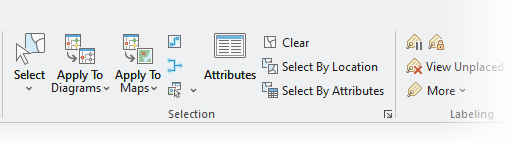
Commande
Description
Condition d’activation
Select (Sélectionner)
Cliquez sur la flèche de liste déroulante et choisissez l’outil de sélection d’entités à utiliser :
Cette commande est toujours activée.
Apply To Diagrams (Appliquer aux diagrammes)
Propage l’ensemble de sélection du diagramme de réseau actif aux autres diagrammes de réseau actuellement ouverts en fonction des options de propagation spécifiées dans l’onglet Network Diagrams (Diagrammes de réseau).
La commande s’applique à chaque diagramme ouvert, sauf lorsque vous sélectionnez un diagramme en particulier lorsque vous cliquez sur la flèche de liste déroulante située sous le bouton de commande.
Des entités sont sélectionnées dans le diagramme actif et d’autres diagrammes sont ouverts dans d’autres cartes.
Apply To Maps (Appliquer aux cartes)
Propage l’ensemble de sélection du diagramme de réseau actif aux cartes de réseau de distribution ou de réseau de traces en fonction des options de propagation spécifiées dans l’onglet Network Diagrams (Diagrammes de réseau).
Lorsque plusieurs cartes font référence au réseau de distribution ou au réseau de traçage, la commande s’applique à chaque carte. Toutefois, si vous sélectionnez une carte en particulier dans la liste déroulante de la flèche située sous le bouton de commande, elle s’applique uniquement à cette carte.
En savoir plus sur la recherche d’éléments de réseau associés à des entités de diagramme
Des entités sont sélectionnées dans le diagramme actif et d’autres cartes ouvertes référencent le réseau de distribution ou le réseau de traces dans lequel se trouve le diagramme.
Select Related Contents (Sélectionner le contenu associé)
Sélectionne les entités de diagramme qui sont un contenu associé pour le ou les conteneur(s) de diagramme surfacique.
En savoir plus sur la commande Select Related Contents (Sélectionner le contenu associé)
Ces entités sont sélectionnées dans le diagramme actif.
Select Connected Diagram Features (Sélectionner les entités de diagramme connectées)
Selectionnez des entités de diagramme directement associées aux entités de diagramme actuellement sélectionnées dans la carte de diagramme active.
Ces entités sont sélectionnées dans le diagramme actif.
Search for Initial Diagram Features in Network Map (Rechercher les entités de diagramme initiales dans la carte de réseau)
Rechercher les entités de réseau ou les objets réseau faisant office d’entrée initiale pour générer le contenu du diagramme actif et les sélectionner dans une carte de réseau
En savoir plus sur la recherche d’entités de diagramme initiales dans une carte de réseau
Cette commande est toujours activée.
Attributes (Attributs)
Ouvre la fenêtre Attributes (Attributs) dans laquelle vous pouvez voir les attributs des entités de diagramme sélectionnées.
Cette commande est toujours activée.
Clear (Effacer)
Désélectionne toutes les entités actuellement sélectionnées.
Un jeu d’entités est actuellement sélectionné sur la carte active.
Select By Location (Sélectionner selon la localisation)
Ouvre la fenêtre Geoprocessing (Géotraitement) et charge l’outil Sélectionner une couche par localisation, qui vous permet de sélectionner des entités en utilisant les localisations des entités dans d’autres couches.
Cette commande est toujours activée.
Select By Attributes (Sélectionner selon les attributs)
Ouvre la fenêtre Geoprocessing (Géotraitement) et charge l’outil Sélectionner une couche par attribut, qui vous permet de sélectionner des entités en fonction de leurs valeurs attributaires.
Cette commande est toujours activée.
Network Diagrams Options (Options des diagrammes de réseau)
Ouvre la boîte de dialogue relative aux options du réseau de distribution ou du réseau de traces, dans laquelle l’onglet Network Diagrams (Diagrammes de réseau) est actif et dans lequel vous pouvez spécifier différentes options lorsque vous utilisez des diagrammes de réseau.