Onglet Utility Network (Réseau de distribution)
L’onglet Utility Network (Réseau de distribution) est disponible lorsqu’un réseau de distribution se trouve sur une carte active et apparaît dans la fenêtre Contents (Contenu). Cet onglet contient les outils et commandes les plus couramment utilisés dans les processus des réseaux de distribution. Les autres outils utilisés pour des tâches telles que la création, la configuration et la gestion d’un réseau de distribution, se trouvent dans la boîte à outils Utility Network Tools (Outils du réseau de distribution).
L’onglet Utility Network (Réseau de distribution) comprend différents outils et commandes qui permettent d’utiliser le réseau de distribution. Sélectionnez un outil dans la galerie d’outils pour ouvrir l’outil de géotraitement Traçage et réaliser ce type de traçage spécifique. D’autres commandes de l’onglet Utility Network (Réseau de distribution) ouvrent des fenêtres interactives qui permettent d’effectuer des tâches, telles que la modification d’associations, la définition de localisations de traçage et l’exécution des configurations de tracé nommées, la modification des contrôleurs de sous-réseaux dans un sous-réseau, la création de circuits, etc.
L'onglet Utility Network (Réseau de distribution) est organisé dans les groupes suivants :
Les commande et les outils de chaque groupe sont décrits dans les tables suivantes. Les commandes avec des conditions d'activation spécifiques sont indiquées.
Pour aller plus loin :
Lorsque vous utilisez une géodatabase d’entreprise, pour la plupart des commandes de l’onglet Utility Network (Réseau de distribution), vous devez accéder au réseau de distribution à partir d’une couche d’entités Web à l’aide d’un service. Un sous-ensemble de commandes est disponible lorsque la couche du réseau technique est accessible directement par une connexion à une base de données :
Groupe Associations : View (Afficher) et Display Content (Afficher le contenu)
Groupe Network Topology (Topologie de réseau) : Error Inspector (Inspecteur d’erreurs) et Terminal Connections (Connexions des bornes) (si vous utilisez une géodatabase d’entreprise, le jeu de données doit être non versionné)
Groupe Selection (Sélection) : Apply To Diagrams (Appliquer aux diagrammes) et Apply To Maps (Appliquer aux cartes)
Groupe Diagram (Diagramme) : New (Nouveau) et Find (Rechercher)
Groupe Subnetwork (Sous-réseau) : View (Afficher) et Find (Rechercher)
Groupe Telecom Circuits (Circuits de télécommunications) : Find Circuits (Rechercher les circuits) et Create Circuit (Créer un circuit)
L’onglet d’accueil Network Diagram (Diagramme de réseau) s’active lorsque vous utilisez une vue cartographique de diagramme active. Par défaut, tout diagramme récemment généré ou diagramme existant que vous ouvrez à l’aide des processus standard apparaissent dans une vue cartographique de diagramme.
Pour en savoir plus sur les onglets Network Diagram (Diagramme de réseau), reportez-vous à la section Outils et commandes du diagramme de réseau.
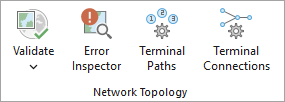
Network Topology group (Topologie de réseau)
|
Commande |
Description |
Condition d’activation |
|---|---|---|
|
Validate (Valider) |
Valide la topologie du réseau de distribution. Cliquez sur la flèche de liste déroulante pour afficher un menu et choisissez de valider la topologie de réseau dans l’étendue actuelle de la carte, valider la vue générale du réseau technique ou recréer l’étendue actuelle de la topologie de réseau. |
La carte active fait référence à un réseau technique. En outre, pour les géodatabases d’entreprise, la source de données doit provenir d’un service d’entités. |
|
Error Inspector (Inspecteur d’erreurs) |
Ouvre la fenêtre Error Inspector (Inspecteur d’erreurs), qui vous donne accès aux informations et outils nécessaires pour gérer les erreurs. |
La carte active fait référence à un réseau technique. |
|
Terminal Paths (Chemins des bornes) |
Ouvre la fenêtre Modify Terminal Paths (Modifier les chemins des bornes) qui permet de modifier le chemin valide d’une entité sélectionnée. |
La carte active fait référence à un réseau technique. En outre, pour les géodatabases d’entreprise, la source de données doit provenir d’un service d’entités. |
|
Terminal Connections (Connexions des bornes) |
Ouvre la fenêtre Modify Terminal Connections (Modifier les connexions des bornes) pour créer la connectivité entre une ligne et une borne d’une entité ponctuelle de dispositif. |
La carte active fait référence à un réseau technique. En outre, pour les géodatabases d’entreprise, la source de données doit provenir d’un service d’entités (sauf si le jeu de données est non versionné). |
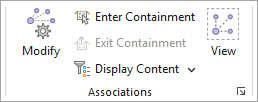
Groupe Associations
|
Commande |
Description |
Condition d’activation |
|---|---|---|
|
Modify (Modifier) |
Ouvre la fenêtre Modify Associations (Modifier des associations) qui permet de gérer la connectivité, les dépendances et les associations d’inclusion entre les entités d’un réseau technique. |
La carte active fait référence à un réseau technique. En outre, pour les géodatabases d’entreprise, la source de données doit provenir d’un service d’entités. |
|
Enter/Exit Containment (Passer en mode inclusion/Quitter le mode inclusion) |
|
Exit Containment (Quitter le mode inclusion) : un container actif est en mode de mise à jour/inclusion. La carte active fait référence à un réseau technique. En outre, pour les géodatabases d’entreprise, la source de données doit provenir d’un service d’entités. |
|
Display Content (Afficher le contenu) |
Affiche les entités de contenu du conteneur en désactivant le filtre d’affichage qui contrôle la visibilité du contenu des couches du réseau de distribution. Un filtre d’affichage nommé
|
La carte active fait référence à un réseau technique. En outre, pour les géodatabases d’entreprise, la source de données doit provenir d’un service d’entités. |
|
View (Afficher) |
Activez ou désactivez le mode View Associations (Afficher les associations) afin de pouvoir voir les associations de dépendance structurelle et de connectivité.
|
La carte active fait référence à un réseau technique. En outre, pour les géodatabases d’entreprise, la source de données doit provenir d’un service d’entités. |
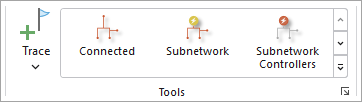
Groupe Tools (Outils)
|
Commande |
Description |
Condition d’activation |
|---|---|---|
|
Trace/Clear All (Tracer/Effacer tout) |
Ouvre la fenêtre Trace (Traçage), qui vous donne accès aux commandes et outils nécessaires pour gérer les points de départ, les points d’arrêt et les interruptions et exécuter des configurations de tracé nommées dans le réseau de distribution. Cette commande permet également d’effacer la configuration de tracé nommée sélectionnée, ainsi que toutes les localisations de traçage actuellement définies. Cliquez sur la flèche de liste déroulante pour afficher un menu, puis choisissez l’outil ou la commande à utiliser : Starting Points (Points de départ), Stopping Points (Points d’arrêt), Barriers (Interruptions), Named Configurations (Configurations nommées) ou Clear All (Effacer tout). |
La carte active fait référence à un réseau technique. En outre, pour les géodatabases d’entreprise, la source de données doit provenir d’un service d’entités. |
|
Utility Network Tool Gallery (Galerie d’outils du réseau de distribution) |
Répertorie les types de traçage du réseau de distribution. Cliquez sur le type de traçage que vous souhaitez. L’outil Traçage s’ouvre dans la fenêtre Geoprocessing (Géotraitement) avec le type de traçage prédéfini.
Un lanceur de boîte de dialogue |
La carte active fait référence à un réseau technique. En outre, pour les géodatabases d’entreprise, la source de données doit provenir d’un service d’entités. |
 situé en bas à droite du groupe Tools (Outils) permet d’accéder à la boîte de dialogue Network Options (Options de réseau) pour configurer le mode d’affichage des associations, contrôler la manière dont les localisations de traçage sont créées et activer des configurations de tracé nommées pour le partage.
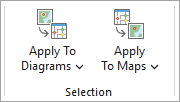
Groupe Selection (Sélection)
|
Commande |
Description |
Condition d’activation |
|---|---|---|
|
Apply To Diagrams (Appliquer aux diagrammes) |
Propage le jeu de sélection dans la carte du diagramme de distribution à tous les autres diagrammes de réseau qui sont ouverts conformément aux options de propagation des diagrammes de réseau actuellement spécifiées. Pour propager le jeu de sélection à un diagramme de réseau en particulier, cliquez sur la flèche de liste déroulante située sous la commande et sélectionnez-le dans la liste. |
Certaines entités sont sélectionnées sur la carte et au moins un diagramme est ouvert. |
|
Apply To Maps (Appliquer aux cartes) |
Propage le jeu de sélection dans la carte active à d’autres cartes du projet. |
La carte active fait référence à un réseau technique. En outre, pour les géodatabases d’entreprise, la source de données doit provenir d’un service d’entités. |
Groupe Diagram (Diagramme)

|
Commande |
Description |
Condition d’activation |
|---|---|---|
|
Find (Rechercher) |
Ouvre la fenêtre Find Diagrams (Rechercher des diagrammes), qui inclut des fonctions permettant de rechercher les diagrammes associés au réseau de distribution actif. |
La carte active fait référence à un réseau technique. |
|
New (Nouveau) |
Crée un diagramme de réseau temporaire à partir des entités que vous sélectionnez dans une carte de réseau en fonction du modèle de diagramme actuellement sélectionné. Cliquez sur la flèche de liste déroulante pour afficher un menu et sélectionnez le modèle de diagramme sur lequel baser votre diagramme. Cliquez directement sur le modèle souhaité pour commencer la création du diagramme. |
Certaines entités sont sélectionnées dans la carte active et toutes les mises à jour sont enregistrées. |
|
Overwrite (Remplacer) |
Remplace le contenu du diagramme par les entités de réseau actuellement sélectionnées sur la carte. Lorsque plusieurs diagrammes sont ouverts, cliquez sur la flèche de liste déroulante pour afficher un menu et sélectionnez le diagramme que vous voulez remplacer. Si un seul diagramme est ouvert, vous pouvez cliquer sur le bouton Overwrite (Remplacer). |
Certaines entités sont sélectionnées sur la carte active, toutes les mises à jour sont enregistrées et au moins un diagramme temporaire est ouvert pour lequel le mode All Layers (Toutes les couches) est activé. La carte active fait référence à un réseau technique. En outre, pour les géodatabases d’entreprise, la source de données doit provenir d’un service d’entités. |
|
Ajouter |
Ajoute les entités de réseau actuellement sélectionnées sur la carte dans le diagramme souhaité. Lorsque plusieurs diagrammes sont ouverts, cliquez sur la flèche de liste déroulante pour afficher un menu et sélectionnez le diagramme auquel ajouter les entités de réseau. Si un seul diagramme est ouvert, vous pouvez cliquer sur le bouton Append (Ajouter). |
Certaines entités sont sélectionnées sur la carte, toutes les mises à jour sont enregistrées, au moins un diagramme est ouvert pour lequel le mode All Layers (Toutes les couches) est activé et le modèle qui leur est associé est activé pour étendre les diagrammes. La carte active fait référence à un réseau technique. En outre, pour les géodatabases d’entreprise, la source de données doit provenir d’un service d’entités. |
|
Use Trace Locations (Utiliser les localisations de traçage) |
Crée un diagramme de réseau temporaire à partir des localisations de traçage que vous spécifiez dans la carte de réseau active en fonction du modèle de diagramme actuellement sélectionné. Cliquez sur la flèche de liste déroulante pour afficher un menu et sélectionnez le modèle de diagramme sur lequel baser votre diagramme. Cliquez directement sur le modèle souhaité pour commencer la création du diagramme. |
Des points de départ sont spécifiés pour les entités sur la carte active. |
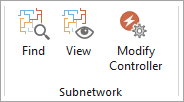
Groupe Subnetwork (Sous-réseau)
|
Commande |
Description |
Condition d’activation |
|---|---|---|
|
Find (Rechercher) |
Ouvre la fenêtre Find Subnetworks (Rechercher des sous-réseaux) qui permet de rechercher et d’utiliser des sous-réseaux dans le réseau. |
La carte active fait référence à un réseau technique. |
|
View (Afficher) |
Ouvre la table Sous-réseaux, qui permet d’afficher les sous-réseaux. |
La carte active fait référence à un réseau technique. |
|
Modify Controller (Modifier le contrôleur) |
Ouvre la fenêtre Modify Subnetwork Controllerv (Modifier le contrôleur de sous-réseau), qui permet d’ajouter ou de supprimer une entité en tant que contrôleur de sous-réseau. |
La carte active fait référence à un réseau technique. En outre, pour les géodatabases d’entreprise, la source de données doit provenir d’un service d’entités. |
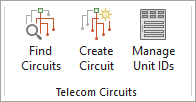
Groupe Telecom Circuits (Circuits de télécommunications)
|
Commande |
Description |
Condition d’activation |
|---|---|---|
|
Find Circuits (Rechercher les circuits) |
Ouvre la fenêtre Find Circuits (Rechercher les circuits) qui permet de rechercher et d’utiliser des circuits dans le réseau. |
La carte active référence un réseau de distribution comportant un réseau de domaine de télécommunications. |
|
Create Circuit (Créer un circuit) |
Ouvre la fenêtre Create Circuit (Créer un circuit) qui permet de créer des circuits, des sections de circuit et des circuits secondaires. |
La carte active référence un réseau de distribution comportant un réseau de domaine de télécommunications. |
|
Manage Unit IDs (Gérer les ID d’unité) |
Ouvre la fenêtre Unit ID Operations (Opérations ID d’unité) afin de gérer les identifiants d’unité pour l’équipement. |
La carte active référence un réseau de distribution comportant un réseau de domaine de télécommunications. En outre, pour les géodatabases d’entreprise, la source de données doit provenir d’un service d’entités. |
Remarque :
Le groupe Telecom Circuits (Circuits de télécommunications) est activé lorsqu’un réseau de distribution comportant un réseau de domaine de télécommunications figure sur la carte active.