IDW 3D (Outils Geostatistical Analyst)
Résumé
Interpole les valeurs des points 3D à l’aide de la pondération par l’inverse de la distance (IDW) et crée une couche de voxel et un fichier source (.nc) des valeurs prévues.
Illustration
Utilisation
Par rapport à l’outil Empirical Bayesian Kriging 3D (Krigeage bayésien empirique 3D) (EBK 3D) qui réalise également une interpolation 3D, l’outil IDW 3D est plus rapide et plus simple et n’induit aucune hypothèse à propos de la distribution ou des tendances des valeurs de données. IDW 3D est une méthode d’interpolation exacte, ce qui signifie que la surface de prévision 3D passe exactement par les valeurs mesurées des points en entrée, ce qui en fait un outil de visualisation utile pour les points 3D irréguliers.
IDW 3D produit généralement des prévisions moins exactes que l’outil EBK 3D et est particulièrement sensible aux points en entrée agrégés. IDW 3D ne pouvant pas produire d’erreurs standard pour les valeurs prévues, l’estimation de l’incertitude des prévisions n’est pas prise en charge.
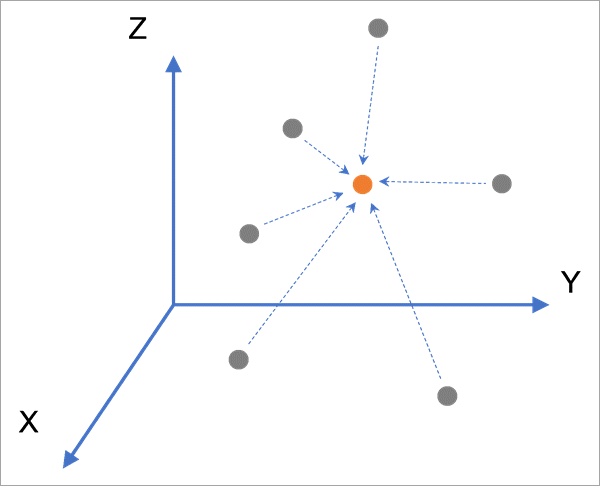
L’outil prévoit les valeurs à chaque nouvelle localisation en 3D à l’aide d’une moyenne pondérée des valeurs des points en entrée situés dans le voisinage de recherche 3D de la localisation de la prévision. La pondération de chaque point de voisinage est l’inverse de la distance (un divisé par la distance) par rapport à la localisation de la prévision, élevé à une puissance (exposant). Les pondérations sont normalisées de façon à totaliser 1 dans la moyenne pondérée.
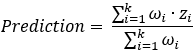 , où k est le nombre de voisins, ωi est la pondération du voisin i, et zi est la valeur mesurée du voisin i.
 , où di est la distance euclidienne 3D par rapport à la localisation de la prévision pour le voisin i, et p est la valeur de puissance.
Si l’outil s’exécute dans une scène locale avec les mêmes systèmes de coordonnées horizontales et verticales que les entités en entrée, une couche de voxel est ajoutée à la scène pour vous permettre d’explorer interactivement les résultats. Vous pouvez également ajouter le fichier netCDF en sortie en tant que couche de voxel à l’aide de l’outil Make Multidimensional Voxel Layer (Générer une couche voxel multidimensionnelle) ou de la boîte de dialogue |Add Multidimensional Voxel Layer (Ajouter une couche voxel multidimensionnelle)(../../help/mapping/layer-properties/add-a-voxel-layer-to-a-local-scene.md).
Vous pouvez convertir le fichier netCDF en sortie en raster multidimensionnel à l’aide de l’outil Copy Raster (Copier un raster). Vous pouvez également l’ajouter à une carte en tant que couche d’entités ou couche raster à l’aide de l’outil Make NetCDF Feature Layer (Générer une couche d’entités NetCDF) ou Make NetCDF Raster Layer (Générer une couche raster NetCDF), respectivement.
Les résumés statistiques basés sur la validation croisée de type "leave-one-out" (laisser un élément de côté) s’affichent sous forme de messages de géotraitement pour évaluer l’exactitude et la fiabilité des prévisions. Les résumés statistiques suivants s’affichent :
Count (Nombre) : nombre d’entités avec les résultats de validation croisée. Cette valeur peut être différente du nombre des entités en entrée lorsque certaines entités ont des valeurs nulles, ont des localisations coïncidentes ou ne parviennent pas à localiser les entités voisines.
Mean Error (Erreur moyenne) : moyenne des erreurs de validation croisée. Cette statistique mesure le biais du modèle et doit être aussi proche de zéro que possible. Les valeurs positives indiquent une tendance à la surestimation (prévoir des valeurs supérieures aux valeurs mesurées) et les valeurs négatives une tendance à la sous-estimation.
Root Mean Square Error (Erreur quadratique moyenne) : racine carrée des erreurs quadratiques moyennes de validation croisée. Cette statistique mesure l’exactitude de la prévision et doit être aussi faible que possible. La valeur estime la différence moyenne entre les valeurs prévues et les valeurs mesurées. Par exemple, dans le cas de l’interpolation des températures en degrés Celsius, une erreur quadratique moyenne de 1,5 signifie que les prévisions doivent différer en moyenne d’environ 1,5 degré par rapport aux vraies valeurs.
Les entités en entrée doivent être des points 3D dont les élévations sont stockées dans l’attribut de géométrie
Shape.Z. Vous pouvez convertir des entités ponctuelles 2D avec un champ d’élévation en entités ponctuelles 3D à l’aide de l’outil Feature To 3D By Attribute (Entité en 3D par attribut).Il est préférable que les entités en entrée possèdent un système de coordonnées verticales définissant précisément leurs coordonnées z. Vous pouvez attribuer un système de coordonnées verticales aux points à l’aide de l’outil Define Projection (Définir une projection).
Utilisez le paramètre Output cross validation feature class (Classe d’entités de validation croisée en sortie) pour examiner les erreurs de validation croisée de chaque point en entrée. Les valeurs mesurées et les prévisions de validation croisée sont stockées sous forme de champs dans la classe d’entités.
La classe d’entités contiendra deux nuages de points pour examiner les tendances des résultats de validation croisée :
Cross Validation: Predicted versus Measured (Validation croisée : valeurs prévues par rapport aux valeurs mesurées) : affiche les prévisions de validation croisée par rapport aux valeurs mesurées. Si les valeurs prévues sont approximativement égales aux valeurs mesurées (ce qui indique des résultats d’interpolation précis), les points dans le nuage de points doivent constituer une ligne dont la pente est égale à 1.
Cross Validation: Measured versus Error (Validation croisée : valeurs mesurées par rapport aux erreurs) : affiche les valeurs mesurées par rapport aux erreurs de validation croisée. Si les erreurs ne dépendent pas des valeurs mesurées, les points dans le nuage de points ne présentent aucun modèle ou aucune tendance, et la ligne de tendance est plate (pente approximativement égale à 0). Les lignes de tendance dont la pente est négative (décroissante) indiquent un effet de lissage dans le modèle d’interpolation, ce qui signifie que le modèle a tendance à sous-estimer les valeurs élevées et à surestimer les valeurs faibles.
En savoir plus sur l’interprétation des diagrammes de validation croisée
Les entités en entrée et les rasters de découpage de l’élévation minimale et maximale doivent se trouver dans un système de coordonnées projetées. Si les points ou les rasters possèdent un système de coordonnées géographiques avec des coordonnées de latitude et de longitude, ils doivent être projetés dans un système de coordonnées projetées à l’aide de l’outil Project (Projeter) ou Project Raster (Projeter un raster).
Lors de la mise en page de la grille 3D de points qui représentera les voxels, le premier point est créé avec les coordonnées x, y et z minimales de l’étendue en sortie (par défaut, l’étendue des entités en entrée). Les points restants sont créés en itérant les distances des paramètres X spacing (Espacement sur l’axe X), Y spacing (Espacement sur l’axe Y) et Elevation spacing (Espacement sur l’axe d’élévation) sur les dimensions de l’étendue en sortie. Si certaines distances d’espacement ne divisent pas équitablement la dimension correspondante de l’étendue en sortie, une ligne ou colonne de points est créée au-delà de l’étendue en sortie. Par exemple, si l’étendue en sortie pour x est spécifiée comme comprise entre 0 et 10 et que le paramètre X spacing (Espacement sur l’axe X) a la valeur 3, la sortie comportera 5 lignes dans l’étendue x : 0, 3, 6, 9 et 12. De même, une ligne ou colonne supplémentaire est créée si les distances d’espacement ne divisent pas équitablement les étendues y ou z.
Vous pouvez utiliser les paramètres Input study area polygons (Polygones de zone d’étude en entrée), Minimum elevation clipping raster (Raster de découpage de l’élévation minimale) et Maximum elevation clipping raster (Raster de découpage de l’élévation maximale) pour limiter l’analyse à une zone d’étude spécifique et entre deux surfaces d’élévation. Les voxels hors de ces limites n’auront pas de valeur et ne seront pas affichés. Par exemple, si les points se trouvent dans une réserve marine, vous pouvez créer une couche de voxel qui ne s’affiche que dans un polygone de la réserve (zone d’étude), au-dessus du plancher océanique (raster d’élévation minimale) et sous la thermocline (raster d’élévation maximale).
Divers aspects doivent être pris en compte lors de l’utilisation de surfaces d’élévation comme rasters d’élévation minimale ou maximale. Les services d’imagerie, les couches d’élévation Web et les couches d’imagerie Web présentent les performances les plus faibles et des erreurs peuvent se produire lorsque le nombre de requêtes est élevé. Les rasters enregistrés en tant que fichiers locaux sur le disque offrent de meilleures performances et sont recommandés lors de la création de couches voxel haute résolution couvrant de grandes étendues spatiales.
Si des entités en entrée sont sélectionnées, les valeurs des paramètres X spacing (Espacement sur l’axe X), Y spacing (Espacement sur l’axe Y) et Elevation spacing (Espacement sur l’axe d’élévation) sont recalculées lors de l’exécution de l’outil en fonction de l’étendue des entités sélectionnées. Les valeurs recalculées sont indiquées dans des messages d’avertissement une fois l’exécution de l’outil terminée. Si vous fournissez manuellement une valeur pour un paramètre d’espacement (ou si vous fournissez une étendue en sortie), la valeur n’est pas recalculée.
Si des polygones de zone d’étude en entrée sont fournis, l’étendue de la zone d’étude est utilisée comme étendue en sortie par défaut et les valeurs des paramètres X spacing (Espacement sur l’axe X) et Y spacing (Espacement sur l’axe Y) sont recalculées en fonction de cette étendue. Cela permet de s’assurer que la sortie occupera entièrement la zone d’étude par défaut.
Paramètres
| Etiqueter | Explication | Type de données |
|---|---|---|
|
Entités en entrée |
Entités ponctuelles 3D contenant le champ à interpoler. Les points doivent être dans un système de coordonnées projetées. |
Feature Layer |
|
Champ de valeurs |
Champ des entités en entrée contenant les valeurs mesurées qui seront interpolées. |
Field |
|
Fichier NetCDF en sortie |
Fichier netCDF en sortie contenant les valeurs prévues dans une grille 3D. Ce fichier peut être utilisé comme source de données d’une couche voxel. |
File |
|
Puissance (Facultatif) |
Valeur de puissance utilisée pour pondérer les valeurs des entités voisines lors du calcul des prévisions. Une puissance plus élevée engendre une plus forte influence sur les points plus proches. La valeur doit être comprise entre 1 et 100. La valeur par défaut est 2. |
Double |
|
Facteur d’inflation de l’élévation (Facultatif) |
Valeur constante multipliée par les coordonnées z des entités en entrée avant de trouver les voisins et de calculer les distances. Pour la plupart des données 3D, les valeurs des points changent plus rapidement verticalement qu’horizontalement. Ce facteur étire les localisations des points de telle sorte qu’une unité de distance verticale soit équivalente à une unité de distance horizontale. Les localisations des points reviendront à leur position d’origine avant le renvoi du résultat de l’interpolation. Si aucune valeur n’est fournie, une valeur est estimée pendant l’exécution de l’outil et affichée sous forme de message de géotraitement. La valeur estimée est déterminée en minimisant l’erreur quadratique moyenne de validation croisée. La valeur doit être comprise entre 1 et 1 000. |
Double |
|
Classe d’entités de validation croisée en sortie (Facultatif) |
Classe d’entités des statistiques de validation croisée pour chaque point en entrée. La classe d’entités contiendra deux nuages de points. |
Feature Class |
|
Espacement X (Facultatif) |
Espacement entre chaque point maillé dans la dimension x. La valeur par défaut crée 40 points le long de l’étendue x en sortie. |
Linear Unit |
|
Espacement Y (Facultatif) |
Espacement entre chaque point maillé dans la dimension y. La valeur par défaut crée 40 points le long de l’étendue y en sortie. |
Linear Unit |
|
Espacement d’élévation (Facultatif) |
Espacement entre chaque point maillé dans la dimension d’élévation (z). La valeur par défaut crée 40 points le long de l’étendue z en sortie. |
Linear Unit |
|
Polygones de zone d’étude en entrée (Facultatif) |
Entités surfaciques qui représentent la zone d’étude. Seuls les points qui se trouvent dans la zone d’étude sont enregistrés dans le fichier netCDF en sortie. En cas d’affichage sous forme de couche voxel, seuls les voxels dans la zone d’étude s’affichent dans la scène. Les points sont déterminés comme étant à l’intérieur ou à l’extérieur de la zone d’étude avec uniquement leurs coordonnées x et y. |
Feature Layer |
|
Raster de découpage de l’élévation minimale (Facultatif) |
Raster d’élévation qui sera utilisé pour découper le bas de la couche de voxel. Seuls les voxels se trouvant au-dessus de ce raster d’élévation se verront affecter des prévisions. Par exemple, si vous utilisez un raster d’élévation du sol, la couche voxel ne sera affichée qu’au-dessus de la surface. Ce raster peut aussi être utilisé pour les surfaces de substrat rocheux ou le fond d’un dépôt de schiste. Le raster doit se trouver dans un système de coordonnées projetées et l’unité des valeurs d’élévation doit être identique à l’unité verticale du raster. |
Raster Layer |
|
Raster de découpage de l’élévation maximale (Facultatif) |
Raster d’élévation qui sera utilisé pour découper le haut de la couche de voxel. Seuls les voxels se trouvant sous ce raster d’élévation se verront affecter des prévisions. Par exemple, si vous utilisez un raster d’élévation du sol, la couche voxel ne sera affichée que sous la surface. Ce raster peut aussi être utilisé pour découper des voxels sur la partie supérieure d’un espace aérien restreint. Le raster doit se trouver dans un système de coordonnées projetées et l’unité des valeurs d’élévation doit être identique à l’unité verticale du raster. |
Raster Layer |
|
Search neighborhood (Facultatif) |
Indique le nombre et l’orientation des voisins qui seront utilisés pour prévoir des valeurs aux nouvelles localisations. Standard 3D
|
Geostatistical Search Neighborhood |
Sortie dérivée
| Etiqueter | Explication | Type de données |
|---|---|---|
|
Effectif |
Nombre total d’échantillons utilisés. |
Long |
|
Erreur moyenne |
Différence moyennée entre les valeurs mesurées et prévues. |
Double |
|
Erreur quadratique moyenne |
Indique la pertinence de prévision des valeurs mesurées par le modèle. |
Double |
|
Couche voxel en sortie |
Couche voxel des valeurs prévues. |
Voxel Layer |
Environnements
Points coïncidents, Etendue, Facteur de traitement parallèle
Informations de licence
- Basic: Nécessite Geostatistical Analyst
- Standard: Nécessite Geostatistical Analyst
- Advanced: Nécessite Geostatistical Analyst