航空写真のラスター タイプ
ArcGIS Pro によってサポートされるラスター タイプは、モザイク データセットにラスターを追加 ツールの ラスター タイプ ドロップダウン リストに一覧表示されます。 組織が独自のラスター タイプを作成したり、ラスター タイプのプロパティを変更して保存した場合には、.art ファイルへ移動してこれを選択する必要があります。 ラスター タイプは、ファイル、テーブル、または Web サービスを定義するグループと、プロダクト (航空写真カメラなど) を定義するグループの 2 つに分けることができます。
注意:
これらすべてのラスター タイプについて、入力ファイルと数値標高モデル (DEM) の空間参照情報が同一であることを確認してください。 標高データにジオイド補正を適用する必要がある場合は、標高データを含むモザイク データセットを作成し、算術演算関数を使用して必要な数式を適用します。 詳細な手順については、「海抜高度から楕円体の高さへの変換」をご参照ください。
注意:
ハイパースペクトル センサーとラスター タイプの詳細については、「サポートされているハイパースペクトル センサー」をご参照ください。
ADS
ArcGIS Pro では、Leica ADS40 および ADS100 空中センサーがサポートされています。 このラスター タイプによって使用される入力ファイルは、.sup ファイルです。
このラスター タイプを使用する場合、ラスター タイプ プロパティ ボタンをクリックして、ラスター タイプ プロパティを編集できます。
ADS 空中センサーの詳細については、「Leica airborne systems」 をご参照ください。
Altum
MicaSense Altum は、マルチセンサー システムからマルチスペクトルで熱赤外の高解像度画像を作成します。 このラスター タイプが使用する入力ファイルはバンドの .tif ファイルです (センサーごとに 1 つ)。5 つのマルチスペクトル バンド (赤、緑、青、レッド エッジ、近赤外) と 1 つの熱赤外バンドを含みます。
Altum データをモザイク データセットに追加するとき、ファイルにフィルターが適用され、*_1.tif、*_2.tif、*_3.tif、*_4.tif、*_5.tif、*_6.tif というエクステンションが検索されます。 さらに、次の 3 つの処理テンプレートがサポートされます。すべてのバンド、マルチスペクトル、および 熱赤外。 すべてのバンド テンプレートと マルチスペクトル テンプレートでは、画像からの情報を使用して、ピクセルを輝度または地表面反射率に処理できます。 熱赤外 テンプレートでは、ピクセルを摂氏に処理します。
Applanix 画像の使用
Applanix DSS は中型のデジタル航空機リモート センシング システムで、組み込みの慣性航法技術を使用してジオリファレンスされたカラー画像とカラー赤外 (CIR) 画像を作成します。 このラスター タイプによって使用される主な入力ファイルは、Applanix DSS eo_std.txt ファイルです。 このラスター タイプを使用する場合、ラスター タイプ プロパティ ボタンをクリックして、ラスター タイプ プロパティを編集する必要があります。
カタログ ウィンドウで、モザイク データセットを右クリックし、ラスターの追加 をクリックします。
モザイク データセットにラスターを追加 ツールが開きます。
ラスター タイプ ドロップダウン リストをクリックし、Applanix をクリックします。
ラスター タイプ プロパティの編集 ボタンをクリックします。
ラスター タイプ プロパティ ダイアログ ボックスが現れます。 ここで、DEM およびカメラに関する詳細な情報を入力します。
カメラの定義 タブをクリックして、カメラの情報を定義します。この情報は、多くの場合、データまたはカメラ ベンダーによって提供されるファイルに記述されています。
カメラ モデル ドロップダウン矢印をクリックし、選択を行います。
これによって、選択したカメラ モデルに対してあらかじめ定義されているパラメーターが設定されます。 次のカメラ モデルが利用可能です。
カメラ モデル
デフォルト
DSS 322
ピクセル数 (列): 5,436
ライン数 (行): 4,092
ピクセル サイズ (ミクロン): 9
DSS 439
ピクセル数 (列): 7,216
ライン数 (行): 5,412
ピクセル サイズ (ミクロン): 6.8
Applanix DSS カメラ モデル
焦点距離 の値を入力して、適切な単位を選択します。
PPA X テキスト ボックスに X 軸に沿ったオートコリメーションの主点座標を入力し、適切な単位を選択します。
PPA Y テキスト ボックスに Y 軸に沿ったオートコリメーションの主点座標を入力し、適切な単位を選択します。
歪みのタイプ ドロップダウン矢印をクリックし、Konrady 係数 または 半径方向の歪み を選択します。
半径方向の歪み を選択するとテーブルが表示され、カメラ キャリブレーション レポートで提供される値を入力できます。 こちらの方法をおすすめします。 このテーブルに値を入力したら、歪みのタイプ の方法を Konrady 係数 に変更することで、計算された係数を表示できます。
半径方向の歪み を選択した場合、半径レンズ歪み係数メソッド ドロップダウン矢印をクリックして、次のいずれかのオプションを選択する必要があります。
Konrady (Esri)
Konrady (USGS)
この設定は、カメラの後処理ソフトウェアによって、すでに適用済みの場合もあります。 この歪み値が必要かどうかは、確認してください。 必要でない場合は、デフォルト値の 0 のままにしておきます。
ArcGIS は標準フレーム カメラの半径方向の歪み補正を計算するために Konrady 係数を使用します。 これらの係数により、中心 (r) からの半径距離の関数として半径方向の歪みをべき数列としてモデル化されます。 これらの係数は 2 通りの方法、すなわち USGS Konrady と Esri Konrady で適用できます。 これらは係数の使い方が異なるため、使用される方法を係数の導出方法に合わせる必要があります。
Esri 式は次のとおりです
$error \space = \space K1 \space + \space K2 \space * \space r ^{2} \space + \space K3 \space * \space r ^{4} $
USGS 式は次のとおりです。
$error \space = \space K1 \space + \space K2 \space * \space r ^{3} \space + \space K3 \space * \space r ^{5} $
ここで、K1、K2、K3 は Konrady 係数、r は中心からの半径方向の距離です。
一般 タブをクリックします。
外部標定ファイルを確認します。
拡張子が「
.txt」でない場合は、フィルター テキスト ボックスに拡張子を入力する必要があります。 (.datの場合、.txtを.datに変更)。必要に応じて、名前を付けて保存 ボタンをクリックしてラスター タイプをファイルに保存することで、ラスター タイプに対するこれらの変更を保存できます。保存したファイルは、ドロップダウン リストの Applanix ラスター タイプの代わりに再利用できます。
処理 タブをクリックして、画像のオルソ補正で使用する標高モデルの定義に使用されるプロパティを設定します。
DEM を使用する場合は、以下の点に注意してください。
DEM が画像のコレクションの範囲よりも小さい場合は、画像が DEM の範囲に合わせてトリミングされます。 また、DEM はオルソ幾何補正に大きく影響するため、DEM の範囲は画像コレクションの範囲と同じかそれ以上であるべきです。
外部標定ファイルと DEM の空間参照系が同じであることを確認します。そうでない場合、ジオイド チェックボックスをオンにするか、Z オフセットと係数の値を入力することで、DEM を変更する必要があります。 必要な場合は、標高データを含むモザイク データセットを作成し、算術演算関数を使用して必要な数式を適用することで、標高データにジオイド補正を適用することができます。
DEM は、ラスター データセット (任意の ArcGIS 対応ラスター形式) として保存され、ラスター カタログ、モザイク データセット、イメージ サービス、または WCS サービスに保存されます。
複数の DEM ラスター データセットがあれば、それらをモザイク データセットに追加して、DEM として使うことができる単一のデータセットを作成できます。
この形式に NoData 値がある場合は、それもサポートされています。 NoData 値はラスター データセットのラスター プロパティで確認できます。 値を NoData に変換する必要がある場合は、ラスターのコピー ツールを使用し、NoData 値 パラメーターの値を定義します。 このツールは、新しいラスター データセットを出力します。 新しいラスター データセットを作成したくない場合は、DEM をモザイク データセットに追加し、モザイク データセットの NoData の定義 ツールで NoData 値を定義できます。 この方法を使用することで、NoData として解釈される複数の値を定義できます。
オルソ幾何補正 ドロップダウン矢印をクリックして、次のいずれかの標高方法を選択します。
DEM
ラスター データセット、モザイク データセット、イメージ サービス、または WCS サービスから、オルソ補正に使用する DEM を選択します。
高さを定数で指定
画像に含まれるエリアの一定の (平均) 標高値を入力します。
画像メタデータからの平均の標高
平均標高は Applanix データには適用されません。したがって、この方法は使用しないでください。
DEM からの平均標高
平均標高は Applanix データには適用されません。したがって、この方法は使用しないでください。
DEM オプションが選択された場合、必要に応じて、標高調整パラメーターを設定します。
Z 値のオフセット
DEM の標高値に追加されるベース値。 この値を使用して、海水位を基準としない標高値をオフセットします。
Z 係数
Z 係数は、高さの値を変換する際に使用される縮尺係数です。次の 2 つの目的に使用されます。
高さの単位 (メートルやフィートなど) をデータセットの水平座標単位 (フィート、メートル、度) に変換するため。
高さを強調して視覚的な効果を得るため。
補助入力 タブをクリックします。
参照 ボタンをクリックし、入力画像を含むフォルダーを参照して、OK をクリックします。
OK をクリックして ラスター タイプ プロパティ ダイアログ ボックスを閉じます。
入力 ドロップダウン矢印をクリックして、ファイル をクリックします。
参照ボタンを使用して外部標定ファイル (
.txt) まで移動し、開く をクリックします。そのファイル タイプが ソース リストに追加されます。
必要に応じて、高度な設定 セクションで追加情報を定義します。
入力データの空間参照がモザイク データセットと異なっている場合は、入力データの座標系 パラメーターを使用して定義します。
データにピラミッドや統計情報が存在しない場合、ラスター ピラミッドの構築 および 統計情報の計算 をオンにして、これらを計算します。 こちらを強くおすすめします。
OK をクリックしてツールを実行し、モザイク データセットにデータを追加します。
作成されたフットプリントは、オルソ幾何補正されていない画像の 4 つの頂点を定義する単純なポリゴンです。 オーバービューを構築する前に、オルソ幾何補正された画像の形状に一致するようにフットプリントを変更します。 この手順を次に示します。
フットプリントの再計算
フットプリントの構築 ツールを開きます。
モザイク データセットを参照するか、モザイク データセット ドロップダウン矢印をクリックしてモザイク データセット レイヤーを選択します。
最小データ値 および 最大データ値 を、ビット深度の最小値と最大値 (たとえば、8 ビット データの場合は 0 と 255) に変更します。
フットプリントを縮小する場合は、距離を縮小 の値を指定します。
この値は、モザイク データセットの座標系の単位で指定します。各フットプリント ポリゴン全体のサイズが、この値で削減されます。
OK をクリックして、このツールを実行します。
オーバービューの構築
オーバービューの構築 ツールを開きます。
モザイク データセットを参照するか、モザイク データセット ドロップダウン矢印をクリックしてモザイク データセット レイヤーを選択します。
OK をクリックして、このツールを実行します。
オーバービューの生成には時間がかかります。 生成が終わったら、モザイク データセットを使用する準備は完了です。
Esri フレーム XML
Esri フレーム XML は、画像対応テキスト ファイルで、マップ上で関連付けられた画像を正確に投影するために必要な内部標定パラメーターと、外部標定パラメーターが含まれています。 .xml ファイルに含まれるメタデータは、すでに調整済みのため、これ以上のブロック調整は必要ありません。 Esri フレーム XML を使用することで、オルソ補正を行うことなく、正しい地理空間位置に未加工画像を正確にレンダリングできるというメリットがあります。 .xml ファイルは モザイク データセット アイテムのエクスポート ジオプロセシング ツールから派生したものです。このファイルを使用して、ブロック調整済みのドローン、デジタル航空写真、スキャンした航空画像データに対応した .xml サポート ファイルを作成できます。
Esri フレーム XML は以下の手順で作成できます。
ドローン、デジタル航空写真、スキャンした航空画像データを含むオルソ マッピング ワークスペースか、ドローン、デジタル航空画像を含むリアリティー マッピング ワークスペースを作成します。
画像のブロック調整を行います。すでに調整済みのデータを使用する場合は次の手順に進みます。 ブロック調整の詳細については、トピック「ブロック調整」をご参照ください。
選択ツールを使用して、
.xmlファイルに保存されている標定データとエクスポートする画像をハイライト表示します。選択がまだアクティブな状態で、ArcGIS Pro のメイン メニューの ジオプロセシング カテゴリーで 解析 > ツール をクリックします。
ジオプロセシング ウィンドウが表示されます。
ジオプロセシング ウィンドウの検索ボックスに「モザイク データセット アイテムのエクスポート」と入力して 入力 をクリックします。
検索結果が ジオプロセシング ウィンドウに表示されます。
検索結果から モザイク データセット アイテムのエクスポート をクリックしてツールを開きます。
モザイク データセット アイテムのエクスポート ツール ダイアログ ボックスが表示されます。
モザイク データセット でドロップダウン リストから 画像コレクション を選択します。
出力 で結果の保存先を指定します。
NoData 値 の下で 画像空間への画像のエクスポート チェックボックスをオンにします。
その他のデフォルト設定をそのままにして、
Runをクリックします。この操作により、選択した画像と
.xmlファイルに保存されているブロック調整情報を、先ほどプロセスで指定したフォルダーにコピーします。
完了すると、コピーした画像をマップ ビューかステレオ ウィンドウ (オーバーラップしている場合) に追加し、関連 .xml ファイルに保存されている画像情報を使用して正しい地理的位置にレンダリングできます。
フレーム カメラ
フレーム カメラ ラスター タイプでは、さまざまな航空カメラ (Pictometry、UltraCam、Applanix、ISAT) で撮影したラスター データをモザイク データセットに追加することができます。
このラスター タイプでは、フレーム テーブルとカメラ テーブルの 2 つのテーブルが必要です。 フレーム テーブルには、フレーム カメラの画像パスや投影中心の X/Y/Z 座標など、各フレームに固有のカメラ情報が含まれます。 カメラ テーブルには、焦点距離や主なポイントの座標 X/Y など、カメラ固有のパラメーターが含まれます。 フレーム カメラ メタデータ ファイルからこの情報を取り出し、その情報をフレーム テーブルとカメラ テーブルに反映する必要があります。フレーム テーブルで認識されるフィールドについては、「フレーム テーブルのスキーマ」をご参照ください。 カメラ テーブルで認識されるフィールドについては、「カメラ テーブルのスキーマ」をご参照ください。
フレーム テーブルとカメラ テーブルに必須フィールドが生成されている場合は、これらのテーブルを モザイク データセットにラスターを追加 ツールの入力値として使用し、モザイク データセットに画像を取り込むことができます。 フレーム テーブルをツールの入力として割り当て、フレーム カメラ ラスター タイプ プロパティ ページでカメラ テーブルのパスを定義します。
汎用 RPC
オルソ マッピング ワークフローを使用する場合、汎用 RPC ラスター タイプによって、衛星画像の入力と表示が可能になります。衛星画像には、RPC (Rational Polynomial Coefficient) センサー モデル情報が .rpc txt ファイルとして保存されています。 これには以下が含まれる場合があります。
サード パーティー ソフトウェアを使用してブロックが調整され、調整済み RPC 情報が汎用
.rpcテキスト ファイルに保存されるネイティブにサポートされている衛星画像。ネイティブにサポートされていないものの、RPC データが
.rpcテキスト ファイルに保存されている衛星画像 (BlackSky 衛星画像など)。
オルソ マッピング ワークスペース環境外で操作を行う場合は、ラスター データセット ラスター タイプを使用して、RPC データが .rpc テキスト ファイルに保存されている衛星画像をモザイク データセットに追加できます。 このタイプのデータを操作する場合は、.rpc ファイルと関連する画像を同じフォルダーに配置することが重要になります。
以下を実行することで、関連する .rpc テキスト ファイルとともに衛星画像をモザイク データセットに追加します。
モザイク データセットを作成します。
カタログ ウィンドウで、モザイク データセットを右クリックし、ラスターの追加 をクリックします。
モザイク データセットにラスターを追加 ツールが開きます。
ラスター タイプ ドロップダウン リストをクリックして ラスター データセット を選択します。
入力データ で、ドロップダウン メニューをクリックして、フォルダー を選択します。
.rpcファイルを含むフォルダーを参照して選択し、OK をクリックします。その他のデフォルト設定をそのままにして、実行 をクリックします。
実行が完了すると、衛星画像がモザイク データセットに追加され、マップに表示されます。
以下を実行することで、関連する .rpc テキスト ファイルとともに衛星画像をワークスペースに追加します。
画像 タブの オルソ マッピング グループで、新しいワークスペース ドロップダウン メニューをクリックして 新しいワークスペース を選択します。
ワークスペースの構成 ウィンドウで、ワークスペースの名前を入力します。
ワークスペース タイプ ドロップダウン メニューで オルソ マッピング を選択します。
センサー データ タイプ でドロップダウン メニューから 衛星画像 を選択します。
その他のデフォルト設定をそのままにして、次へ をクリックします。
画像コレクション ウィンドウの、センサー タイプ ドロップダウン メニューで 汎用 RPC を選択します。
画像を含むフォルダー で 参照 ボタンをクリックし、コンピューター上の画像フォルダーに移動してそれを選択し、OK をクリックします。
空間参照 で 参照 ボタンをクリックします。
空間参照 ウィンドウで、適切な x,y 座標系と z 座標系を設定して 次へ をクリックします。
データ ローダー ウィンドウで、デフォルトの値をそのまま使用して 完了 をクリックします。
GORI
Leica HxMap から派生した GORI ファイルは、関連付けられている画像のブロック調整のサポートに必要な空間参照、内部標定パラメーターと外部標定パラメーターを格納する補助テキスト ファイルです。 航空測量プロジェクト内の各画像には、関連する GORI ファイルが 1 つあります。 関連 .gori ファイルがある画像は、Leica HxMap ラスター タイプを使用してモザイク データセットに追加できます。 オルソ マッピングまたはリアリティー マッピング ワークスペースを作成する際に選択した センサー データ タイプ が デジタル航空写真 の場合、画像コレクション ページの センサー データ タイプ ドロップダウン リストから Leica HxMap ラスター タイプにアクセスできます。 デジタル航空画像を含むオルソ マッピングまたはリアリティー マッピング ワークスペースの作成方法の詳細は、以下のトピックをご参照ください。
注意:
GORI データを操作する場合、.gori ファイルと関連する画像を同じフォルダーに配置することが重要になります。
以下を実行することで、関連する .gori ファイルとともに画像をモザイク データセットに追加します。
モザイク データセットを作成します。
カタログ ウィンドウで、モザイク データセットを右クリックし、ラスターの追加 をクリックします。
モザイク データセットにラスターを追加 ツールが開きます。
ラスター タイプ ドロップダウン リストをクリックし、Leica HxMap を選択します。
入力データ で、ドロップダウン メニューをクリックして、フォルダー を選択します。
.goriファイルを含むフォルダーを参照して選択し、OK をクリックします。その他のデフォルト設定をそのままにして、実行 をクリックします。
実行が完了すると、GORI ファイルに関連付けられた画像がモザイク データセットに追加され、マップに表示されます。
ISAT 画像
ISAT (ImageStation Automatic Triangulation) は、Hexagon の自動画像ポイント抽出および空中三角測量パッケージです。 アナログ カメラとデジタル カメラの両方がサポートされています。 このラスター タイプによって使用される入力ファイルは、ISAT プロジェクト ファイルです。
ISAT データは、ISAT ラスター タイプを使用してモザイク データセットに追加できます。
モザイク データセットを作成します。
カタログ ウィンドウで、モザイク データセットを右クリックし、ラスターの追加 をクリックします。
モザイク データセットにラスターを追加 ツールが開きます。
ラスター タイプ ドロップダウン リストをクリックし、ISAT をクリックします。
ラスター タイプ プロパティの編集 ボタンをクリックします。
ラスター タイプ プロパティ ダイアログ ボックスが現れます。 ここで、DEM およびカメラに関する詳細な情報を入力します。
プロパティ タブをクリックします。
このタブでは、画像のオルソ補正で使用する標高データを定義するプロパティを指定できます。
ヒント:
外部標定ファイルと DEM の空間参照系が同じであることを確認します。そうでない場合、ジオイド チェックボックスをオンにするか、Z オフセットと係数の値を入力することで、DEM を変更する必要があります。
オルソ幾何補正 ドロップダウンをクリックして、次のいずれかの標高方法を選択します。
画像メタデータからの平均の標高
平均標高はプロジェクト ファイルから読み取られます。
DEM からの平均標高
平均標高は指定された DEM から読み取られます。
高さを定数で指定
画像に含まれるエリアの一定の (平均) 標高値を入力します。
DEM
ラスター データセット、モザイク データセット、イメージ サービス、または WCS サービスから、オルソ補正に使用する DEM を選択します。
標高データにジオイド補正を適用する必要がある場合は、標高データを含むモザイク データセットを作成し、算術演算関数を使用して必要な数式を適用する必要があります。
DEM オプションが選択された場合、必要に応じて、標高調整パラメーターを設定します。
Z 値のオフセット
DEM の標高値に追加されるベース値。 この値を使用して、海水位を基準としない標高値をオフセットします。
Z 係数
Z 係数は、高さの値を変換する際に使用される縮尺係数です。次の 2 つの目的に使用されます。
高さの単位 (メートルやフィートなど) をデータセットの水平座標単位 (フィート、メートル、度) に変換するため。
高さを強調して視覚的な効果を得るため。
補助入力 タブをクリックします。
写真ファイル の参照ボタンをクリックして、ISAT 写真ファイルに移動します。
カメラ ファイル の参照ボタンをクリックして、ISAT カメラ ファイルに移動します。
OK をクリックします。
必要に応じて、一般 タブをクリックします。
名前を付けて保存 ボタンをクリックすることで、後で再利用できるように、ラスター タイプへの変更内容を保存することができます。
保存した
.artファイルを使用するには、ラスター タイプ リストで ISAT を選択するのではなく、ファイルを参照して指定することができます。OK をクリックします。
入力 ドロップダウン矢印をクリックして、ファイル をクリックします。
参照 ボタンをクリックして ISAT プロジェクト ファイルに移動し、開く をクリックします。
そのファイル タイプが ソース リストに追加されます。
必要に応じて、一般 タブをクリックします。
名前を付けて保存 ボタンをクリックすることで、後で再利用できるように、ラスター タイプへの変更内容を保存することができます。
保存した
.artファイルを使用するには、ラスター タイプ リストで ISAT を選択するのではなく、ファイルを参照して指定することができます。任意で、フットプリントを再計算しない場合は、オーバービューの更新 をオンにすることができます。
フットプリントを縮小した方がよい場合もあります。 その場合は、オーバービューの更新 をオンにしないで、このツールを実行します。 フットプリントの構築 ツールを使用して、縮小距離 の値を指定します。 さらに、ビット深度のデータの最大値と最小値も変更します。8 ビット データでは 0 と 255 などです。 最後に、オーバービューの構築 ツールを使用して概観図を構築できます。
一部の詳細設定を 高度な設定 セクションで追加定義しなければならない場合もありますが、常に必要なわけではありません。
入力データの空間参照がモザイク データセットと異なっている場合は、入力データの座標系 パラメーターを使用して定義する必要があります。
データにピラミッドや統計情報が存在しない場合、ラスター ピラミッドの構築 および 統計情報の計算 をオンにして、これらを計算します。
OK をクリックしてツールを実行し、モザイク データセットにデータを追加します。
Match-AT 画像
MATCH-AT は Trimble Inpho の自動デジタル空中三角測量パッケージです。 アナログ カメラとデジタル カメラの両方がサポートされています。 このラスター タイプによって使用される入力ファイルは、MATCH-AT プロジェクト ファイルです。
Match-AT データは、Match-AT ラスター タイプを使用してモザイク データセットに追加できます。
カタログ ウィンドウで、モザイク データセットを右クリックし、ラスターの追加 をクリックします。
モザイク データセットにラスターを追加 ツールが開きます。
ラスター タイプ ドロップダウン リストをクリックし、Match-AT をクリックします。
ラスター タイプ プロパティの編集 ボタンをクリックします。
ラスター タイプ プロパティ ダイアログ ボックスが現れます。 ここで、DEM およびカメラに関する詳細な情報を入力します。
プロパティ タブをクリックします。
このタブでは、画像のオルソ補正で使用する標高データを定義するプロパティを指定できます。
ヒント:
外部標定ファイルと DEM の空間参照系が同じであることを確認します。そうでない場合、ジオイド チェックボックスをオンにするか、Z オフセットと係数の値を入力することで、DEM を変更する必要があります。
オルソ幾何補正 ドロップダウンをクリックして、次のいずれかの標高方法を選択します。
画像メタデータからの平均の標高
平均標高はプロジェクト ファイルから読み取られます。
DEM からの平均標高
平均標高は指定された DEM から読み取られます。
高さを定数で指定
画像に含まれるエリアの一定の (平均) 標高値を入力します。
DEM
ラスター データセット、モザイク データセット、イメージ サービス、または WCS サービスから、オルソ補正に使用する DEM を選択します。
標高データにジオイド補正を適用する必要がある場合は、標高データを含むモザイク データセットを作成し、算術演算関数を使用して必要な数式を適用する必要があります。
DEM オプションが選択された場合、必要に応じて、標高調整パラメーターを設定します。
Z 値のオフセット
DEM の標高値に追加されるベース値。 この値を使用して、海水位を基準としない標高値をオフセットします。
Z 係数
Z 係数は、高さの値を変換する際に使用される縮尺係数です。次の 2 つの目的に使用されます。
高さの単位 (メートルやフィートなど) をデータセットの水平座標単位 (フィート、メートル、度) に変換するため。
高さを強調して視覚的な効果を得るため。
補助入力 タブをクリックします。
カメラ の参照ボタンをクリックして、カメラ ファイルに移動し、開く をクリックします。
これはオプションのパラメーターで、プロジェクト ファイル内にカメラ情報が存在しない場合に指定する必要があります。
注意:
MATCH-AT バージョン 5 のプロジェクトにカメラ情報が埋め込まれている場合、外部カメラ ファイルは必要ありません。 他のバージョンの MATCH-AT プロジェクトは、外部カメラ ファイルを持つ必要があります。
OK をクリックします。
入力 ドロップダウン矢印をクリックして、ファイル をクリックします。
参照ボタンをクリックして Match-AT プロジェクト ファイル (
.prj) に移動し、開く をクリックします。プロジェクト ファイルが ソース リストに追加されます。
必要に応じて、一般 タブをクリックします。
名前を付けて保存 ボタンをクリックすることで、後で再利用できるように、ラスター タイプへの変更内容を保存することができます。
保存した
.artファイルを使用するには、ラスター タイプ リストで Match-AT を選択するのではなく、ファイルを参照して指定することができます。任意で、フットプリントを再計算しない場合は、オーバービューの更新 をオンにすることができます。
フットプリントを縮小した方がよい場合もあります。 その場合は、オーバービューの更新 をオンにしないで、このツールを実行します。 フットプリントの構築 ツールを使用して、縮小距離 の値を指定します。 さらに、ビット深度のデータの最大値と最小値も変更します。8 ビット データでは 0 と 255 などです。 最後に、オーバービューの構築 ツールを使用して概観図を構築できます。
一部の詳細設定を 高度な設定 セクションで追加定義しなければならない場合もありますが、常に必要なわけではありません。
入力データの空間参照がモザイク データセットと異なっている場合は、入力データの座標系 パラメーターを使用して定義する必要があります。
データにピラミッドや統計情報が存在しない場合、ラスター ピラミッドの構築 および 統計情報の計算 をオンにして、これらを計算します。
OK をクリックしてツールを実行し、モザイク データセットにデータを追加します。
MOD
MOD ラスター タイプは、写真測量的に処理され .MOD メタデータ ファイルとして保存されているスキャンされた航空写真またはデジタル航空写真です。 MOD ファイルは、PAT-B や従来の ISM DiAP システムなどのブロック調整パッケージによって生成されます。 .MOD ファイルには、マップ上で関連付けられた画像を正確に投影するために必要な内部標定と外部標定パラメーターが含まれています。
このラスター タイプを使用する場合、ラスター タイプ プロパティ ボタン  をクリックし、MOD を選択して、ラスター タイプ プロパティを編集する必要があります。
MOD データは、MOD ラスター タイプを使用してモザイク データセットに追加できます。
モザイク データセットを作成します。 詳細については、「モザイク データセットの作成」をご参照ください。
- 座標系 で、座標系の選択 ボタン
 をクリックして、MOD ファイル空間参照系に一致する投影座標系を選択します。
モザイク データセットが作成され、ジオデータベースに追加されて、コンテンツ ウィンドウにレイヤーとして読み込まれます。
- 座標系 で、座標系の選択 ボタン
カタログ ウィンドウで、モザイク データセットを右クリックし、ラスターの追加 をクリックします。
モザイク データセットにラスターを追加 ジオプロセシング ツールが開きます。
モザイク データセットの名前を入力します。 ラスター タイプ ドロップダウン リストをクリックし、MOD を選択します。
ラスター タイプ プロパティ ボタン
をクリックします。ラスター タイプ プロパティ ダイアログ ボックスが開きます。 ここで、画像へのパスに関する詳細な情報を入力し、必要に応じて DEM を追加します。
ラスター タイプ プロパティ ダイアログ ボックスで、処理 オプションをクリックします。
オルソ幾何補正 ドロップダウンをクリックして、次のいずれかの標高方法を選択します。
画像メタデータからの平均の標高
平均標高はプロジェクト ファイルから読み取られます。
DEM からの平均標高
平均標高は指定された DEM から読み取られます。
高さを定数で指定
画像に含まれるエリアの一定の (平均) 標高値を入力します。
DEM
ラスター データセット、モザイク データセット、イメージ サービス、または WCS サービスから、オルソ補正に使用する DEM を選択します。
標高データにジオイド補正を適用する必要がある場合は、標高データを含むモザイク データセットを作成し、算術演算関数を使用して必要な数式を適用する必要があります。
DEM オプションが選択された場合、必要に応じて、標高調整パラメーターを設定します。
Z 値のオフセット
DEM の標高値に追加されるベース値。 この値を使用して、海水位を基準としない標高値をオフセットします。
Z 係数
Z 係数は、高さの値を変換する際に使用される縮尺係数です。次の 2 つの目的に使用されます。
高さの単位 (メートルやフィートなど) をデータセットの水平座標単位 (フィート、メートル、度) に変換するため。
高さを強調して視覚的な効果を得るため。
ラスター タイプ プロパティ ダイアログ ボックスの 一般 セクションで、MOD パラメーター をクリックします。
画像データ パス で、モザイク データセットに追加する画像を含むフォルダーを参照して選択し、OK をクリックします。
ピクセル サイズ (ミクロン) で、ミクロン単位の適切な値を入力して、OK をクリックします。
ピクセル サイズ (ミクロン単位) は、次の数式を使用して決定できます。
\(25400 \space / \space Image \space Scan \space Resolution\)
OK をクリックして設定を適用し、ラスター タイプ プロパティ ダイアログ ボックスを閉じます。
入力データ で、ドロップダウン メニューをクリックして、フォルダー を選択します。
MOD ファイルを含むフォルダーを参照して選択し、OK をクリックします。
その他のデフォルト設定をそのままにして、実行 をクリックします。
実行が完了すると、MOD ファイルに関連付けられた画像がモザイク データセットに追加され、マップ に表示されます。
PAR
PAR ラスター タイプは、従来のデジタル ビデオ プロッター (DVP) システムを使用して写真測量的に処理され .PAR メタデータ ファイルとして保存されているスキャンされた航空写真またはデジタル航空写真です。 .PAR ファイルには、マップ上で関連付けられた画像を正確に投影するために必要な内部標定と外部標定パラメーターが含まれています。
このラスター タイプを使用する場合、ラスター タイプ プロパティ ボタン をクリックし、PAR を選択して、ラスター タイプ プロパティを編集する必要があります。
PAR データは、PAR ラスター タイプを使用してモザイク データセットに追加できます。
モザイク データセットを作成します。 詳細については、「モザイク データセットの作成」をご参照ください。
- 座標系 で、座標系の選択 ボタン をクリックして、PAR ファイル空間参照系に一致する投影座標系を選択します。
モザイク データセットが作成され、ジオデータベースに追加されて、コンテンツ ウィンドウにレイヤーとして読み込まれます。
- 座標系 で、座標系の選択 ボタン
カタログ ウィンドウで、モザイク データセットを右クリックし、ラスターの追加 をクリックします。
モザイク データセットにラスターを追加 ジオプロセシング ツールが開きます。
モザイク データセットの名前を入力します。 ラスター タイプ ドロップダウン リストをクリックし、PAR を選択します。
ラスター タイプ プロパティ ボタン
をクリックします。ラスター タイプ プロパティ ダイアログ ボックスが開きます。 ここで、画像へのパスに関する詳細な情報を入力し、必要に応じて DEM を追加します。
ラスター タイプ プロパティ ダイアログ ボックスで、処理 オプションをクリックします。
オルソ幾何補正 ドロップダウンをクリックして、次のいずれかの標高方法を選択します。
画像メタデータからの平均の標高
平均標高はプロジェクト ファイルから読み取られます。
DEM からの平均標高
平均標高は指定された DEM から読み取られます。
高さを定数で指定
画像に含まれるエリアの一定の (平均) 標高値を入力します。
DEM
ラスター データセット、モザイク データセット、イメージ サービス、または WCS サービスから、オルソ補正に使用する DEM を選択します。
標高データにジオイド補正を適用する必要がある場合は、標高データを含むモザイク データセットを作成し、算術演算関数を使用して必要な数式を適用する必要があります。
DEM オプションが選択された場合、必要に応じて、標高調整パラメーターを設定します。
Z 値のオフセット
DEM の標高値に追加されるベース値。 この値を使用して、海水位を基準としない標高値をオフセットします。
Z 係数
Z 係数は、高さの値を変換する際に使用される縮尺係数です。次の 2 つの目的に使用されます。
高さの単位 (メートルやフィートなど) をデータセットの水平座標単位 (フィート、メートル、度) に変換するため。
高さを強調して視覚的な効果を得るため。
ラスター タイプ プロパティ ダイアログ ボックスの 一般 セクションで、PAR パラメーター をクリックします。
画像データ パス で、モザイク データセットに追加する画像を含むフォルダーを参照して選択し、OK をクリックします。
OK をクリックして設定を適用し、ラスター タイプ プロパティ ダイアログ ボックスを閉じます。
入力データ で、ドロップダウン メニューをクリックして、フォルダー を選択します。
MOD ファイルを含むフォルダーを参照して選択し、OK をクリックします。
その他のデフォルト設定をそのままにして、実行 をクリックします。
実行が完了すると、PAR ファイルに関連付けられた画像がモザイク データセットに追加され、マップに表示されます。
RedEdge
MicaSense RedEdge は、マルチセンサー システムからマルチスペクトルの高解像度画像を作成します。 このラスター タイプが使用する入力ファイルはバンドの .tif ファイルです (センサーごとに 1 つ)。5 つのマルチスペクトル バンド (赤、緑、青、レッド エッジ、近赤外) を含みます。
RedEdge データをモザイク データセットに追加するとき、ファイルにフィルターが適用され、*_1.tif、*_2.tif、*_3.tif、*_4.tif、*_5.tif というエクステンションが検索されます。 さらに、次の 2 つの処理テンプレートがサポートされます。 すべてのバンド および マルチスペクトル。 これらのテンプレートでは、画像からの情報を使用して、ピクセルを輝度または地表面反射率に処理できます。
スキャンされた航空写真
「スキャンされた航空写真」ラスター タイプは、スキャンされた航空写真からモザイク データセットを作成するように設計されています。 フレーム カメラ ラスター タイプの場合も、スキャンされた航空写真をモザイク データセットに追加できますが、「スキャンされた航空写真」ラスター タイプで追加される画像プロパティは、最も適したプロパティとアルゴリズムを選択するブロック調整プロセスで使用されます。
このラスター タイプでは、フレーム テーブルとカメラ テーブルの 2 つのテーブルが必要です。 フレーム テーブルには、フレーム カメラの画像パスや投影中心の X/Y/Z 座標など、各フレームに固有のカメラ情報が含まれます。 カメラ テーブルには、焦点距離や主なポイントの座標 X/Y など、カメラ固有のパラメーターが含まれます。 フレーム カメラ メタデータ ファイルからこの情報を取り出し、その情報をフレーム テーブルとカメラ テーブルに反映する必要があります。フレーム テーブルで認識されるフィールドについては、「フレーム テーブルのスキーマ」をご参照ください。 カメラ テーブルで認識されるフィールドについては、「カメラ テーブルのスキーマ」をご参照ください。
カタログ ウィンドウで、モザイク データセットを右クリックし、ラスターの追加 をクリックします。
モザイク データセットにラスターを追加 ツールが開きます。
ラスター タイプ ドロップダウン リストをクリックし、スキャンされた航空写真 をクリックします。
ラスター タイプ プロパティの編集 ボタンをクリックします。
ラスター タイプ プロパティ ダイアログ ボックスが現れます。 ここで、DEM およびカメラに関する詳細な情報を入力します。
プロパティ タブをクリックします。
このタブでは、画像のオルソ補正で使用する標高データを定義するプロパティを指定できます。
ヒント:
外部標定ファイルと DEM の空間参照系が同じであることを確認します。そうでない場合、ジオイド チェックボックスをオンにするか、Z オフセットと係数の値を入力することで、DEM を変更する必要があります。
オルソ幾何補正 ドロップダウンをクリックして、次のいずれかの標高方法を選択します。
画像メタデータからの平均の標高
平均標高はプロジェクト ファイルから読み取られます。
DEM からの平均標高
平均標高は指定された DEM から読み取られます。
高さを定数で指定
画像に含まれるエリアの一定の (平均) 標高値を入力します。
DEM
ラスター データセット、モザイク データセット、イメージ サービス、または WCS サービスから、オルソ補正に使用する DEM を選択します。
標高データにジオイド補正を適用する必要がある場合は、標高データを含むモザイク データセットを作成し、算術演算関数を使用して必要な数式を適用する必要があります。
DEM オプションが選択された場合、必要に応じて、標高調整パラメーターを設定します。
Z 値のオフセット
DEM の標高値に追加されるベース値。 この値を使用して、海水位を基準としない標高値をオフセットします。
Z 係数
Z 係数は、高さの値を変換する際に使用される縮尺係数です。次の 2 つの目的に使用されます。
高さの単位 (メートルやフィートなど) をデータセットの水平座標単位 (フィート、メートル、度) に変換するため。
高さを強調して視覚的な効果を得るため。
フレーム カメラ タブをクリックします。
カメラ テーブルを追加します。
必要に応じて、一般 タブをクリックします。
名前を付けて保存 ボタンをクリックすることで、後で再利用できるように、ラスター タイプへの変更内容を保存することができます。
保存した
.artファイルを使用するには、ラスター タイプ リストで スキャンされた航空写真 を選択するのではなく、ファイルを参照して指定することができます。OK をクリックして、モザイク データセットをラスターに追加 ウィンドウに戻ります。
入力データ パラメーターの参照ボタンをクリックし、フレーム テーブルを選択します。
任意で、フットプリントを再計算しない場合は、オーバービューの更新 をオンにすることができます。
フットプリントを縮小した方がよい場合もあります。 その場合は、オーバービューの更新 をオンにしないで、このツールを実行します。 フットプリントの構築 ツールを使用して、縮小距離 の値を指定します。 さらに、ビット深度のデータの最大値と最小値も変更します。8 ビット データでは 0 と 255 などです。 最後に、オーバービューの構築 ツールを使用して概観図を構築できます。
一部の詳細設定を 高度な設定 セクションで追加定義しなければならない場合もありますが、常に必要なわけではありません。
入力データの空間参照がモザイク データセットと異なっている場合は、入力データの座標系 パラメーターを使用して定義する必要があります。
データにピラミッドや統計情報が存在しない場合、ラスター ピラミッドの構築 および 統計情報の計算 をオンにして、これらを計算します。
OK をクリックしてツールを実行し、モザイク データセットにデータを追加します。
デジタル カメラに対応するためのテーブル ラスター タイプ
テーブル ラスター タイプを使用して、デジタル標準フレーム画像をモザイク データセットに追加できます。 この方法では、標定パラメーターやその他の変数を含むテーブルが必要になります。 テーブル ラスター タイプを使用して、モザイク データセットにラスター カタログを移行することもできます。
以下のワークフローを使用して、UltraCam データをモザイク データセットに追加します。
カタログ ウィンドウで、モザイク データセットを右クリックし、ラスターの追加 をクリックします。
モザイク データセットにラスターを追加 ツールが開きます。
ラスター タイプ ドロップダウン リストをクリックし、テーブル/ラスター カタログ をクリックします。
ラスター タイプ プロパティの編集 ボタンをクリックします。
処理 タブをクリックします。
処理テンプレート のドロップダウン矢印をクリックして、ストレッチ をクリックします。 UltraCam データは 16 ビットのため、画像を正しく表示するにはストレッチを定義する必要があります。 定義しない場合は、すべて黒で表示されます。
テーブル定義の入力 タブをクリックします。
ここでは、テーブル ラスター タイプで必要なフィールドに一致するフィールド名をテーブルに定義します。
ラスター ソース フィールドに、「Rastersrc」と入力します。
名前 フィールドに、「Frame」と入力します。
OK をクリックして、モザイク データセットをラスターに追加 ウィンドウに戻ります。
入力データ パラメーターの参照ボタンをクリックし、
.dbfテーブルを選択します。OK をクリックしてツールを実行し、モザイク データセットにデータを追加します。
UAV/UAS
UAV/UAS ラスター タイプは、無人機または無人航空機システムで撮影された航空写真を追加できる設計になっています。 通常、この種類の画像には、カメラの内部定位情報が完全な形で含まれていません。 UAV/UAS ラスター タイプには、UAV/UAS 画像の EXIF ヘッダーからカメラ モデルを読み取ることで内部定位情報を取得できるカメラ モデル データベースが格納されています。 また、このラスター タイプでは、Pix4D や Agisoft などの他社製ソフトウェアを使用して UAV/UAS 写真を加工することもできます。 これらのソフトウェアからエクスポートしたログ ファイルは、ラスター タイプ プロパティに入力するカメラ ファイルまたは補助ファイルとして直接使用できます。
このラスター タイプに合わせて、次の 2 つのタブが ラスター タイプ プロパティ ダイアログ ボックスに新規に追加されました。
補助入力 - 各画像の GPS または外部定位パラメーター。 この情報が入手可能な場合、ユーザーは推定フライト高度を指定できます。 方向ファイル パラメーターとフライト高度パラメーターはどちらもオプションです。
フレーム カメラ - このタブでは、カメラ モデル情報を指定します。 ユーザーは、カメラの内部定位情報を含むカスタム
*.camファイルを指定するか、カメラ メーカーとカメラ モデルのリストから選択することができます。
Vexcel UltraCam
Vexcel UltraCam ラスター タイプは Vexcel UltraCam ファミリーの航空機センサー システムをベースにしており、UltraCAm Osprey、UltraCam Dragon、UltraCam Mark 3、および UltraCam Mark 2 のセンサー データをモザイク データセットに追加するように設計されています。 これは、カメラの数、外部標定ファイル (*.eo、*.txt、および *.csv)、画像パスを入力とします。 Vexcel UltraCam データをモザイク データセットに追加するには、次の手順に従います。
モザイク データセットを作成します。
カタログ ウィンドウで、モザイク データセットを保存するジオデータベースを選択します。 必要に応じて、新しいファイル ジオデータベースを作成するため、データベース フォルダーを右クリックし、新規 > ファイル ジオデータベース の順にクリックします。 ジオデータベースに適切な名前を付け、Enter を押します。
ジオデータベースを右クリックして モザイク データセットの作成 を選択します。
モザイク データセットの作成 ツールが開きます。 出力場所は選択したジオデータベースになります。
モザイク データセットに名前を付け、外部標定ファイルにリストされている画像の投影の中心の座標と一致する座標系を選択します。 必要に応じて、座標系 ウィンドウの レイヤー ドロップダウン メニューをクリックし、コンテンツ ウィンドウ内のいずれかのレイヤーに座標系を対応付けます。
このツールを実行すると、空のモザイク データセットが作成されます。 次に、Vexcel Osprey 画像をモザイク データセットに追加します。
カタログ ウィンドウで、モザイク データセットを右クリックし、ラスターの追加 をクリックします。
モザイク データセットにラスターを追加 ジオプロセシング ツールが開きます。
ラスター タイプ プロパティ ダイアログ ボックスの 一般 セクションで、処理 をクリックします。
オルソ幾何補正 ドロップダウン リストをクリックし、標高ソースを選択します。
画像メタデータからの平均の標高 - 平均標高はプロジェクト ファイルから読み取られます。 これはデフォルトのオプションであり、これを使用することをおすすめします。
DEM からの平均標高 - 平均標高は指定された DEM から読み取られます。
標高値 (一定) - 画像に含まれるエリアの一定の (平均) 標高値を入力します。
DEM - ラスター データセット、モザイク データセット、イメージ サービス、または WCS サービスから、画像のリアルタイムのオルソ補正に使用する DEM を選択します。
注意:
標高データにジオイド補正を適用する必要がある場合は、標高データを含むモザイク データセットを作成し、算術演算 関数を使用して必要な数式を適用します。
DEM オプションを選択した場合、必要に応じて、次の標高調整パラメーターを設定します。
Z 値のオフセット - DEM の標高値に追加されるベース値。 この値を使用して、海水位を基準としない標高値をオフセットします。
Z 係数 - Z 係数は、次の目的のために標高値を変換する際に使用される縮尺係数です。
高さの単位 (メートルやフィートなど) をデータセットの水平座標単位 (フィート、メートル、度) に変換します。
視覚的効果を得るために高さを強調します。
ラスター タイプ プロパティ ダイアログ ボックスの 一般 セクションで、Vexcel UltraCam パラメーター をクリックし、次の操作を行います。
画像データ パス で、モザイク データセットに追加する画像を含むフォルダーを参照して選択し、OK をクリックします。
その他のオプション セクションを展開します。
カメラの数 に、処理している UltraCam センサー データに基づいた値を入力し、Enter を押します。
カメラの数 の値と同じ数の行から成る 名前/値 ペア テーブルが作成され、名前 フィールドに名前が自動的に取り込まれます。
注意:
名前/値 ペア テーブルで、ディスク上の特定の画像のキャプチャーに使用されたカメラを識別することができます。 これは、外部標定ファイル内の画像名とディスク上の画像名が一致していない場合に行う必要があります。
テーブルの 値 フィールドに、各カメラに一意に関連付けられた画像名の一部を入力します。 たとえば、Camera-1 に関連付けられたすべての画像の名前に -RGBI-RGB.tif が含まれている場合は、Camera-1 の 値 フィールドに「-RGBI-RGB.tif」と入力します。
注意:
名前 フィールドのラベルは Camera-0 から開始します。 外部標定ファイルまたは POS (Positioning and Orientation System) ファイルに Camera-0 が存在しない場合、カメラ ID の横のボックスにカーソルを合わせて 削除 オプションを表示し、Camera-0 の行を削除します。
後から使用するために入力を保存するには、ウィンドウのサイドにある 一般 を選択し、名前を付けて保存 をクリックします。
ラスター タイプに名前を付けて保存 ウィンドウが表示されます。
ディスク上の既知の場所で適切なファイル名を入力し、保存 をクリックして変更を確定し、ラスター タイプに名前を付けて保存 ウィンドウを閉じます。
ラスター タイプ プロパティ ダイアログ ボックスで、OK をクリックします。
ラスター タイプ プロパティ ダイアログ ボックスを閉じます。
モザイク データセットにラスターを追加 (Add Rasters To Mosaic Dataset) ジオプロセシング ツールの 入力データ で、ファイル が選択されていることを確認します。
*.eo、*.csv、または*.txt形式の外部標定パラメーター ファイルまたは POS ファイルが格納されているフォルダーを参照して選択し、OK をクリックします。その他すべてのパラメーターはデフォルトのままにして、実行 をクリックします。
ツールの処理が完了すると、Vexcel UltraCam 画像を含むモザイク データセットが 2D マップ ウィンドウに追加されます。
オルソ マッピング ワークスペース ウィザードまたはリアリティー マッピング ワークスペース ウィザードの使用
オルソ マッピング ワークスペース ウィザードおよびリアリティー マッピング ワークスペース ウィザードを使用してワークスペースを作成してそこに Vexcel UltraCam 画像コレクションを取り込むには、次の手順を実行します。
ArcGIS Pro のメイン メニューで、画像 タブをクリックし、新しいワークスペース をクリックします。
ワークスペースの構成 ページで、ワークスペースの名前を指定します。
ワークスペース タイプ が適切に設定されていることを確認します。
注意:
Advanced ライセンスでは、オルソ マッピング ワークスペース オプションのみ使用できます。 Standard ライセンスまたは Advanced ライセンス、および Reality for ArcGIS Pro エクステンション ライセンスでは、オルソ マッピングとリアリティー マッピングの両方のワークスペース オプションを使用できます。
センサー データ タイプ ドロップダウン リストから、航空写真 - デジタル を選択します。
シナリオ タイプ の値と重複情報が自動的に更新されます。
処理される画像および生成されるプロダクトに基づいて、適切な シナリオ タイプ の値 (直下または斜め) を選択します。
必要に応じて、トラッキング調整復元ポイント チェックボックスをオンにして、ワークスペースを以前の状態に戻せるようにします。
その他のデフォルト値をそのままにして、次へ をクリックします。
画像コレクション ページで、センサー タイプ として Vexcel UltraCam を選択します。
プロジェクト ファイルを選択するため、参照 ボタン
 をクリックして 入力データ ウィンドウを開きます。
POS ファイルまたは外部標定ファイルが格納されているフォルダーを参照して選択し、OK をクリックします。
画像データ パス で 参照 ボタン
をクリックし、画像が格納されているフォルダーを選択して OK をクリックします。空間参照 ボタン
 をクリックし、空間参照を、外部標定ファイルの座標の空間参照と同じ座標系に設定します。
これにより、ワークスペースの空間参照が設定されます。
補助入力 セクションを展開し、次の操作を行います。
カメラの数 に、処理している UltraCam センサー データに基づいた値を入力し、Enter を押します。
カメラの数 の値と同じ数の行から成る 名前/値 ペア テーブルが作成され、名前 フィールドに名前が自動的に取り込まれます。
テーブルの 値 フィールドに、各カメラに一意に関連付けられた画像名の一部を入力します。 たとえば、Camera-1 に関連付けられたすべての画像の名前に -RGBI-RGB.tif が含まれている場合は、Camera-1 の 値 フィールドに「-RGBI-RGB.tif」と入力します。
後から使用するために情報を保存するには、エクスポート ボタン
 をクリックします。
エクスポート ウィンドウが表示されます。
ディスク上の既知の場所で適切なファイル名を入力し、保存 をクリックして変更を確定し、このウィンドウを閉じます。
次へ をクリックします。
データ ローダー オプション ページで、標高ソース の値として、ドロップダウン リストから フレームからの平均標高 を選択します。
DEM からの平均標高 オプションを使用している場合は、ローカルの DEM を使用してデータ読み込みのパフォーマンスを向上させることをおすすめします。
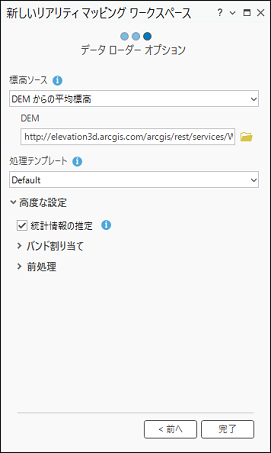
その他すべての値はデフォルトのままにし、完了 をクリックしてワークスペースを作成します。
ワークスペースが作成され、画像コレクションがワークスペースに読み込まれて、マップ上に表示されます。
これで、調整を実行し、派生プロダクトを生成する準備が整いました。