Создание модели геообработки
Модель – это визуальное представление рабочего процесса, где последовательно запускаются несколько инструментов геообработки. Выходные данные одного инструмента часто становятся входными для другого. В модели геообработки рабочий процесс представлен в виде диаграммы. В ней также выполняется описываемый рабочий процесс. Вы можете использовать модель для многих целей, например:
Автоматизации повторяющихся задач
Изучения различных выходных данных, полученных с применением различных наборов данных и параметров
Визуального документирования методологии геообработки
Постепенной разработки и совершенствования рабочих процессов
Для распространения своего опыта и разработанных методов среди коллег
Обзор
- Это видео было создано в ArcGIS Pro 3.6.
В этом руководстве вы создадите и запустите модель геообработки. Ваша модель автоматизирует рабочий процесс анализа из руководства Использование инструментов геообработки. В этом руководстве подразумевается, что вы уже знакомы с этим рабочим процессом.
Предполагаемое время: 60 минут
Системные требования: ArcGIS Pro Basic
Примечание:
Краткие учебные пособия обновляются при каждом выпуске программного обеспечения. Для получения наилучших результатов используйте версию онлайн-справки, соответствующую версии вашего программного обеспечения.
Открыть проект
Пастбищам Новой Зеландии угрожают различные инвазивные виды. Эти злаковые распространяются преимущественно естественным способом, например, переносом семян по ветру, но также и через контакт с человеком. В руководстве Использование инструментов геообработки, вы анализировали близость одного из видов инвазивных трав (Nassella tussock) к потенциальному источнику контакта с человеком (коммерческие кемпинги).
В этом руководстве вы создадите инструмент геообработки, который позволит вам применить такой же анализ для других инвазивных видов растений и иных антропогенных факторов.
Запустите ArcGIS Pro и при необходимости войдите в систему.
Откройте диалоговое окно обзора, чтобы выполнить поиск проекта одним из следующих способов:
На начальной странице щелкните Открыть другой проект
 .
.В открытом проекте щелкните вкладку Проект на ленте. В списке боковых вкладок щелкните Открыть. На странице Открыть щелкните Открыть другой проект
.
В диалоговом окне Открыть проект, на панели навигации, в разделе Портал
 , щелкните ArcGIS Online
  .
.Примечание:
Если вы вошли в ArcGIS Enterprise
, вы должны установить активный портал на ArcGIS Online для доступа к учебным данным. Если вы не можете этого сделать, можете загрузить данные из браузера.В верхней части диалогового окна, в поле Поиск, введите Make a geoprocessing model и нажмите клавишу Enter.
В списке результатов поиска щелкните Make a geoprocessing model, чтобы выбрать пакет проекта.
Примечание:
Если существует несколько пакетов проектов с этим именем, выберите пакет со значком Достоверный
 . В столбце Владелец имя владельца - ArcGISProTutorials. Если вы не получаете никаких результатов, см. Нет результатов поиска.
Нажмите OK.
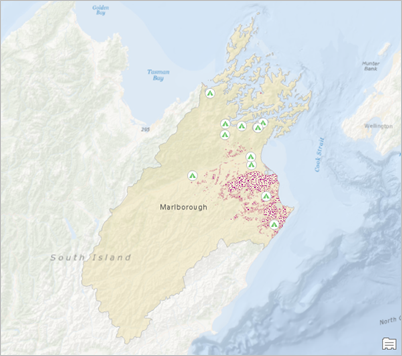
Откроется проект с видом района Мальборо в Новой Зеландии. Коммерческие кемпинги отображены вместе с известным распространением Nassella tussock.
Щелкните вкладку Вид на ленте. В группе Окна щелкните Наборы панелей
 и щелкните Картография
  .
.При этом открываются панели Содержание и Каталог, остальные панели остаются закрытыми.
Создание модели и добавление процесса
Карта содержит несколько слоев с местоположениями, где человек может контактировать с инвазивными растениями: платные кемпинги, кемпинговые площадки, железные и автодороги, населенные места. Карта также содержит слои четырех видов инвазивных трав: Nassella tussock, паслен окаймленный, темеда австралийская и чилийский ковыль.
Слои инвазивных видов отображает границы, в пределах которых было найдено данное растение. Они не показывают плотность растений в данном месте. Обозначенная территория может быть сильно заражена или на ней может встречаться только несколько растений.
Вы создадите модель и добавите к ней процесс. Процесс – это инструмент геообработки, соединенный с входными и выходными данными. Модель с одним процессом является наиболее простой.
Щелкните вкладку Анализ на ленте. В группе Геообработка щелкните ModelBuilder
 .
.В проекте откроется пустое окно модели. На ленте появится вкладка ModelBuilder, она выбрана. На ленте показаны команды для работы с моделями геообработки. Также появляется контекстная вкладка Схема.
Вверху вида модели находится расширяемая панель инструментов, которая содержит самые часто используемые инструменты на ленте.
Щелкните Показать панель инструментов, чтобы развернуть панель инструментов ModelBuilder.
Панель инструментов отображается вверху вида модели.
С панели Содержание перетащите слой Commercial Campgrounds в вид модели.
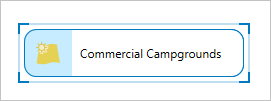
В модель добавляется элемент переменной с маркерами выделения. Синий контур представляет входные данные.
Примечание:
Некоторый текст может не помещаться внутри элемента. При необходимости вы можете щелкнуть элемент и перетащить его за дескриптор, чтобы развернуть его.
В виде модели щелкните элемент Commercial Campgrounds правой кнопкой мыши и выберите Открыть.
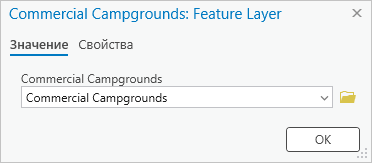
В диалоговом окне в ниспадающем меню можно изменить входное значение на другой слой карты. Можно также выбрать другой набор данных. Поэтому этот элемент называется переменной входных данных.
Подсказка:
Двойной щелчок по элементу модели также открывает его диалоговое окно.
Нажмите OK в диалоговом окне Переменная.
На панели инструментов ModelBuilder щелкните Инструменты
 . (Щелкните значок, а не стрелку ниспадающего меню.)
Откроется панель Геообработка.
В панели Геообработка в окне поиска введите Попарный буфер.
Инструмент Попарный буфер появляется вверху списка результатов поиска.
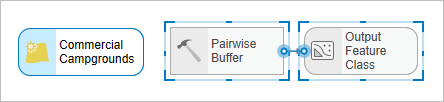
Перетащите инструмент Попарный буфер из результатов поиска в вид модели.
Подсказка:
Если вы случайно открыли инструмент Попарный буфер на панели Геообработка, щелкните Назад
 , чтобы вернуться к списку результатов поиска.
В вид модели будет добавлен серый прямоугольник инструмента. Он автоматически соединяется с элементом выходных данных. Каждый инструмент геообработки, добавляемый в модель, уже содержит элемент входных данных. Результатом может стать новый набор данных, как и при инструменте Попарный буфер, либо обновленная версия входного набора данных.
Серый цвет показывает, что инструмент пока не готов к запуску. Он должен быть соединен с входными данными, и должны быть заданы параметры инструмента.
Подсказка:
Когда вы добавляете новый элемент в модель, он выбирается по умолчанию. Выбранные элементы можно переместить в новое положение. Чтобы снять выборку с элемента, щелкните на пустом пространстве вида. Чтобы выбрать элемент, щелкните на нем или очертите рамку вокруг него.
Задержите курсор мыши над входной переменной Commercial Campgrounds. Перетащите соединительную линию к элементу инструмента Попарный буфер. Отпустите кнопку мыши и нажмите Ввести объекты во всплывающем меню.
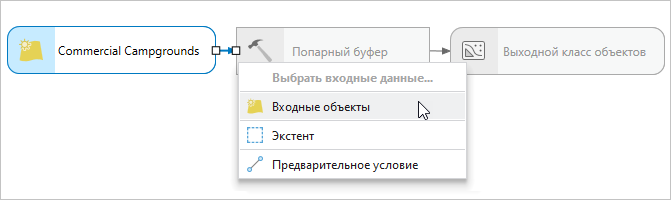
Слой Commercial Campgrounds указан в качестве входного для инструмента. Процесс еще не готов к запуску, так как необходимо указать буферное расстояние.
Подсказка:
Если вы случайно сделали неправильный выбор во всплывающем меню, щелкните линию соединителя, чтобы выбрать ее. Удалите линию и проведите новую.
Щелкните правой кнопкой мыши инструмент Попарный буфер и выберите Открыть.
Появится диалоговое окно инструмента Попарный буфер. Некоторые параметры пустые, для других указаны значения по умолчанию. Некоторые параметры помечены красными звездочками.
В диалоговом окне Попарный буфер, для параметра Расстояние [значение или поле], введите 5. Измените единицы измерения с Неизвестных на Километры. (Возможно, вам потребуется прокрутить список единиц расстояния вверх.)
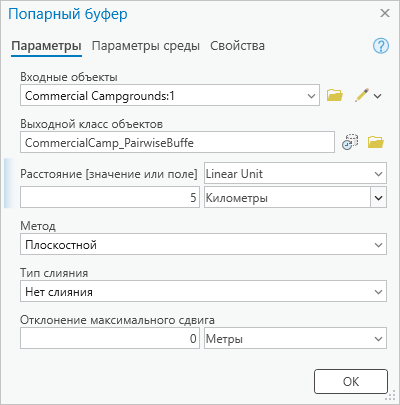
Для выходного класса объектов примите имя по умолчанию.
Нажмите OK.
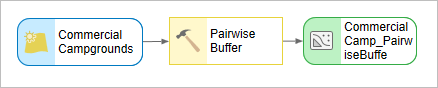
Все элементы закрашены цветом, это значит, что процесс готов к запуску. Имя переменной выходных данных теперь отображает имя выходного класса объектов, хотя полное имя не вмещается.
Щелкните правой кнопкой на зеленой переменной выходных данных, CommercialCampgrounds_Buffer, и выбрите Добавить к отображению.
Это позволит убедиться в том, что выходные данные будут добавлены в виде слоя на панель Содержание.
Наведите курсор на переменную выходных данных.

Всплывающее окно показывает путь к выходным данным. Новый класс объектов будет сохранен в базе геоданных проекта по умолчанию.
Запустите модель из окна модели
Процесс модели создает 5-километровые буферы вокруг кемпингов. Это не является окончательной целью вашего исследования, но вы запустите модель сейчас, чтобы убедиться, что она работает как вы ожидаете.
При запуске модели элемент инструмента Попарный буфер станет красным на время обработки входных данных. Вы можете этого не заметить, потому что процесс выполняется быстро, и сообщение о завершении появляется почти сразу.
На панели инструментов ModelBuilder щелкните Запустить
 .
.Когда модель закончит работу, появится сообщение об успешном выполнении.
Закройте окно сообщения Модель.
Сделайте активным вид карты Marlborough.
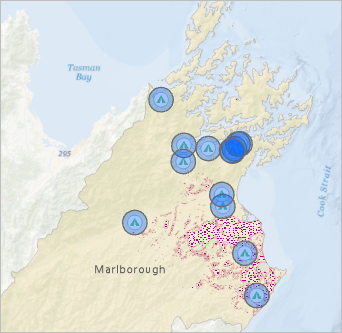
Вокруг кемпингов созданы 5-километровые буферы. Это был проверочный запуск модели, теперь вы удалите слой буфера и данные его источника.
На панели Содержание щелкните правой кнопкой мыши составной слой ModelBuilder (который содержит буферный слой) и щелкните Удалить
 .
.Сделайте панель Каталог активной. Разверните контейнер Базы данных
 и разверните make_a_geoprocessing_model.gdb.
Выходной класс объектов, CommercialCamp_PairwiseBuffe, был записан в базу геоданных проекта по умолчанию. Часто следует отправлять выходные данные модели в ее собственную базу геоданных, чтобы сохранить их отдельно от других наборов данных. Вы измените местоположение выходных данных модели позднее в этом учебном руководстве.
В базе геоданных щелкните правой кнопкой мыши CommercialCamp_PairwiseBuffe и щелкните Удалить
 .
.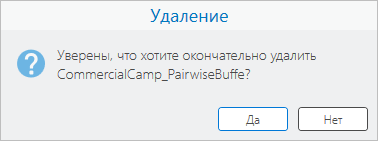
Убедитесь, что удаляете верный класс объектов. Щелкните Да.
Сделайте активным вид модели.
У инструмента и его переменной выходных данных появились отметки. Это означает, что процесс уже был выполнен. Чтобы подготовить модель к повторному запуску, следует проверить ее.
На панели инструментов ModelBuilder нажмите Проверить
 .
.Отметки будут удалены, и модель станет готова к запуску. Вы присвоите модели имя и сохраните ее, а затем продолжите работу.
На панели инструментов ModelBuilder щелкните свойства
 .
.Появится диалоговое окно Свойства инструмента.
На вкладке Общее в поле Имя измените имя модели на SummarizeInvasiveSpecies (без пробелов).
В поле Надпись измените надпись на Summarize Invasive Species.
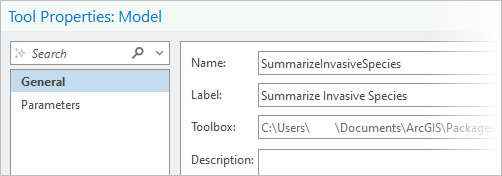
Надпись — а не имя — будет отображаться в ArcGIS Pro. Имена моделей не могут содержать пробелов, подчеркиваний или специальных символов; подписи можно форматировать более свободно.
Нажмите OK в диалоговом окне.
На панели инструментов ModelBuilder щелкните Автосохранение
 .
.Когда кнопка Автосохранение нажата, модель сохраняется сразу после внесения изменений. Кнопка автоматически отменяет выбор, когда вы закрываете вид модели или завершаете сеанс ArcGIS Pro.
На Панели инструментов быстрого доступа щелкните Сохранить проект
 .
.Примечание:
Сохранение модели не сохраняет проект, равно как и сохранение проекта не сохраняет модель. Однако, если вы попытаетесь выйти из ArcGIS Pro с несохраненной моделью, вам будет предложено сохранить ее. (Это не может произойти, если модель сохраняется автоматически) Несохраненные изменения в модели не восстанавливаются с помощью архивов проектов.
Настройка модели как инструмента геообработки
Как вы видите, модель можно запустить из вида модели. Также ее можно запускать как инструмент геообработки.
На панели Каталог, при необходимости, разверните контейнер Наборы инструментов
 и разверните Make a geoprocessing model.atbx.
При сохранении модели в наборе инструментов был создан инструмент модели по умолчанию.
Подсказка:
Вы можете создать модель непосредственно из набора инструментов, щелкнув правой кнопкой мыши набор инструментов и выбрав Создать > Модель.
На панели Каталог щелкните правой кнопкой модель Вычисление ареалов инвазивных видов и выберите Открыть.
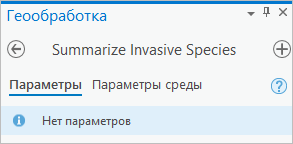
Модель откроется как инструмент геообработки. Вы можете запустить ее с панели Геообработка и получить те же самые данные, что и при запуске из вида модели. Однако инструмент геообработки не очень полезен, если у него нет параметров, которые может задать пользователь.
Подсказка:
Вы можете дважды щелкнуть инструмент модели на панели Каталог, чтобы открыть его. Кроме того, вы можете щелкнуть кнопку Открыть инструмент
 на панели инструментов ModelBuilder.
Сделайте активным вид модели.
Вид модели теперь называется Вычисление ареалов инвазивных видов.
Щелкните правой кнопкой мыши переменную входных данных Commercial Campgrounds и выберите Параметр.

Буква P (для параметра) появляется на переменной входных данных. Это означает, что переменная задана в инструменте модели геообработки как параметр.
На панели инструментов ModelBuilder щелкните Открыть инструмент
.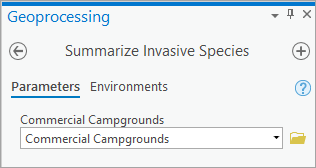
На панели Геообработка инструмент появится с новым параметром.
Подсказка:
Открытие инструмента обновляет его отображение, даже если инструмент уже открыт на панели Геообработка.
Имя параметра инструмента, Commercial Campgrounds, берется из имени переменной входных данных. Вы измените его на более стандартный. С помощью этого параметра можно выбирать слой с возможной точкой контакта с инвазивными растениями.
Вы также зададите второй параметр модели, что позволит выбирать единицы измерения и расстояние буфера. Вы можете оставить панель Геообработка открытой при редактировании модели.
Сделайте активным вид модели. Щелкните правой кнопкой на переменной входных данных Commercial Campgrounds и нажмите Переименовать. В поле редактирования измените имя на Human Contact Locations. Нажмите Enter для применения изменений.
Имя переменной обновлено в модели. Соответствующее имя параметра в инструменте геообработки будет обновлено, когда вы снова откроете инструмент.
Щелкните правой кнопкой мыши элемент инструмента Попарный буфер и щелкните Создать переменную > Из параметра > Расстояние [значение или поле].
При необходимости перетащите выбранную переменную Расстояние [значение или поле] в местоположение, которое не перекрывает другой элемент модели.
Щелкните правой кнопкой мыши переменную Расстояние [значение или поле] и щелкните Переименовать. В поле редактирования измените имя на Буферное расстояние. Нажмите Enter для применения изменений.
Щелкните правой кнопкой мыши переменную Буферное расстояние и выберите Параметр.
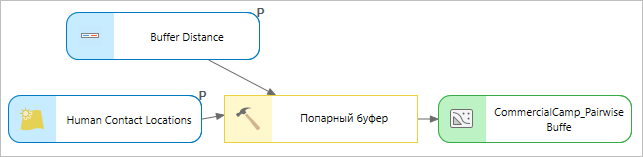
Щелкните правой кнопкой на переменной выходных данных CommercialCamp_PairwiseBuffer и щелкните Переименовать. Измените имя на Contact Location Buffers и нажмите клавишу Enter для сохранения изменений.
Вы не укажете эту выходную переменную в качестве параметра модели. Позже она станет входом для инструмента Суммировать в пределах.
На панели инструментов ModelBuilder щелкните Открыть инструмент
.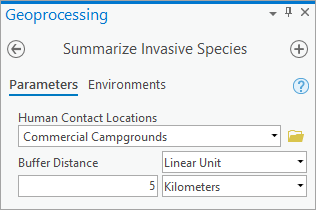
Имена параметров инструмента соответствуют именам переменных модели. Вы уберете значения, используемые по умолчанию, из параметров инструмента, поскольку они не соответствуют ожидаемым настройкам пользователя.
Сделайте активным вид модели. Правой кнопкой мыши щелкните переменную данных Местоположения контактов с человеком и выберите Открыть.
При необходимости, выделите значение по умолчанию Commercial Campgrounds и нажмите клавишу Delete. Нажмите OK.
Процесс модели станет серым (модель не готова к запуску), так как вы удалили заданное входное значение инструмента Попарный буфер. Это ожидаемо. Модель в таком состоянии нельзя запустить из вида модели, но ее можно запустить в качестве инструмента геообработки при заполнении его параметров.
Щелкните правой кнопкой мыши значение переменной Буферное расстояние и выберите Открыть.
Выделите значение буферного расстояния по умолчанию 5 и нажмите клавишу Delete. Нажмите OK.
Все элементы модели станут серыми.
На панели инструментов ModelBuilder щелкните Открыть инструмент
.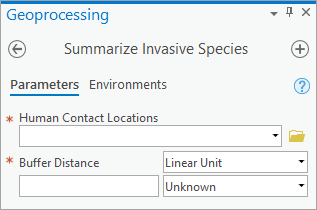
Теперь оба параметра инструмента пусты. Звездочка красного цвета означает, что эти параметры являются обязательными. Обратите внимание, что удаление значения Буферного расстояния также сбросит единицы измерения расстояния с километров на unknown.
Добавление другого процесса
Вы добавите еще одну переменную входных данных, чтобы представить инвазивные виды трав, которые будут анализироваться. Затем вы добавите инструмент Суммировать в пределах, чтобы вычислить количество инвазивной растительности, найденной в каждой области контактов с человеком.
Ранее вы создавали переменную входных данных перетаскивая слой с панели Содержание в вид модели. На этот раз вы создадите переменную, используя панель инструментов ModelBuilder.
Сделайте активным вид модели. На панели инструментов ModelBuilder щелкните Переменные
 .
.В диалоговом окне Тип данных переменной щелкните на ниспадающей стрелке и выберите Векторный слой. (Может понадобиться прокрутить список вверх). Щелкните ОК.
Перетащите выбранную переменную в пустую область модели над переменной Буферное расстояние.
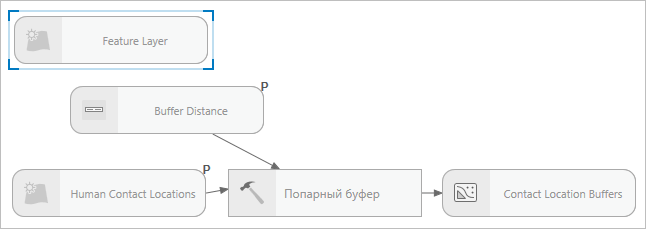
Переименуйте переменную данных векторного слоя в Invasive Species.
Сделайте переменную Invasive Species параметром модели.
На панели инструментов ModelBuilder щелкните стрелку ниспадающего меню Инструменты
.В поле поиска над списком инструментов введите Суммировать в пределах.
Инструмент появится вверху списка результатов.
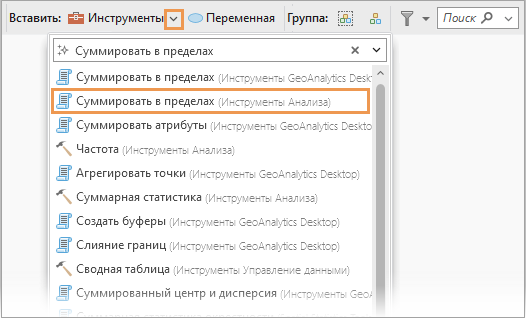
Примечание:
Вы можете увидеть более одного инструмента Суммировать в пределах. Вы используете инструмент из набора Инструменты анализа, как показано далее на изображении.
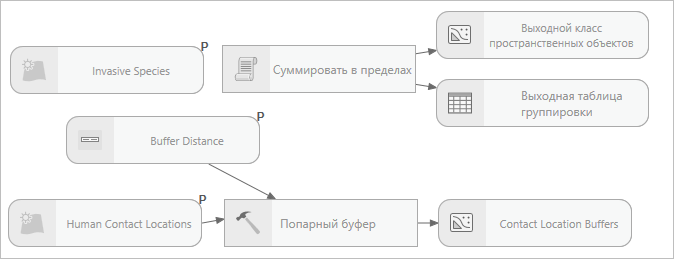
Перетащите инструмент Суммировать в пределах (Инструменты анализа) из ниспадающего списка в вид модели. Щелкните пустую область модели, чтобы закрыть ниспадающий список.
Опционально, перетащите выбранный инструмент и его выходы на другую область. Щелкните пустую область модели, чтобы снять выделение с инструмента.
Сохранение выхода модели в новую базу геоданных
При запуске инструмента Попарный буфер ранее выходные данные были сохранены в базу геоданных проекта по умолчанию. В этом разделе вы создадите базу геоданных, в которой будете сохранять выходные данные модели отдельно от других данных проекта. Вы создадите параметр среды, чтобы выходные данные модели, и только они, по умолчанию сохранялись в новую базу геоданных.
Параметры среды устанавливают значения по умолчанию для множества операций геообработки. Они действуют вместе с настройками параметров, которые вы делаете при запуске инструмента геообработки. У некоторых параметров среды есть предустановленные значения, другие используется только, если вы установили значения для них.
Параметры среды могут быть сделаны на уровне проекта, конкретного инструмента, модели или процесса модели. Параметр на уровне проекта применяется ко всем операциям геообработки. (Этот параметр должен иметь отношение к операции. Например, параметр среды растра применяется только к операциям геообработки, которые включают растры.) Настройка, выполненная на уровне инструмента, применяется к конкретному инструменту и так далее. Вы сделаете параметр на уровне модели, который будет применяться к модели Вычисление ареалов инвазивных видов.
Примечание:
Одни и те же параметры среды доступны на всех уровнях — разница заключается в их области действия. Параметры среды на уровне проекта доступны на вкладке ленты Анализ, параметры модели на вкладке ModelBuilder, параметры инструмента на вкладке Параметры среды на панели Геообработка, а параметры процесса модели на вкладке Параметры среды на инструментах в модели.
На ленте, на вкладке ModelBuilder, в группе Модель, щелкните Параметры среды
 .
.Появится диалоговое окно Параметры среды. В разделе Рабочая область вы измените параметр среды Временная рабочая область, который указывает путь к выходным данным по умолчанию. Вы создадите базу геоданных в домашней папке проекта и установите ее в качестве временной рабочей области.
Подсказка:
Чтобы узнать больше о параметре среды, наведите указатель мыши на настройку в диалоговом окне Параметры среды, а затем наведите указатель на значок информации
 , который появится, или щелкните его.
Рядом с Временная рабочая область щелкните Обзор
.В диалоговом окне обзора Временная рабочая область, на панели навигации, в разделе Проект, щелкните контейнер Папки
 .
.В списке ресурсов появится папка Make a geoprocessing model. Это домашняя папка и единственное подключение к папке в проекте.
В списке ресурсов дважды щелкните Make a geoprocessing model и дважды щелкните commondata.
Вверху окна обзора нажмите Новый элемент. В ниспадающем списке выберите Файловая база геоданных.
Новая файловая база геоданных появится в списке ресурсов. Ее имя можно изменить.
Назовите файловую базу геоданных ModelOutput и нажмите клавишу Enter.
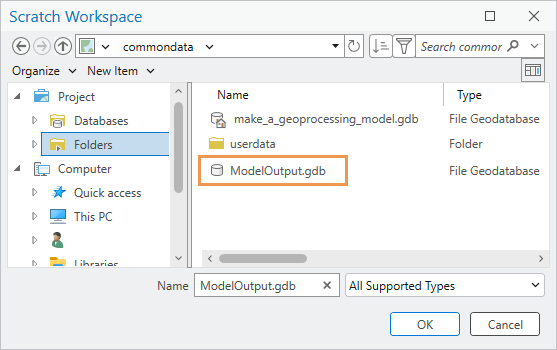
Нажмите ОК в окне обзора.
В диалоговом окне Параметры среды параметр временная рабочая область обновился. Выходные данные модели будут сохранены в базу геоданных ModelOutput.

Щелкните OK в диалоговом окне Параметры среды.
Примечание:
Выходные рабочие области, которые уже заданы в модели, не изменяются при обновлении временной рабочей области. Выходные данные инструмента Попарный буфер по прежнему сохраняются в базу геоданных make_a_geoprocessing_model. Однако, в следующем разделе вы сделаете этот выход входом для инструмента Суммировать в пределах, у которого пока что нет пути для выходных данных (потому что он не подключен ко входным данным). Когда элементы подключены, выходной путь инструмента Суммировать в пределах будет направлен в базу геоданных ModelOutput.
Завершение построения модели
Чтобы завершить построение модели, вы соедините входные переменные с инструментами и зададите параметры модели. Для работы инструмента Суммировать в пределах необходимо два входных параметра. Первый - это слой объектов для суммирования, в данном случае - слой Invasive Species. Другой - это слой буферных зон, в пределах которых будут анализироваться виды, в данном случае - слой Contact Location Buffers. Переменная данных Выходная таблица группировки - это дополнительный результат работы инструмента Суммировать в пределах. Вы не будете использовать ее в этом анализе.
Перетащите соединительную линию от переменной данных Contact Location Buffers к инструменту Суммировать в пределах. Отпустите кнопку мыши и нажмите Входные полигоны во всплывающем меню.
Соедините переменную данных Invasive Species с инструментом Суммировать в пределах как Входные суммируемые объекты.
Позже в этом разделе вы настроите компоновку модели.
Наведите курсор на инструмент Суммировать в пределах. Во всплывающем окне в разделе Выходной класс объектов убедитесь, что путь использует базу геоданных ModelOutput.
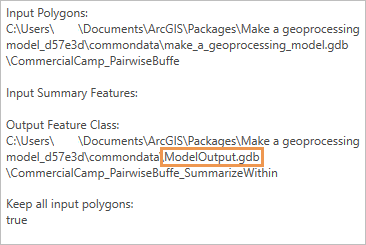
Щелкните правой кнопкой мыши переменную данных Выходной класс пространственных объектов и выберите Параметр.
Настройка этой переменной в виде параметра модели позволяет указать имя для выходного класса объектов при запуске инструмента. Дополнительно, вы можете выбрать другое выходное расположение.
Щелкните снова правой кнопкой мыши на переменной данных Выходной класс объектов и затем Открыть.
Выделите имя выходного класса объектов по умолчанию, CommercialCamp_PairwiseBuffe_SummarizeWithin, и введите Output.
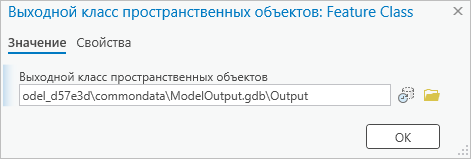
Убедитесь, что изменяете только имя класса объектов, а не другую часть пути.
Нажмите OK.
Имя переменной выходных данных меняется на Выход.
Щелкните правой кнопкой мыши инструмент Суммировать в пределах и щелкните Создать переменную > Из параметра > Единицы измерения объекта.
Перетащите выбранную переменную на свободную часть модели, если необходимо.
Сделайте переменную Единицы измерения объекта параметром модели.
Переименуйте его в Area Unit of Measure.
Эта переменная устанавливает единицы измерения, такие как гектары, в которых будет отображена площадь, занятая инвазивными видами.
Щелкните дважды переменную Единицы измерения площади, чтобы открыть ее.
В диалоговом окне Единицы измерения площади щелкните стрелку ниспадающего списка и выберите Гектары. Нажмите OK.
На ленте, на вкладке ModelBuilder, в группе Вид, щелкните Авто-компоновка
 .
.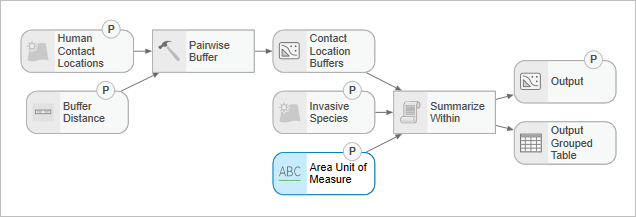
Ваша компоновка модели может выглядеть по-другому, но порядок работы инструментов в последовательности слева-направо должен быть таким же.
Более подробно об изменении внешнего вида схемы модели
Подсказка:
Инструмент Авто-компоновка
также доступен в нижней части вида модели.Нажмите Открыть инструмент
.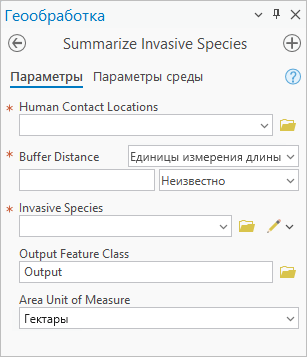
Инструмент готов к использованию, но его дизайн можно улучшить, сделав Выходные данные последним параметром. В следующем разделе вы измените порядок параметров.
Примечание:
Модель не охватывает весь рабочий процесс анализа из учебного пособия Use geoprocessing tools. Инструмент Выбрать в слое по расположению был исключен для упрощения рабочего процесса. Это означает, что каждый входной объект из слоя Contact Location Buffers (каждый кемпинг, например) будет просуммирован в выходном наборе данных, независимо от того, содержит ли он инвазивные виды или нет. Объекты, которые не содержат инвазивные виды, получат значение суммирования, равное 0.
Задание свойств модели
Перед запуском модели вы измените порядок следования параметров в инструменте геообработки. Также вы зададите символы, используемые по умолчанию для выходных данных.
На панели инструментов ModelBuilder щелкните Свойства
.Появится диалоговое окно Свойства инструмента.
В диалоговом окне Свойства инструмента перейдите на вкладку Параметры.
Порядок параметров сверху вниз в диалоговом окне Свойства инструмента соответствуют порядку, в котором они отображаются в инструменте геообработки. Этот порядок отражает последовательность, в которой вы задавали переменные в качестве параметров модели.
Подсказка:
Вы можете изменить размер диалогового окна Свойства инструмента, перетаскивая его стороны или ребра. Вы можете изменить размер столбцов, перетащив разделитель в заголовке столбца.
В последней строке таблицы щелкните заголовок строки (серое поле, содержащее цифру 4).
Выбрана строка, представляющая параметр Единицы измерения площадей.
Перетащите выбранный параметр на одну позицию вверх над параметром Выходные данные.
При перетаскивании параметра, его положение будет обозначаться горизонтальной чертой серого цвета.
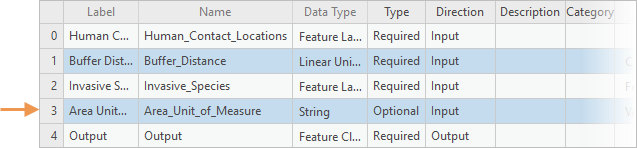
Пролистайте диалоговое окно, чтобы увидеть другие столбцы.
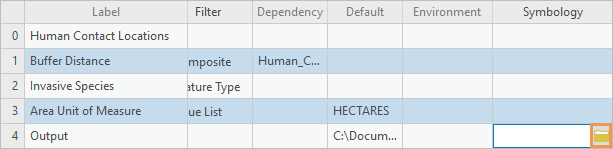
Последний столбец, Символы, позволяет присвоить символы наборам данных модели, используя файл слоя (
.lyrx). В файле слоя хранятся свойства отображения, такие как символы и надписи, без пространственных координат и атрибутов. Вы обозначите выходные объекты, которые являются буферными полигонами, оранжевыми контурами без заливки с помощью файла слоя, включенного в этот проект.В последней строке таблицы, которая теперь представляет параметр Выходные данные, щелкните ячейку таблицы в столбце Символы и щелкните появившуюся кнопку Обзор
.
В окне обзора на панели навигации в разделе Проект щелкните Папки.
В списке Содержание дважды щелкните Make a geoprocessing model > commondata > userdata.
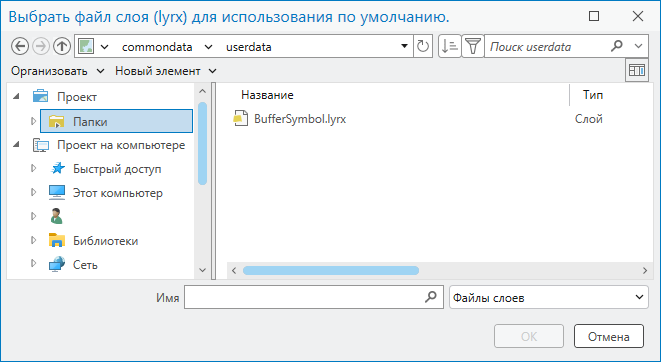
Щелкните Buffer_Symbol.lyrx, чтобы выбрать его, и нажмите ОК.
Путь к файлу слоя появляется в столбце Символы таблицы параметров.
Щелкните OK в диалоговом окне Свойства инструмента.
Примечание:
В пакете проекта файлы, которые нельзя сохранить в базе геоданных, такие как шейп-файлы, CSV-файлы и файлы слоев, включаются в качестве вложений. В структуре папок пакета проекта, вложениях хранятся в папке
commondata\userdata.На панели инструментов ModelBuilder щелкните Открыть инструмент
.Параметр Выходные данные теперь отображается в нижней части панели инструмента.
Закройте вид модели. Убедитесь, что активен вид карты Marlborough.
Подсказка:
Чтобы повторно открыть вид модели, на панели Каталог щелкните правой кнопкой мыши инструмент модели и щелкните Редактировать.
Запуск инструмента Вычисление ареалов инвазивных видов
Вы запустите инструмент и проверите выходные данные.
На панели Содержание отключите слои Commercial Campgrounds и Nassella Tussock Range.
Включите слои Campsites и White Edged Nightshade Range.
На карте, в северной части региона, кажется, что есть один или два кемпинга в близости к паслену белоокаймленному.
На панели Геообработка в инструменте Summarize Invasive Species задайте для параметра Human Contact Locations значение Campsites.
Для параметра Буферное расстояние установите расстояние 1.5, а единицы измерения — Километры.
Задайте для параметра Invasive Species значение White Edged Nightshade Range.
Для параметра Единицы измерения площади примите значения по умолчанию ГЕКТАРЫ.
Для параметра Выходные данные замените имя по умолчанию, Output, на Nightshade_Near_Campsites.
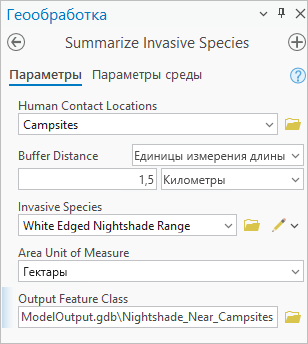
Убедитесь, что изменяете только имя класса объектов, а не другую часть пути.
Щелкните Запустить.
По завершении работы инструмента в нижней части панели Геообработки появится сообщение с подтверждением.
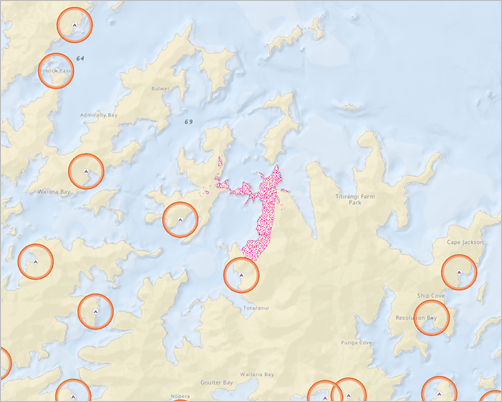
На панели Содержание слой Nightshade_Near_Campsites показан оранжевыми контурами без заливки. Это условные обозначения, указанные в файле слоя Buffer_Symbol. На карте каждая кемпинговые площадки окружена буфером.
Приблизьтесь к карте, чтобы рассмотреть получше.
На панели Содержание щелкните правой кнопкой мыши слой Nightshade_Near_Campsites и щелкните Таблица атрибутов
 .
.Если необходимо, пролистайте таблицу. Щелкните правой кнопкой мыши заголовок поля
Summarized area in HECTARESи щелкните Сортировать по убыванию .
.Только у одной кемпинговой площадки в радиусе 1.5 км, Waimaru, есть белоснежный паслен. Значение суммированной площади равно 7,35 га.
В первой строке таблицы щелкните заголовок строки (серое поле, содержащее цифру 1).
Строка таблицы выбирается, и соответствующий объект буфера выделяется на карте.
Щелкните правой кнопкой мыши заголовок строки в таблице и щелкните Приблизить к
 .
.Карта приблизится к выбранному объекту буфера.
В строке инструментов в верхней части вида таблицы щелкните Очистить
 .
.Закройте таблицу.
На ленте щелкните вкладку Карта. В группе Навигация нажмите Закладки и выберите Регион Мальборо.
Сделайте панель Каталог активной. Разверните базу геоданных ModelOutput, чтобы увидеть класс объектов Nightshade_Near_Campsites.
Примечание:
Вы можете спросить, что произошло с набором данных Contact Location Buffers, который был выходом инструмента Попарный буфер и одним из входов инструмента Суммировать в пределах. Выходные данные, которые используются в качестве входных данных для другого процесса, называются промежуточными данными. При запуске модели как инструмента геообработки промежуточные данные удаляются автоматически, если вы не задали переменную данных как параметр модели или не щелкнули правой кнопкой мыши переменную и не сняли отметку Промежуточные данные. В этом случае данные будут удалены.
Самостоятельно воспользуйтесь инструментом Вычисление ареалов инвазивных видов, чтобы проанализировать другие отношения между инвазивными видами и местами возможного контакта с человеком.
Инструмент также работает с выбранными входными объектами слоя Human Contact Locations. Например, вы можете анализировать инвазивные виды рядом с важными магистралями из слоя Roads.
На Панели инструментов быстрого доступа щелкните Сохранить проект
.
Документирование инструмента Вычисление ареалов инвазивных видов
Ваша последняя задача – задокументировать инструмент геообработки. Документация будет аналогична справке для других инструментов геообработки: она будет описывать назначение и применение инструмента, а также предоставлять пояснения к параметрам инструмента.
Станет активной панель Геообработка. Для инструмента Вычисление ареалов инвазивных видов щелкните Справка
 , чтобы открыть справку по инструменту.
Справка инструмента открывается в окне или вкладке браузера. (URL указывает на локальный файл на компьютере.) У инструмента есть заголовок, но никакой другой информации.
Закройте вкладку или окно браузера со справкой инструмента.
На панели Геообработка наведите указатель мыши на параметр инструмента, например Местоположения контактов с людьми, и наведите указатель на появившийся значок информации
 .
.
Сообщения справки для параметров инструмента пусты. Чтобы задокументировать инструмент и его параметры, вы отредактируете его метаданные.
Сделайте панель Каталог активной. В наборе инструментов модели геообработки щелкните правой кнопкой мыши инструмент Вычисление ареалов инвазивных видов и щелкните Редактировать метаданные
 .
.Откроется вид метаданных. Страницы редактора метаданных, включенные в классический редактор метаданных ArcGIS Pro для текущего стиля метаданных, отображаются на панели Содержание.
Примечание:
"При использовании классического редактора метаданных ArcGIS Pro и стиля Описание элемента по умолчанию, единственной страницей редактора метаданных, указанной на панели Содержание, является Описание элемента. Ресурс метаданных, включенный на страницу Описание элемента, в настоящее время недопустим
 , поскольку отсутствует обязательная информация. Если вы используете другой стиль метаданных, также отображаются другие страницы редактора метаданных. Описание элемента - это единственный элемент, который вам нужно отредактировать в этом уроке.
В представлении метаданных в поле Теги введите или скопируйте и вставьте следующие теги: summarize, biosecurity, invasive species, Новая Зеландия.
Проверьте, что теги разделены запятыми. Теги являются ключевыми словами, которые помогают пользователям найти инструмент, если он опубликован как пакет геообработки или веб-инструмент.
В поле Краткая информация (резюме) введите следующий текст: Этот инструмент предназначен для анализа проблем биобезопасности растений в Новой Зеландии. Он суммирует диапазон видов инвазивных трав вблизи местоположений, где люди могут вступить в контакт с травами и способствовать их распределению.
В поле Использование введите следующий текст:
Местоположения контакта с людьми могут быть точечными, линейными или полигональными объектами. Можно использовать выбранный поднабор объектов.
Инвазивные виды являются обычными полигональными объектами, но инструмент также работает с точечными и линейными объектами.
Выходной класс объектов содержит все атрибуты слоя Местоположения контактов с людьми. Он также содержит атрибут буферного расстояния и атрибут суммы. Атрибут суммы соответствует площади ареала инвазивных видов, который находится на указанном буферном расстоянии. Если объектами слоя Инвазивные виды являются точки, атрибут суммы соответствует числу точек. Если объекты инвазивных видов являются линиями, атрибут суммирования суммирует длину линий.
Этот инструмент модели геообработки использует инструменты Попарный буфер и Суммировать в пределах. Для получения дополнительной информации о применении см. справочную документацию по этим инструментам.
Примечание:
Если проверка орфографии включена на странице настроек (как это сделано по умолчанию), некоторые слова могут быть помечены как потенциальные орфографические ошибки. Для получения более подробной информации см. Задание опций проверки правописания.
В разделе Синтаксис разверните Местоположения_контактов_с_человеком. В поле Объяснение диалогового окна добавьте следующий текст: Объекты, представляющие местоположения, где люди могут столкнуться с видами инвазивных трав.
Разверните Buffer_Distance. В поле Объяснение диалогового окна добавьте следующий текст: Зоны расстояния вокруг местоположений контакта с людьми, которые будут проанализированы на наличие инвазивных видов.
Разверните Invasive_Species. В поле Объяснение диалогового окна добавьте следующий текст: Виды инвазивных трав, которые необходимо проанализировать на близость к местоположениям контакта с людьми.
Разверните Area_Unit_of_Measure. В поле Объяснение диалогового окна добавьте следующий текст: Единицы измерения, в которых выражается диапазон площади инвазивных видов внутри каждой буферной зоны.
Разверните Выходные данные. В поле Объяснение диалогового окна добавьте следующий текст: Имя выходного класса объектов.
На ленте, на вкладке Метаданные, в группе Управление метаданными, щелкните Сохранить
 .
.Закройте вид метаданных Summarize Invasive Species.
На панели Каталог дважды щелкните на инструменте Вычисление ареалов инвазивных видов, чтобы открыть его на панели Геообработка.
На панели Геообработка наведите указатель мыши на Справка
, чтобы увидеть сводную информацию об инструменте.Наведите указатель мыши на значок информации
, который появляется рядом с параметрами инструмента, чтобы увидеть пояснения.
Эта модель геообработки автоматизирует рабочий процесс анализа. Он может использоваться для анализа и комбинирования с информацией о местоположениях контакта с людьми, инвазивных видах или отношений расстояния.
Вы можете поделиться моделью разными способами. Если вы публикуете ее как пакет проекта (файл.ppkx ), пакет будет содержать модель, вид карты и все данные проекта. Если вы публикуете ее как пакет геообработки (файл.gptx ), пакет будет содержать только инструмент геообработки и примеры слоев входных и выходных данных. Если вы планируете опубликовать свою модель, возможно следует заменить встроенными переменными жестко заданные пути к входным и выходным наборам данных.
Учебные пособия, использующие более продвинутую функциональность ModelBuilder, доступны в системе справки. См. Работа с инструментом Итерировать классы объектов и руководства по нему.