创建墙壁
可用于具有 ArcGIS IPS 扩展模块许可的 ArcGIS 组织。
使用 无调查方法 生成室内定位数据时,关于设施墙壁位置和大小的准确信息至关重要。 由于墙壁会干扰无线信号传播,因此它们是模拟设施内无线电信号传播的关键输入。
可使用以下方法创建墙壁要素:
使用最适合您的 Indoors 数据的方法和组织可用许可。
从楼层和单元要素派生墙壁要素
注:
此工作流需要 ArcGIS Pro Advanced 许可。
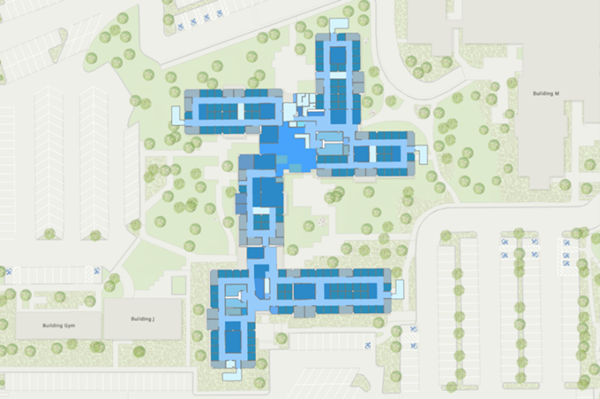
此方法会从 ArcGIS Indoors 信息模型 派生面墙壁要素。 当 楼层 和 单元 要素可用时,可使用该方法:
要从楼层和单元要素派生墙壁要素,请完成以下步骤:
启动 ArcGIS Pro。
打开您为 IPS 创建的地图 ,或创建一张新地图。
-
在 内容 窗格中,右键单击 Units 图层,然后单击 连接和关联 > 添加连接 。
添加连接 对话框随即显示。
设置 添加连接 工具,将 Levels 图层的
Vertical_Order字段连接到 Units 图层:单击 输入表 下拉箭头,然后单击 Units 。
单击 输入字段 下拉箭头,然后单击 Level ID 。
单击 连接表 下拉箭头,然后单击 Levels 。
单击 连接字段 下拉箭头,然后单击 Level ID 。
可以配置 保留所有输入记录 和 索引连接字段 参数。
单击 验证连接 以确保参数已正确配置。
单击 确定 。
在 Units 和 Levels 图层上设置 定义查询 ,将
Vertical_Order字段过滤到特定楼层。单击 分析 选项卡,然后单击 工具
 。
。将出现 地理处理 窗格。
在 地理处理 窗格中,单击 工具箱 选项卡。
展开 分析工具 > 叠加 ,然后单击 擦除 。
地理处理 窗格中将打开 擦除 工具。
配置 擦除 工具参数:
单击 输入要素 下拉箭头,然后选择经过楼层过滤的楼层的要素图层。
单击 擦除要素 下拉箭头,然后选择经过楼层过滤的单元的要素图层。
对于 输出要素类 参数,提供命名约定以区分不同楼层的结果。
单击 运行 。
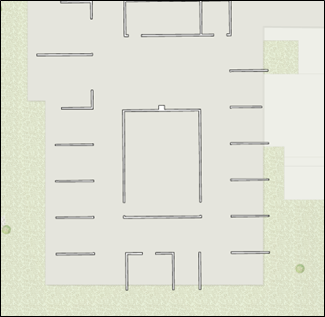
擦除 工具会提取不同单元要素间表示选定楼层墙壁的区域。
针对每个可用楼层重复步骤 6 到 11。
提示:
可使用 模型构建器 自动执行此过程。
移除或禁用先前步骤中创建的定义查询。
在 内容 窗格中,右键单击 Units 图层,然后单击 连接和关联 > 移除连接 。
移除连接 对话框随即显示。
配置 移除连接 工具参数:
单击 图层名称或表视图 下拉箭头,然后单击 Units 。
单击 连接 下拉箭头,然后单击 Levels 。
单击 确定 。
Levels 和 Units 图层之间的连接将被移除。
单击 返回
 返回到 工具箱 列表。
展开 数据管理工具 > 常规 ,然后单击 合并 。
地理处理 窗格中随即打开 合并 工具。
配置 合并 工具参数:
单击 输入数据集 下拉箭头,然后选择所有通过 擦除 工具获取的楼层特定的墙壁。
对于 输出数据集 参数,在文本框中输入 Walls 。
对于 字段映射 参数,确保
LEVEL_ID字段作为输出字段列出。
单击 运行 。
为每个楼层提取的墙壁将合并成包含设施点墙壁的单一要素类。 该要素类可以设置为楼层感知型,并作为 生成无调查室内定位数据集 的更大工作流的一部分使用。
从楼层 CAD 数据派生墙壁要素
注:
此工作流需要 ArcGIS Pro Advanced 许可。
此方法会从概述设施点楼层平面图的 ArcGIS Indoors 信息模型 派生面墙壁要素。 使用此方法需要了解设施墙壁的大致厚度。 完成以下步骤从 CAD 数据派生墙壁要素:
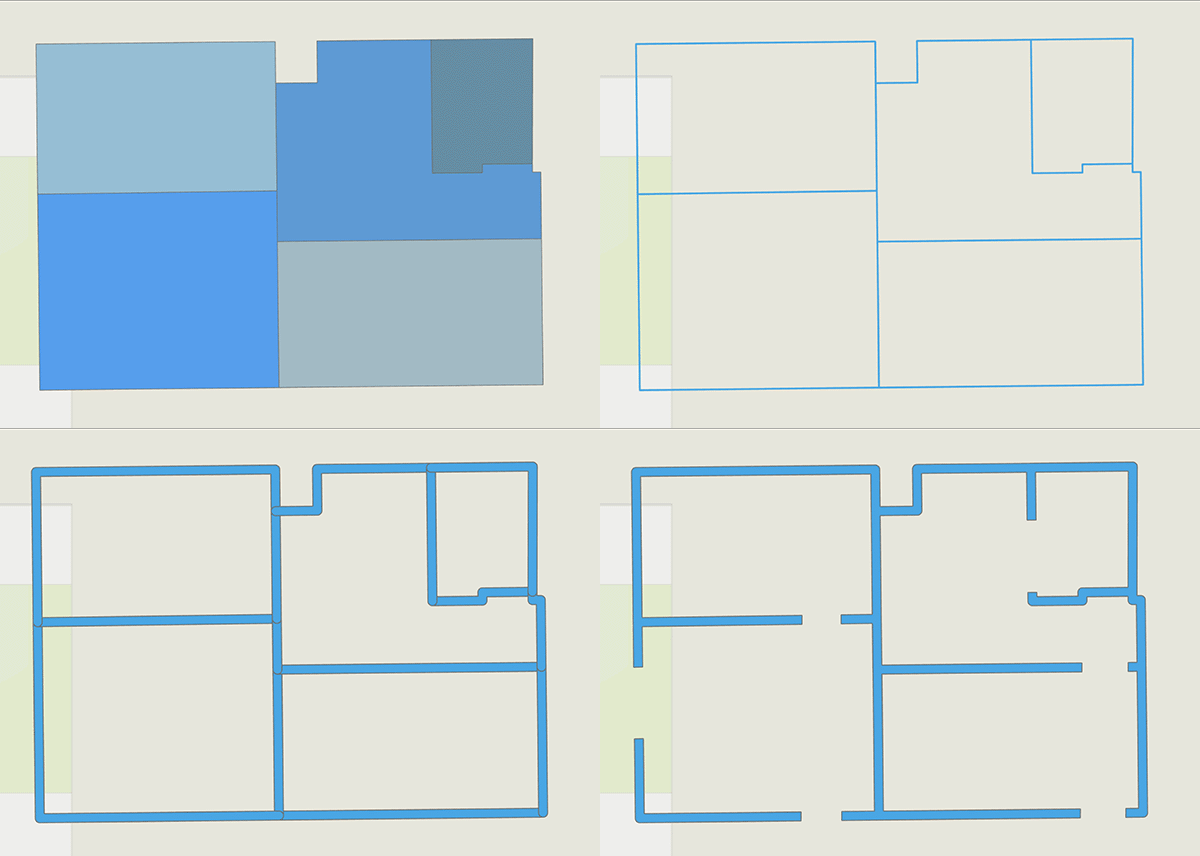
单元可以将楼层分为多个不重叠的功能区,但是无法准确表示区域的物理范围。
表示两个相邻房间的单元的边界相接触并近似定义分隔这两个房间的墙壁的中心线。
要从 CAD 数据派生墙壁要素,请完成以下步骤:
启动 ArcGIS Pro。
打开您为 IPS 创建的地图 ,或创建一张新地图。
在 内容 窗格中,右键单击 Units ,然后单击 连接和关联 > 添加连接 。
添加连接 对话框随即显示。
设置 添加连接 工具,将 Levels 图层的
Vertical_Order字段连接到 Units 图层:单击 输入表 下拉箭头,然后单击 Units 。
单击 输入字段 下拉箭头,然后单击 Level ID 。
单击 连接表 下拉箭头,然后单击 Levels 。
单击 连接字段 下拉箭头,然后单击 Level ID 。
在 Units 和 Levels 图层上设置 定义查询 ,过滤
Vertical_Order字段,并将其与特定楼层匹配。单击 分析 选项卡,然后单击 工具
。将出现 地理处理 窗格。
在 地理处理 窗格中,单击 工具箱 选项卡。
展开 数据管理工具 > 要素 ,然后单击 面转线 。
地理处理 窗格中将打开 面转线 工具。
配置 面转线 工具参数:
单击 输入要素 下拉箭头,然后选择经过楼层过滤的单元要素。
对于 输出要素类 参数,使用命名约定提供输出要素类的名称,以区分不同楼层的结果。
单击 运行 。
面转线 工具将以线的形式提供过滤楼层的墙壁要素。
检查输出要素类并识别可能想要进一步 分割 线的情况,例如门和其他孔洞。
移除 不表示墙壁中心线的线。
单击 返回
返回到 工具箱 列表。在 地理处理 窗格中,展开 分析工具 > 邻近分析 ,然后单击 缓冲区 。
在 地理处理 窗格中打开 缓冲区 工具。
配置 缓冲区 工具参数:
单击 输入要素 下拉箭头,然后选择表示 已过滤楼层的墙壁 的线要素类。
对于 输出要素类 参数,使用命名约定提供输出要素类的名称,以区分不同楼层的结果。
对于 距离 [值或字段] 参数,提供墙壁的厚度。
单击 运行 。
缓冲区 工具将以缓冲面的形式为过滤楼层创建墙壁要素。
单击 返回
返回到 工具箱 列表。在 地理处理 窗格中,展开 数据管理 > 概化 ,然后单击 融合 。
随即将在 地理处理 窗格中打开 融合 工具。
配置 融合 工具参数:
单击 输入要素 下拉箭头,然后选择 缓冲区 工具创建的面要素类。
对于 输出要素类 参数,提供要在已聚合要素中创建的要素类的名称。
确保选中 创建多部件要素 复选框。
将剩余可选参数留空。
所有墙壁要素将合并为一个多部件要素。
创建
LEVEL_ID字段,然后将 数据类型 值设置为 文本 。设置以下 字段属性 值:
字段名称 -
LEVEL_ID。别名 - 级别 ID。
数据类型 - 文本。
允许为空 - 选中此复选框。
属性域 - 留空。
默认值 - 留空。
长度 - 保留默认值。
在创建字段后,将正确的
LEVEL_ID值与要素相关联。注:
针对每个可用楼层重复步骤 6 到 22。
单击 返回
返回到 工具箱 列表。在 地理处理 窗格中,展开 数据管理工具 > 常规 ,然后单击 合并 。
地理处理 窗格中随即打开 合并 工具。
配置 合并 工具参数:
单击 输入数据集 下拉箭头,然后选择包含 Level ID 值的要素类。
对于 输出数据集 参数,在文本框中输入 Walls 。
单击 运行 。
包含各个楼层的墙壁的要素类将合并成包含设施点墙壁的单个要素类。 此要素类可以设置为楼层感知型数据,可用作 生成室内定位数据集 工具无调查方法的输入。
从 BIM 数据派生墙壁要素
注:
此工作流需要 ArcGIS Indoors Pro 或 ArcGIS Indoors Maps 许可。
此方法需要使用 创建室内 3D 数据集 工具创建的室内 3D 数据集。
此方法将使用设施点的 BIM 数据 派生面墙壁要素。 如果存在有效的 BIM 数据和墙壁信息,可以使用此方法。
要从 BIM 数据派生墙壁要素,请完成以下步骤:
启动 ArcGIS Pro。
在 ArcGIS Pro 中打开 ArcGIS IPS 地图或 准备新地图 。
打开新地图或场景。
单击 分析 选项卡,然后单击 工具
。将出现 地理处理 窗格。
在 地理处理 窗格中,单击 工具箱 选项卡。
展开 Indoors 工具 ,然后单击 将 BIM 导入室内数据集 。
地理处理 窗格中将打开 将 BIM 导入室内数据集 工具:
配置 将 BIM 导入室内数据集 工具参数:
单击 输入 BIM 楼层平面图面图层 下拉箭头,选择源 BIM 文件的楼层平面图数据集中的 Floorplan_Polygon 要素图层。
单击 目标单元要素 下拉箭头,然后选择 Units 要素图层。
单击 目标细节要素 下拉箭头,然后选择 Details 要素图层。
单击 目标楼层要素 下拉箭头,然后选择 Levels 要素图层。
单击 目标设施点要素 下拉箭头,然后选择 Facilities 要素图层。
对于 设施点 ID 参数,提供唯一设施点 ID。
对于 设施点名称 参数,提供建筑物的名称。
对于 一楼名称 参数,提供建筑物一楼的名称,例如 FIRST FLOOR 。
展开 3D 要素 。
对于 目标细节 3D 要素 参数,单击 浏览
 ,然后从室内 3D 数据集中选择 3D Details 多面体要素类。
注:
将 BIM 导出到室内数据集 工具仅支持 Autodesk Revit 中的 BIM 文件(文件扩展名为
.rvt)。单击 运行 。
建筑物模型中的 BIM 数据将导入 ArcGIS IndoorsArcGIS Indoors 信息模型。
单击 返回
返回到 工具箱 列表。在 地理处理 窗格中,展开 数据管理工具 > 常规 ,然后单击 追加 。
随即将在 地理处理 窗格中打开 追加 工具。
配置 追加 工具参数:
单击 输入数据集 下拉箭头,然后选择 Details 3D 要素类。
单击 目标数据集 下拉箭头,然后选择 Walls 3D 要素类。
单击 字段匹配类型 下拉箭头,然后单击 使用字段映射协调字段差异 。
对于 表达式 参数,打开 SQL 切换按钮以打开 SQL 模式,然后在文本框中输入以下查询: USE_TYPE IN ('Walls', 'Columns', 'Structural Columns') 。
展开 更新选项 。
在 要更新的匹配字段 下映射以下字段:
目标字段
输入字段
WALL_IDDETAIL_IDWALL_TYPEUSE_TYPELEVEL_IDLEVEL_IDSOURCE_IDSOURCE_ID
单击 运行 。
将在 Walls 3D 要素类中填充 Details 3D 要素类中的墙壁要素。
在 地理处理 窗格中,单击 返回
返回到 工具箱 列表。展开 3D Analyst 工具 > 3D 要素 > 提取 ,然后单击 多面体轮廓线 。
地理处理 窗格中将打开 多面体轮廓线 工具。
配置 多面体轮廓线 工具参数:
单击 输入要素类 下拉箭头,然后选择 Walls 3D 要素类。
对于 输出要素类 参数,在文本框中输入 Walls 。
将 分组字段 参数留空。
单击 运行 。
将创建包含设施点墙壁的 Walls 要素类。 此要素类不是楼层感知型。 将图层定义为 楼层感知型 数据,以将其用作 生成室内定位数据集 工具无调查方法的输入。
注:
如果 BIM 模型不包含门孔洞,则手动修改 Walls 要素类以包含这些孔洞。
验证墙壁信息
在派生墙壁要素后,手动验证结果。 您可以执行多次修改,例如编辑特殊单元和纠正墙壁数据,以根据需要改善输出。 下面的工作流可确保包含设施点墙壁的输出要素类的准确性,确保其可以有效地作为输入以生成不含调查的室内定位数据集。
添加特殊单元
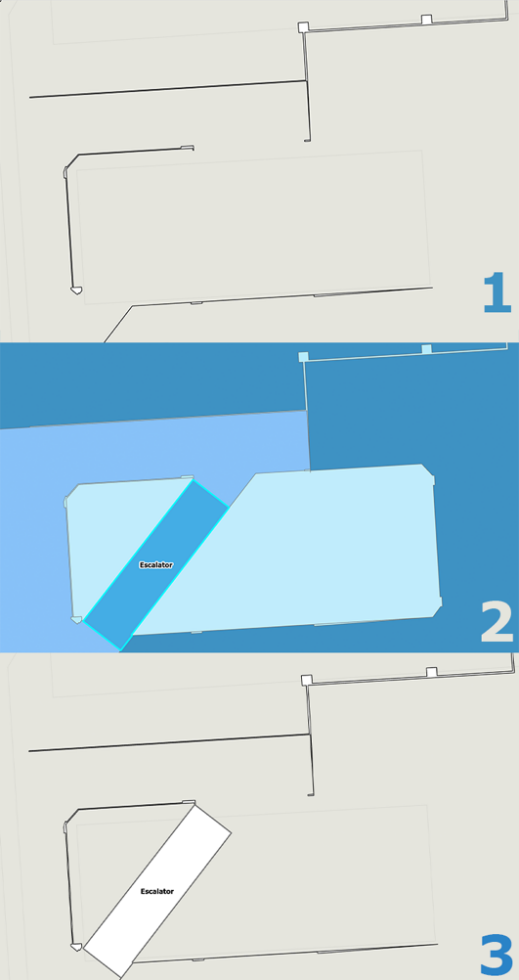
有时,无法将表示建造结构的一些要素(例如电梯或支柱)提取为墙壁。 要将其手动添加到 Walls 要素类,请完成以下步骤:
启动 ArcGIS Pro。
在 ArcGIS Pro 中打开 ArcGIS IPS 地图或 准备新地图 。
将 Units 要素类添加到地图中。
识别并选择表示特殊单元的要素。
将这些要素复制到剪贴板并使用 选择性粘贴 命令粘贴到 Walls 要素类中。
注:
您还可以选中这些要素并使用 追加 工具将其添加到 Walls 要素类。
针对每个可用楼层重复步骤 4 和 5。
特殊单元已添加到 Walls 要素类。 确认添加的要素包含正确的 LEVEL_ID 值。
纠正墙壁数据
Units 要素类数据中的不准确性可能导致室内空间的空间制图表达错误。 这可能导致以下问题:
最终输出要素类中缺少某些墙壁或其他建筑物要素
最终输出要素类中出现冗余墙壁要素
注:
可使用 缓冲区 和 分割 工具纠正墙壁数据。 要使用这些分析工具,需要 ArcGIS Pro Advanced 许可。
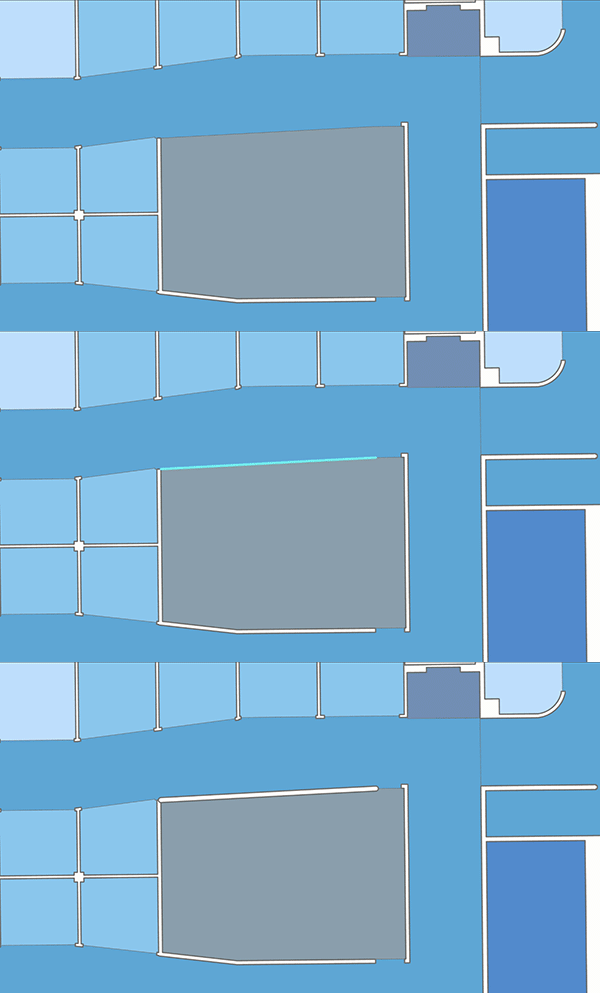
添加缺失的墙壁要素
可使用 创建要素类 、 缓冲区 和 追加 工具创建缺失的墙壁要素并将其添加到 Walls 要素类。
按照以下步骤添加缺失的墙壁要素:
识别 Walls 要素类中缺少墙壁要素的情况。
单击 分析 选项卡,然后单击 工具
。将出现 地理处理 窗格。
在 地理处理 窗格中,单击 工具箱 选项卡。
展开 数据管理工具 > 要素类 ,然后单击 创建要素类 。
地理处理 窗格中随即打开 创建要素类 工具。
配置 创建要素类 工具参数:
对于 要素类名称 参数,提供要素类名称。
对于 要素类位置 参数,提供存储要素类的位置。
对于 几何类型 参数,单击下拉箭头,然后选择 折线 。
对于 坐标系 参数,选择坐标系。
单击 运行 。
将创建线要素类。
创建 数据类型 为 文本 的
LEVEL_ID字段。设置以下 字段属性 值:
字段名称 -
LEVEL_ID。别名 - 级别 ID。
数据类型 - 文本。
允许为空 - 选中此复选框。
属性域 - 留空。
默认值 - 留空。
长度 - 使用默认值。
启动编辑会话并绘制表示缺失墙壁的线。
确保绘制的线尽可能靠近墙壁要素的横截面的中心。
将正确的
LEVEL_ID值关联到所有新建要素。单击 返回
返回到 工具箱 列表。在 地理处理 窗格中,展开 分析工具 > 邻近分析 ,然后单击 缓冲区 。
在 地理处理 窗格中打开 缓冲区 工具。
配置 缓冲区 工具参数:
对于 输入要素 参数,使用在上面第 5 步中创建的 要素类名称 值。
对于 距离 [值或字段] 值,提供墙壁的厚度。
单击 运行 。
缓冲区 工具将以缓冲面的形式为过滤楼层创建墙壁要素。
单击 返回
返回到 工具箱 列表。在 地理处理 窗格中,展开 数据管理工具 > 常规 ,然后单击 追加 。
随即将在 地理处理 窗格中打开 追加 工具。
配置 追加 工具参数:
单击 输入数据集 下拉箭头,然后选择 缓冲区 工具创建的要素类。
单击 目标数据集 下拉箭头,然后选择 Walls 要素类。
单击 字段匹配类型 下拉箭头,然后选择 使用字段映射协调字段差异 。
单击 运行 。
缺失的墙壁要素将添加到 Walls 要素类。
移除冗余的墙壁要素
按照以下步骤移除冗余的墙壁要素:
选择 Walls 要素图层并检查其中是否存在冗余墙壁要素。
单击功能区中的 编辑 选项卡,单击 修改
 启动编辑会话。
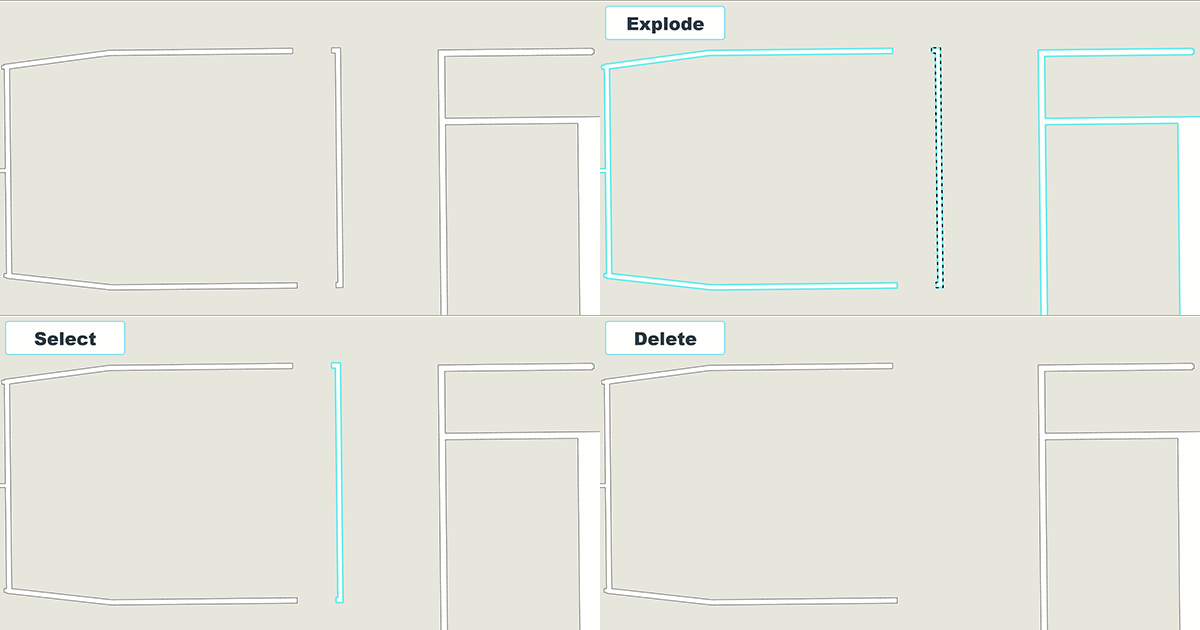
如果冗余墙壁要素是多部件几何,使用 分裂 工具
 将其所有部件分成不同的要素。
注:
已分裂要素的属性值将与原始多部件几何的属性值相匹配。
要移除整个要素,将其选中并进行删除。
要移除部分要素,使用 分割 工具
 将其分割为两个或多个要素。
注:
已分割要素的属性值将与原始要素的属性值相匹配。
选择表示冗余墙壁的部分并将其删除。
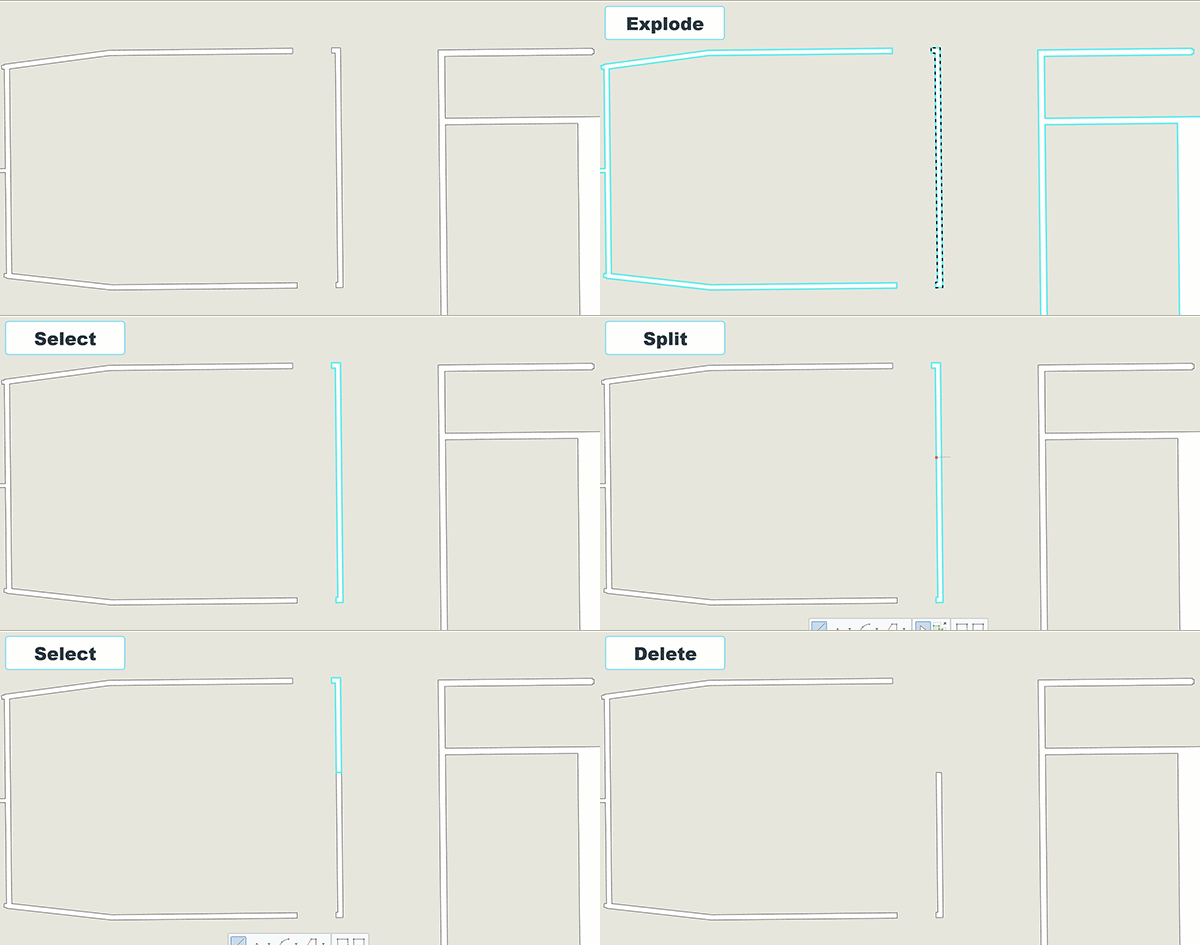
冗余墙壁要素即会从 Walls 要素类中移除。