生成网络逻辑示意图
生成网络逻辑示意图允许您为一组网络元素创建地理示意图或纯逻辑示意图视图。 生成的逻辑示意图内容取决于所选模板的配置方式。 从同一组输入的网络要素或网络对象、同一组输入的追踪位置或同一个回路名称出发,您可以生成不同的逻辑示意图;例如,内容简化程度不同的逻辑示意图,或显示特定容器细节而折叠其他容器的逻辑示意图,等等。
您可以通过以下任一操作生成网络逻辑示意图:
使用 ArcGIS Pro 功能区上公共设施网络或追踪网络选项卡中逻辑示意图组内的新建
 和使用追踪位置
  命令。
命令。在查找回路窗格中,单击列出的回路名称旁的生成逻辑示意图。
下述工作流说明了如何通过 ArcGIS Pro 功能区上的命令生成标准网络逻辑示意图。
要求和先决条件
生成标准网络逻辑示意图的要求和前提条件如下:
必须启用网络拓扑。
由于此操作是事务性操作,因此必须先保存编辑,然后再运行。
在活动地图的图层中选择了网络要素,或者在活动地图中引用的对象表中选择了网络对象,或追踪窗格中有指定追踪位置。
当前地图中所选的网络要素上不存在脏区。
与活动地图中引用的对象表中所选网络对象相关的容器要素上不存在脏区。
此操作可以从文件地理数据库或移动地理数据库中的公共设施网络或追踪网络、公共设施网络服务或追踪网络服务或者指向企业级地理数据库中公共设施网络或追踪网络的数据库连接内运行。
注:
在使用公共设施网络或追踪网络服务时,要生成特定历史时刻的网络逻辑示意图,请参阅使用历史时刻。
根据网络要素或网络对象生成逻辑示意图
要根据网络要素或网络对象生成网络逻辑示意图,完成以下步骤:
启动 ArcGIS Pro 并打开公共设施网络或追踪网络工程。
打开任何已引用网络图层和网络对象表的地图,或者创建一个地图并将网络添加到其中。
查看当前设置的常规网络逻辑示意图选项,并根据要创建的逻辑示意图用途,考虑选中打开包含所有逻辑示意图模板子图层的逻辑示意图选项。
选择任何您感兴趣的网络要素或网络对象。 建议使用以下方法获取网络要素和网络对象:
确保当前在地图以及在该地图中引用的对象表中选择的网络要素或网络对象仅为您希望用作生成逻辑示意图的输入的网络元素。
确保选择内容窗格中的网络图层。
单击功能区上的公共设施网络或追踪网络选项卡,然后在逻辑示意图组中查找新建命令
。 然后,根据您希望新逻辑示意图基于的逻辑示意图模板,执行以下操作之一:要基于默认模板或者用于生成上一个逻辑示意图的模板来创建网络逻辑示意图,请单击逻辑示意图组中的新建
。要创建基于特定模板的网络逻辑示意图,请单击新建箭头
,然后在显示的模板列表中单击所需模板项目: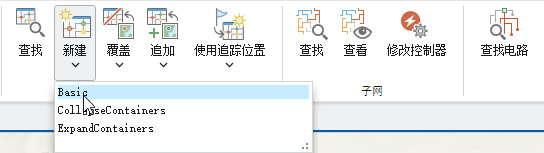
逻辑示意图生成从地图中当前选择的网络要素和网络对象开始,并应用所需模板上配置的规则序列。
从追踪位置生成逻辑示意图
注:
从输入追踪位置创建逻辑示意图的功能始于 ArcGIS Pro 3.5 | ArcGIS Enterprise 11.5。
要从追踪位置生成网络逻辑示意图,请完成以下步骤:
启动 ArcGIS Pro 并打开公共设施网络或追踪网络工程。
打开任何已引用网络图层和网络对象表的地图,或者创建一个地图并将网络添加到其中。
查看当前设置的常规网络逻辑示意图选项,并根据要创建的逻辑示意图用途,考虑选中打开包含所有逻辑示意图模板子图层的逻辑示意图选项。
设置想要在逻辑示意图创建中处理的追踪位置。 推荐以下方法指定追踪位置:
在公共设施网络或追踪网络选项卡上,使用设置起点工具在网络要素中设置起点。 (可选)在追踪窗格的起点选项卡上,使用添加所选内容按钮在地图上添加所选要素或将属性表中的对象添加为起点。
使用设置障碍工具在地图的网络要素中设置障碍。 (可选)在追踪窗格的障碍选项卡上,使用添加所选内容按钮在地图上添加所选要素或将属性表中的对象添加为障碍。
在追踪窗格的起点选项卡上,使用终端下拉列表将正确的终端设置为公共设施网络设备或具有终端的交汇点对象的起点。 从障碍选项卡中,以相同的方式将终端指定为障碍。
确保当前在追踪窗格中指定的追踪位置仅仅是您期望在图逻辑示意图生成中输入的位置。
确保选择内容窗格中的网络图层。
单击功能区上的公共设施网络或追踪网络选项卡,然后在逻辑示意图组中查找使用追踪位置命令
。 然后,根据您希望新逻辑示意图基于的逻辑示意图模板,执行以下操作之一:要基于默认模板或者用于生成上一个逻辑示意图的模板来创建网络逻辑示意图,请单击逻辑示意图组中的使用追踪位置
。要基于特定模板的网络创建逻辑示意图,请单击逻辑示意图组中的使用追踪位置箭头
,然后在显示的模板列表中单击所需模板项目: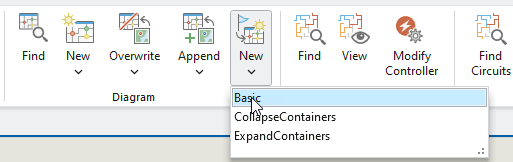
逻辑示意图生成从当前在追踪窗格中指定的起点追踪位置开始,并应用所需模板上配置的规则序列。
逻辑示意图生成详细信息
以下部分提供了有关这两个工作流的更多详细信息。
模板列表
在两个新建和使用追踪位置箭头下的模板列表相同。 它们与内容窗格中当前选择的网络图层相关的模板相对应。 除非您使用的是公共设施网络,并且将其指定为公共设施网络层的子网逻辑示意图模板,或者除非已将其删除,否则提供的三个模板开箱即用:Basic、CollapseContainers 和 ExpandContainers 模板。
注:
如果您尚未指定模板,并且单击新建或使用追踪位置按钮来生成第一个逻辑示意图,则将默认使用 Basic 模板。 除非另行指定,否则将使用 Basic 模板来构建新的逻辑示意图。
在使用公共设施网络服务时,如果将逻辑示意图模板用作公共设施网络分级的子网逻辑示意图模板,则无法在新建和使用追踪位置下拉列表中找到该模板。 当使用文件或移动地理数据库或者企业级地理数据库的数据库连接时,可以从此下拉列表中找到该模板。
逻辑示意图打开和逻辑示意图要素初始定位的规则
单击新建或使用追踪位置按钮或在模板列表中选择模板后,将开始生成逻辑示意图。 根据所选模板,该过程将链接为该模板配置的所有现有逻辑示意图规则和自动布局。 生成的网络逻辑示意图将在逻辑示意图地图视图中打开,并且网络逻辑示意图主页选项卡将变为可用。
如果在模板上未指定自动布局,则将根据以下规则显示逻辑示意图要素:
代表网络点要素的任何逻辑示意图点交汇点将显示在该点要素的地理位置上。
表示网络面要素的任何逻辑示意图点交汇点都将放置在要素边界包络的中心处。
代表网络交汇点对象的任何逻辑示意图点交汇点,将尽可能放置在代表其空间容器(包含部分或全部其他内容)的逻辑示意图面容器内部。
代表容器点要素的任何逻辑示意图面容器将显示为围绕其内容的矩形,其中心位于该点要素的地理位置。
代表容器面要素的任何逻辑示意图面容器将显示为围绕其内容的矩形,其中心位于该要素边界包络线的中心。
代表容器交汇点对象的任何逻辑示意图面容器将显示为围绕其内容的矩形,并尽可能放置在其自身的逻辑示意图面容器内部。
表示网络边对象的任何逻辑示意图边都将显示为其自逻辑示意图交汇点和至逻辑示意图交汇点的直线。
将保留边折点属性在其相关逻辑示意图模板上设置为是时,表示网络线要素的任何逻辑示意图边都将显示线要素几何,否则将显示为其自逻辑示意图交汇点和至逻辑示意图交汇点的直线。