Processus courants
Comme l’interface utilisateur est différente, les tâches courantes que vous effectuez dans ArcMap ne sont pas réalisées de la même façon dans ArcGIS Pro.
Paramètres
La boîte de dialogue Options dans ArcGIS Pro contient des paramètres concernant de nombreux aspects du logiciel. Toutefois, certains aspects sont communs aux aspects d’ArcMap qui vous sont familiers. Par exemple, l’onglet Share and Download (Partager et télécharger) dans ArcGIS Pro et l’onglet Sharing (Partage) dans ArcMap fournissent des champs pour déployer et décompresser des chemins d’accès.
Les options de modification sont également disponibles dans la boîte de dialogue Options, plutôt que dans la barre d’outils Editor (Éditeur), comme c’est le cas dans ArcMap. Plusieurs options sont différentes en raison des différences de fonctionnalités, bien qu’il soit encore possible de personnaliser les symboles utilisés pour représenter les sommets et les segments pendant les modifications et choisir que l’annotation suive automatiquement ou non son entité linéaire ou surfacique associée.
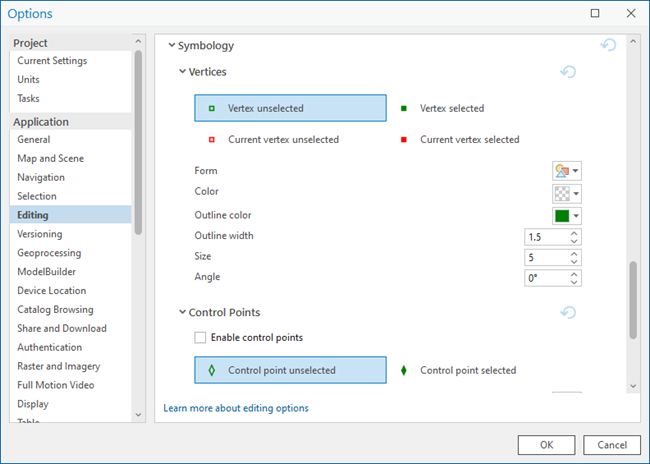
En savoir plus sur les options dans ArcGIS Pro
Explorer des cartes
Les outils de navigation cartographique disponibles dans la barre d’outils Tools (Outils) dans ArcMap se trouvent dans l’onglet de ruban Map (Carte) dans ArcGIS Pro.
Le tableau ci-dessous met en correspondance les fonctionnalités de navigation cartographique d’ArcMap, ArcGlobe et ArcScene et celles d’ArcGIS Pro.
|
Outil dans ArcGIS Desktop |
Outil similaire dans ArcGIS Pro |
|---|---|
|
Zoom avant constant (ArcMap) |
|
|
Zoom arrière constant (ArcMap) |
|
|
Zoom avant (ArcScene) |
N/D |
|
Zoom arrière (ArcScene) |
N/D |
|
Déplacer (ArcMap, ArcGlobe et ArcScene) |
|
|
Identifier (ArcMap, ArcGlobe et ArcScene) |
|
|
Naviguer (ArcGlobe et ArcScene) |
|
|
Survoler (ArcGlobe et ArcScene) |
|
|
Fenêtre contextuelle HTML (ArcMap, ArcGlobe et ArcScene) |
|
|
Hyperlien (ArcMap et ArcGlobe) |
|
|
Rechercher (ArcMap, ArcGlobe et ArcScene) |
Identifier des entités
Contrairement à ArcMap, ArcGIS Pro ne dispose pas d’outil Identify (Identifier). Pour identifier une entité sur une carte, vérifiez que l’outil Explore (Explorer)  est actif, puis cliquez sur l’entité pour ouvrir sa fenêtre contextuelle. Cliquez sur la flèche de liste déroulante de l’outil Explore (Explorer) pour identifier les entités des différentes couches.
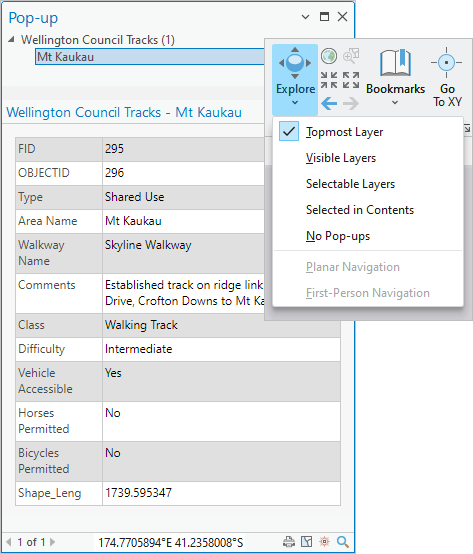
Gérer les données
Dans ArcCatalog ou dans la fenêtre Catalog (Catalogue) d’ArcMap, vous ajoutez des connexions à des dossiers, des bases de données et des serveurs. Dans ArcGIS Pro, vous pouvez ajouter des connexions dans la fenêtre Catalog (Catalogue), dans des vues de catalogue ou à partir de l’onglet Insert (Insérer) du ruban.
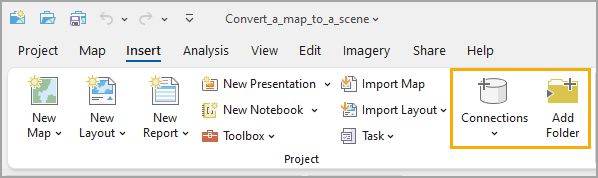
Les tâches courantes de gestion des données, telles que la copie, le déplacement et la suppression d’éléments, sont effectuées dans la fenêtre Catalog (Catalogue) ou dans une vue de catalogue. La fenêtre Catalog (Catalogue) est comparable à la fenêtre Catalog (Catalogue) dans ArcMap ; une vue de catalogue s’apparente à ArcCatalog, même s’il ne s’agit pas d’une application autonome.
En savoir plus sur la migration des connexions de données vers ArcGIS Pro
En savoir plus sur les vues de catalogue et la fenêtre Catalog (Catalogue)
Mettre à jour les données
Dans ArcMap, vous devez démarrer une session de mise à jour pour commencer la modification. Dans ArcGIS Pro, la modification est activée par défaut. Les outils de modification se trouvent dans l’onglet Edit (Mise à jour) du ruban lorsqu’une vue cartographique est active. Si l’environnement des sessions de mise à jour ArcMap vous convient mieux, vous pouvez configurer ArcGIS Pro de façon à commencer et arrêter la modification avec des commandes spécifiques.
Les outils et les commandes de modification disponibles dans la barre d’outils Editor (Éditeur) d’ArcMap et dans la barre d’outils 3D Editor (Éditeur 3D) d’ArcGlobe et ArcScene sont disponibles dans l’onglet Edit (Mise à jour), dans la bibliothèque Tools (Outils) et dans la fenêtre Modify Features (Modifier des entités).
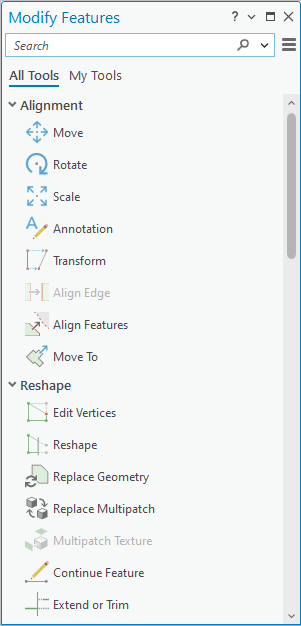
Création de carte
La création d’une carte ou d’une scène locale fournit un fond de carte plutôt qu’une vue entièrement vide, comme c’est le cas avec ArcMap et ArcScene. Une scène globale contient un globe en tant que fond de carte, tout comme dans ArcGlobe.
Symbolisation des entités
Dans ArcMap, vous pouvez utiliser plusieurs boîtes de dialogue pour configurer différents aspects de la visualisation des symboles. La fenêtre Symbology (Symbologie) dans ArcGIS Pro vous permet de sélectionner des symboles, de changer la méthode de symbolisation des entités (symbole unique, valeurs uniques, etc.) et d’utiliser les propriétés liées aux symboles pour une couche spécifique, le tout dans la même interface. Vous pouvez également modifier les propriétés de symboles spécifiques et de leurs couches (par exemple, un symbole de remplissage pour un polygone comportant un contour).
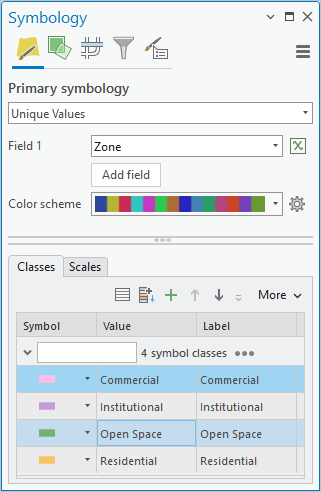
Les représentations créées dans ArcMap sont en lecture seule dans ArcGIS Pro, mais peuvent être converties dans la symbologie à valeurs uniques. Pour plus d’informations, reportez-vous à la rubrique Dessiner des couches avec des représentations.
Afficher et mettre à jour les métadonnées
Dans ArcMap, vous pouvez afficher et mettre à jour des champs de métadonnées dans la fenêtre Item Description (Description de l’élément). Dans ArcCatalog, vous pouvez mettre à jour les métadonnées dans l’onglet Description d’un élément. Vous pouvez également ajouter des miniatures et des balises. Cette opération est similaire à la méthode d’affichage des métadonnées et de mise à jour des métadonnées au format ArcGIS dans ArcGIS Pro. Il n’est pas nécessaire de mettre à niveau ou d’importer des métadonnées au format ArcGIS, et ArcGIS Pro prend en charge les mêmes styles de métadonnées qu’ArcMap. Dans ArcGIS Pro, le style de métadonnées par défaut est Item Description (Description de l’élément).
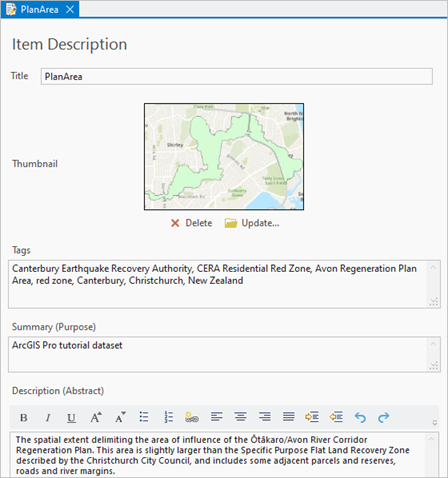
Les métadonnées des jeux de données et d’autres éléments, tels que les cartes, les mises en page et les boîtes à outils, sont affichées dans le volet des détails d’une vue du catalogue. L’affichage des métadonnées dans ArcGIS Pro est similaire à l’affichage des métadonnées dans ArcCatalog dans l’onglet Description.
Analyser des données avec des outils de géotraitement
Avec ArcMap, vous devez cliquer sur le bouton ArcToolbox pour ouvrir la fenêtre ArcToolbox et accéder à toutes les boîtes à outils. Dans ArcGIS Pro, vous accédez aux outils de géotraitement depuis l’onglet Analysis (Analyse) du ruban.
En cliquant sur le bouton Tools (Outils)  , vous ouvrez la fenêtre Geoprocessing (Géotraitement).
Dans la fenêtre Geoprocessing (Géotraitement), les boîtes à outils système sont affichées dans l’onglet Toolboxes (Boîtes à outils). Vous pouvez également rechercher des outils dans cette fenêtre et les exécuter. La fenêtre Search (Rechercher) disponible dans ArcMap n’existe pas dans ArcGIS Pro.
Certains outils de géotraitement fréquemment utilisés s’ouvrent dans une fenêtre flottante lorsque vous y accédez à l’aide des outils ou menus contextuels de l’interface utilisateur.
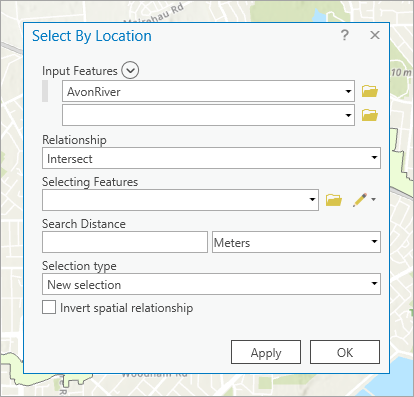
Il est possible d’utiliser les outils, modèles et scripts d’ArcMap dans ArcGIS Pro, mais il peut être nécessaire de les modifier. Exécutez l’outil de géotraitement Analyser les outils pour ArcGIS Pro pour vérifier la compatibilité d’un script ou d’une boîte à outils.
Afficher et modifier des tables
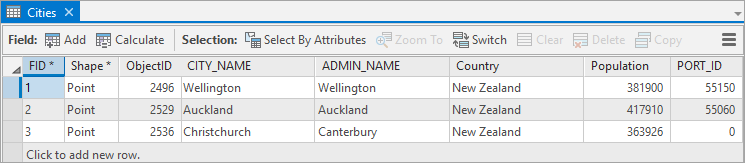
Dans ArcMap, les tables attributaires et les tables autonomes s’ouvrent dans une fenêtre ancrable distincte où chaque table correspond à un onglet distinct. Ce comportement est similaire à celui dans ArcGIS Pro, où les vues tabulaires sont empilées dans une fenêtre ancrée par défaut. Pour ouvrir une table attributaire dans ArcMap, vous devez cliquer avec le bouton droit de la souris sur une couche dans la table des matières, puis sélectionner Open Attribute Table (Ouvrir la table attributaire). De même, dans ArcGIS Pro, vous devez cliquer avec le bouton droit de la souris sur une couche de carte dans la fenêtre Contents (Contenu), puis sélectionner Attribute Table (Table attributaire)  .
.
Lorsqu’une table s’ouvre dans ArcGIS Pro, l’onglet Table (Table) apparaît sur le ruban avec plusieurs outils.
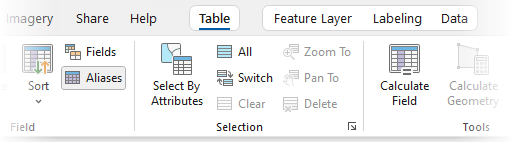
Vous pouvez également accéder à des outils courants depuis la vue tabulaire.
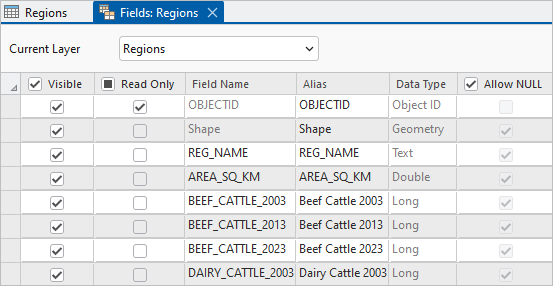
Pour modifier les propriétés des champs, mettez à jour la vue des champs de la table. La vue des champs est une mise en page tabulaire des champs de la table. Chaque ligne représente un champ et chaque colonne représente une propriété de champ.
Mises en page
Vous pouvez importer un document ArcMap dans ArcGIS Pro. Les outils dédiés aux mises en page fonctionnent de manière similaire dans les deux produits, mais ArcGIS Pro fournit des fonctionnalités plus avancées.
Options de légende
La création et la modification des légendes dans ArcMap et dans ArcGIS Pro sont globalement similaires, ainsi que les options disponibles :
On peut également citer les similarités suivantes :
Comme dans ArcMap, il est possible d’afficher le nombre d’éléments de manière dynamique en regard de chaque élément de légende. Il s’agit du seul texte dynamique disponible dans les légendes.
La transparence appliquée à une couche de la carte est reflétée dans la légende. La simulation de transparence n’est toutefois pas disponible dans ArcGIS Pro.
Le redimensionnement de la légende et la réorganisation des éléments diffèrent dans ArcGIS Pro. Pour réorganiser les éléments de légende, vous pouvez les faire glisser dans la fenêtre Contents (Contenu) afin de modifier l’ordre.
En ce qui concerne le redimensionnement, une option Fixed Frame (Cadre fixe) est disponible dans ArcMap, tandis que la stratégie d’ajustement Adjust frame (Ajuster la fenêtre) permet d’utiliser une taille fixe pour la légende dans ArcGIS Pro. Lorsque cette option est utilisée, il n’est pas possible de redimensionner la légende.
Texte dynamique
Le texte dynamique fonctionne de la même manière dans ArcGIS Pro que dans ArcMap. ArcGIS Pro comporte davantage de types de texte dynamique pouvant être ajoutés à une mise en page. Il est également possible d’utiliser du texte dynamique dans les rapports.
Accéder et partager du contenu du portail
Dans ArcMap et ArcGlobe, vous pouvez ajouter des données depuis ArcGIS Online dans le menu File (Fichier) ou en utilisant l’outil Add Data (Ajouter des données). (Dans ArcScene, vous accédez aux données en ligne à partir de la fenêtre Search (Rechercher).)
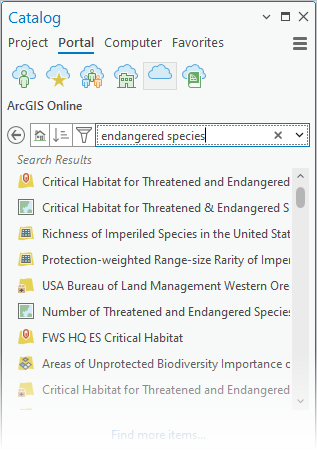
De même, dans ArcGIS Pro, vous pouvez cliquer sur le bouton Add Data (Ajouter des données)  pour accéder aux éléments du portail depuis ArcGIS Online ou ArcGIS Enterprise. Vous pouvez également cliquer sur l’onglet Portal (Portail) de la fenêtre Catalog (Catalogue) et sélectionner un référentiel, tel que My Organization (Mon organisation)
  ou ArcGIS Online (ArcGIS Online)
  .
.
Dans ArcMap, vous pouvez publier des cartes, des scènes et des couches sur des portails et les mettre à disposition en ligne. Il s’agit du partage dans ArcGIS Pro. Pour partager des cartes Web, des couches Web et d’autres éléments sur votre portail, cliquez sur l’onglet Share (Partager) du ruban. L’expérience de partage dans ArcGIS Pro est plus fluide et intégrée que celle proposée par l’assistant Service Editor (Éditeur de services) dans ArcMap.
Pour accéder aux éléments du portail depuis ArcGIS Online ou ArcGIS Enterprise dans ArcGIS Pro, cliquez sur l’onglet Portal (Portail) dans la fenêtre Catalog (Catalogue) et sélectionnez un référentiel tel que My Organization (Mon organisation) ou ArcGIS Online.
Contenus 3D
Pour travailler en 3D dans ArcGIS Desktop, il convient d’utiliser ArcGlobe ou ArcScene. ArcGIS Pro intègre des fonctionnalités 3D, ce qui améliore l’efficacité des opérations en 3D effectuées dans les projets contenant plusieurs cartes et scènes.
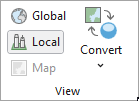
Pour commencer dans ArcGIS Pro, vous pouvez créer une scène globale similaire à un globe dans ArcGlobe, ou une scène locale similaire à une scène dans ArcScene. Dans ArcGIS Pro, vous pouvez convertir des cartes en scènes ou des scènes en cartes, et passer d’une scène à l’autre en passant du mode de vue local au mode de vue global et inversement.
En savoir plus sur les scènes dans ArcGIS Pro