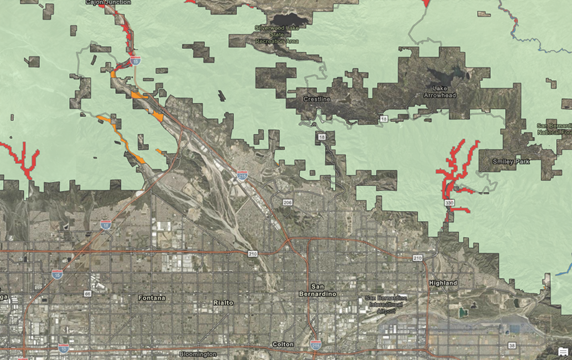
ArcGIS Pro помогает организовывать ресурсы, связанные с вашей работой, и управлять ими. Для этого используется файл проекта (.aprx). Проект ArcGIS Pro может содержать карты, сцены, компоновки и другие элементы. Он также может содержать подключения к данным, хранящимся в папках, базах данных и на серверах. Веб-карты, веб-слои и другие ресурсы можно добавлять с портала ArcGIS Online или ArcGIS Enterprise. Ресурсы, которые вы создаете в ArcGIS Pro, в свою очередь можно опубликовать на вашем портале.
Обзор
Это видео было создано с помощью ArcGIS Pro 3.7.
В этом учебном пособии вы создадите проект ArcGIS Pro, чтобы идентифицировать площади критически важных местообитаний для исчезающих видов в одной из частей Национального леса Сан-Бернардино в Южной Калифорнии. В учебном пособии представлены операции, такие как анализ и оформление символами, которые более подробно рассматриваются в других учебных пособиях.
Предполагаемое время: 45 минут
Требования к программному обеспечению: ArcGIS Pro Basic
Если вы вошли на портал ArcGIS Enterprise, вы не сможете добавить веб-слои, используемые в этом учебном пособии. Вы можете загрузить данные, эквивалентные веб-слоям, со страницы элемента Создать проект в ArcGIS Online. После загрузки файла .zip извлеките его в удобное местоположение на компьютере. Настоящее учебное руководство содержит необходимые инструкции по добавлению этих наборов данных в проект. Кроме того, ваша учетная запись ArcGIS Enterprise должна иметь права на геокодирование, чтобы находить места на карте.
Создание проекта из стандартного шаблона
При запуске ArcGIS Pro появляется стартовая страница. Со стартовой страницы можно как открыть существующий проект, так и создать проект по шаблону. Шаблоны задают начальное состояние проекта. Например, шаблон Карта создает проект, который открывается с видом карты.
Запустите ArcGIS Pro и при необходимости войдите в систему.
На начальной странице под Новый проект выберите Карта.
Примечание:
Если у вас уже открыт проект, щелкните вкладку Проект на ленте. В списке боковых вкладок щелкните Новый. Под Новым проектом щелкните Карта.
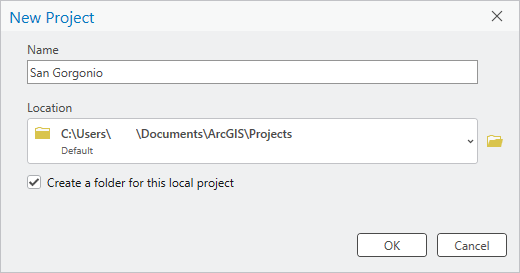
В диалоговом окне Новый проект в поле Имя замените имя проекта по умолчанию на San Bernardino Mountains.
По умолчанию проекты создаются в папке %USERPROFILE%\Documents\ArcGIS\Projects. Чтобы сохранить проект в другом местоположении, щелкните Обзор и перейдите к нужной папке.
Опция Создать папку для этого локального проекта включена по умолчанию. При этом файл проекта, база геоданных по умолчанию и набор инструментов по умолчанию сохраняются в одной папке. Вы можете изменить настройки проекта по умолчанию в общих опциях приложения.
Нажмите OK.
Откроется новый проект с видом карты, отображающей базовую топографическую карту.
Примечание:
Ваша карта может отличаться, поскольку базовая карта по умолчанию и экстент карты зависят от административных настроек в вашей организации ArcGIS. В отображение карты никакие изменения вносить не нужно.
В верхней части окна ArcGIS Pro имя проекта отображается рядом с Панель инструментов быстрого доступа.
Нажмите на стрелку ниспадающего списка рядом с именем проекта.
В окне отображаются имя проекта, путь к нему и метка времени последнего обновления. Если путь показан в сокращенном виде, можете навести на него курсор, чтобы увидеть полный путь. Вы можете щелкнуть ссылку, чтобы открыть Проводник в местоположении проекта.
Подсказка:
Вы можете добавить метаданные проекта и изображение образца проекта на странице Информация в настройках ArcGIS Pro.
Щелкните вне окна, чтобы закрыть его.
Щелкните вкладку Вид на ленте. В группе Окна щелкните Наборы панелей и щелкните Картография.
При этом открываются панели Содержание и Каталог, остальные панели остаются закрытыми.
Найти местоположение San Bernardino Mountains
Область интереса для этого проекта — San Bernardino Mountains и их окрестности.
На ленте щелкните вкладку Карта. В группе Запрос щелкните Найти местоположение.
Появится панель Найти местоположение. Вверху панели будет выбрана вкладка Найти местоположение.
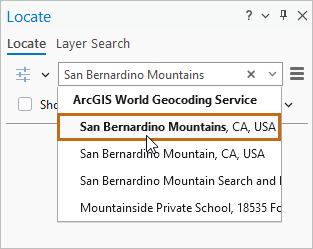
На панели Найти местоположение в поле поиска введите San Bernardino Mountains. Не нажимайте клавишу Enter.
По мере ввода текста появляется список предложений.
Щелкните запись для San Bernardino Mountains, CA, USA.
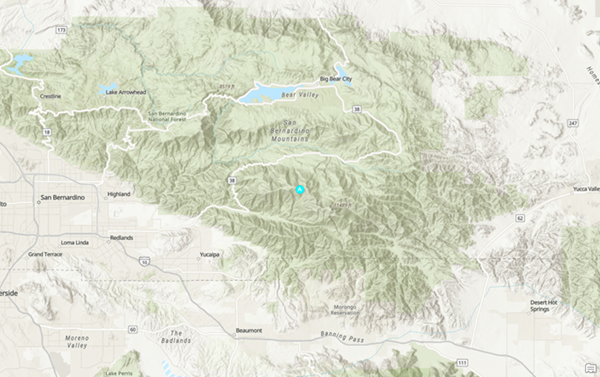
Карта приблизится к национальному парку Сан-Бернардино в Калифорнии, на карте появится подсвеченный временный маркер. Местоположение находится с помощью ArcGIS World Geocoding Service, одного из геолокаторов по умолчанию (сервисов поиска местоположений) в ArcGIS Pro.
Вы создадите пространственную закладку для этого экстента карты, чтобы позже вернуться к нему.
На ленте на вкладке Карта в группе Навигация щелкните Закладки и щелкните Новая закладка.
В диалоговом окне Создать закладку в поле Имя введите SB Mountains. Нажмите OK.
Самая высокая вершина в горах Сан-Бернардино — гора Сан-Горгонио высотой 11 503 фута (3 506 метров). Вы добавите графическую точку на карту в качестве ориентира местности.
На панели Найти местоположение в поле поиска щелкните Удалить, чтобы очистить поле поиска.
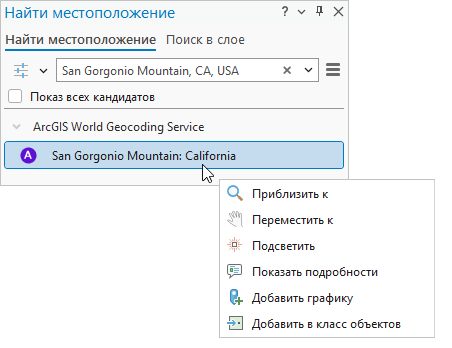
В поле поиска введите San Gorgonio. В ниспадающем списке предложений щелкните запись для San Gorgonio Mountain, CA, USA.
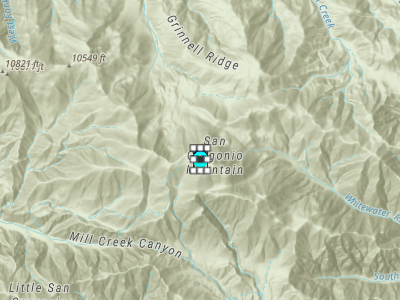
Карта приближается к местоположению, и на карту добавляется временный маркер. Вы добавите постоянный графический маркер, который будет сохраняться после закрытия панели Найти местоположение.
На панели Найти местоположение в разделе ArcGIS World Geocoding Service щелкните правой кнопкой мыши результат для San Gorgonio Mountain: California и щелкните Добавить графику.
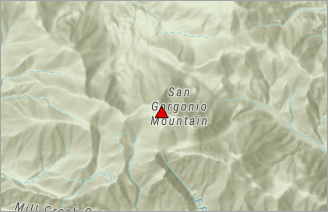
Поверх временного маркера появится графика для выбора элементов. На панели Содержание добавится слой под названием Слой размещения графики.
Закройте панель Найти местоположение.
Временный маркер будет удалён с карты. Выбранная графика останется. Вы измените символ кнопки по умолчанию.
На ленте щелкните вкладку Графика.
Вкладки Графика и Слой графики имеют белый фон, показывающий, что они являются контекстными. Контекстно-зависимые вкладки появляются на ленте, когда ArcGIS Pro находится в состоянии, в котором они могут использоваться. В этом случае вкладки появляются, поскольку на панели Содержание есть графический слой.
На вкладке Графика в группе Символ щелкните кнопку Больше в галерее символов.
Примечание:
В зависимости от размера окна приложения галерея символов может отображаться как кнопка в группе Символ.
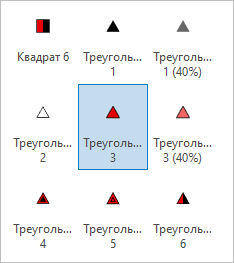
В галерее символов прокрутите вниз, если это необходимо, и щелкните Треугольник 3.
На вкладке Графика в группе Редактирование щелкните Очистить выборку.
Графический символ на карте будет обновлен.
На панели Содержание щелкните правой кнопкой мыши Слой размещения графики и щелкните Свойства.
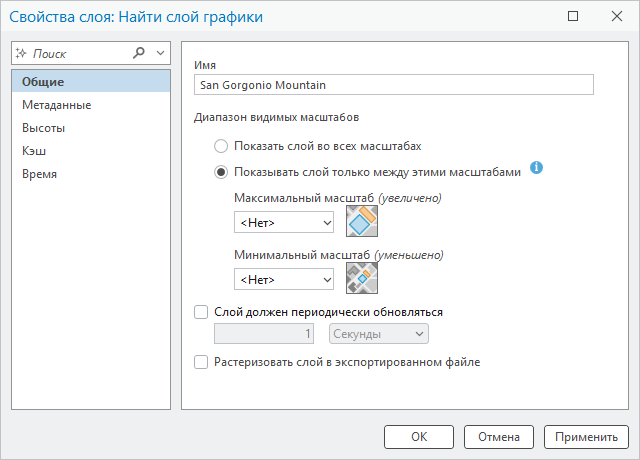
Появится диалоговое окно Свойства слоя. Здесь вы можете просмотреть и изменить свойства слоя.
При необходимости щелкните вкладку Общие для их выбора. В поле Имя удалите имя по умолчанию и введите San Gorgonio Mountain.
Нажмите OK.
Имя слоя в панели Ресурсы будет обновлено.
Примечание:
Графика карты не является объектами. Они существуют только на карте и не имеют соответствующего набора данных на диске. Они не имеют атрибутов и не могут использоваться в качестве входных данных для инструментов геообработки, которым требуются векторные слои. Однако вы можете преобразовать графику в объекты с помощью инструмента геообработки Графика в объекты.
На ленте щелкните вкладку Карта. В группе Навигация щелкните Закладки и щелкните SB Mountains.
Карта приблизится к этой закладке. Вы дадите карте более описательное название.
На панели Содержание в разделе Порядок прорисовки щелкните правой кнопкой мыши Карта (имя карты по умолчанию) и щелкните Свойства.
Появится диалоговое окно Свойства карты.
При необходимости щелкните вкладку Общие. В поле Имя замените имя Карта на San Bernardino Mountains. Нажмите OK.
На панели Содержание и на вкладке наверху вида карты обновится имя карты.
На панели инструментов быстрого доступа щелкните Сохранить проект.
Добавление слоя федеральных земель на карту
ArcGIS Living Atlas — это коллекция тщательно подобранных географических данных, которые можно использовать в ArcGIS Pro. Если вы вошли в организацию ArcGIS Enterprise, перед продолжением см. примечание в разделе Обзор.
Перед добавлением данных из ArcGIS Living Atlas вы переключитесь на базовую карту изображений.
На ленте при необходимости щелкните вкладку Карта. В группе Слой щелкните Базовая карта и щелкните Imagery Hybrid.
Базовая карта по умолчанию заменяется базовой картой с изображениями и слоем географических названий.
В группе Слой щелкните Добавить данные.
Щелкните именно значок, а не стрелку ниспадающего меню. Если вы случайно щелкнете стрелку ниспадающего меню или списка, щелкните команду Обзор в верхней части списка.
В диалоговом окне обзора Добавить данные на панели навигации в разделе Портал щелкните Living Atlas.
В верхней части диалогового окна щелкните в поле поиска. Введите usa federal lands и нажмите клавишу Enter.
Возвращается несколько результатов.
Примечание:
Если вы используете портал ArcGIS Enterprise, не выполняйте поиск в Living Atlas. Вместо этого в диалоговом окне обзора в разделе Компьютер > щелкните Этот компьютер и перейдите к местоположению, в которое вы извлекли загруженные данные. Дважды щелкните папку Create_a_project. Щелкните USA Federal Lands.lyrx, чтобы выбрать его. Щелкните OK, чтобы добавить этот слой в карту. Продолжите с шага 7.
В списке результатов поиска щелкните векторный слой USA Federal Lands, чтобы выбрать его.

Результаты поиска могут отличаться, но слой USA Federal Lands должен находиться ближе к верхней части списка.
Значки рядом с именем слоя USA Federal Lands указывают, что это достоверные данные, включенные в ArcGIS Living Atlas и опубликованные для общего доступа. Вы можете навести указатель мыши на значок, чтобы увидеть, что он означает.
Подсказка:
Вы можете щелкнуть Показать/скрыть панель Детали в правом верхнем углу диалогового окна обзора, чтобы просмотреть образцы изображений и метаданные для результатов поиска. Эта информация поможет вам решить, соответствует ли элемент вашему запросу, прежде чем вы добавите его на карту.
Прокрутите список результатов поиска, чтобы убедиться, что владелец слоя — esri_landscapes. Нажмите OK.
Слой USA_Federal_Lands добавлен на карту. На панели Содержание федеральные земли отображаются в соответствии с агентством, которое ими управляет. Гора Сан-Горгонио теперь видна нечетко через частично прозрачный слой USA_Federal_Lands. Вы исправите это позже, изменив порядок слоев на панели Содержание.
На ленте на вкладке Карта щелкните Исследовать, если необходимо. На карте щелкните большой зеленый пространственный объект, представляющий земли Forest Service.
Появится панель Всплывающее окно, которая определяет пространственный объект как часть San Bernardino National Forest.
Вы можете щелкнуть ссылки во всплывающем окне, чтобы получить дополнительную информацию.
При необходимости идентифицируйте некоторые другие объекты в виде. Закройте панель Всплывающее окно.
Создание слоя из выбранного объекта
Вы упростите карту, создав новый слой из пространственного объекта Forest Service, который покрывает горы Сан-Бернардино, а затем удалив слой USA_Federal_Lands.
На ленте на вкладке Карта в группе Выборка щелкните Выбрать. Щелкните пространственный объект Forest Service, чтобы выбрать его.
Объект будет подсвечен на карте.
На панели Содержание убедитесь, что слой USA_Federal_Lands выбран.
Щелкните на ленте вкладку Данные.
Контекстно-зависимые вкладки Векторный слой, Надписывание и Данные появляются, когда векторный слой выбран на панели Содержание.
На вкладке Данные в группе Выборка щелкните Слой из выборки.
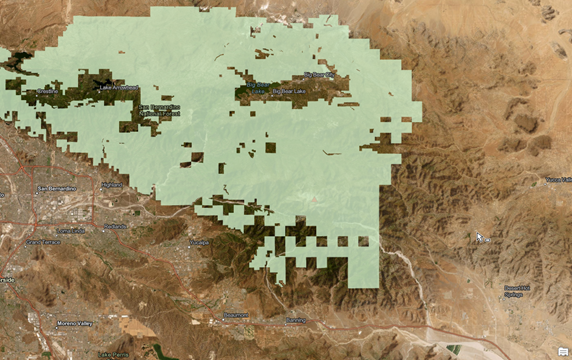
Новый слой с именем USA_Federal_Lands выборка добавлен на карту и на панель Содержание. Новый слой выборки содержит только один пространственный объект Forest Service, который вы выбрали. Это станет очевидно, когда вы уберете слой USA_Federal_Lands.
На панели Содержание щелкните слой USA_Federal_Lands, чтобы выбрать его. Щелкните правой кнопкой мыши выбранный слой и щелкните Убрать.
На карте вы видите один пространственный объект в слое выборки.
На панели Содержание щелкните правой кнопкой мыши слой USA_Federal_Lands выборка и щелкните Свойства.
В диалоговом окне Свойства слоя на вкладке Общие переименуйте слой в San Bernardino National Forest.
Щелкните Применить и оставьте диалоговое окно открытым.
В списке боковых вкладок в диалоговом окне щелкните вкладку Источник.
В Источник данных в поле Url указан путь к источнику данных в веб. Это URL-адрес слоя USA_Federal_Lands, который вы добавили из ArcGIS Living Atlas. При создании нового слоя из выборки вы не создаете новые данные — вы создаете другое представление исходных данных.
Примечание:
Если вы добавили слой со своего компьютера, источником данных является файловая база геоданных с путем к локальной папке.
Нажмите OK в диалоговом окне Свойства слоя.
На панели Содержание щелкните правой кнопкой мыши слой San Bernardino National Forest и щелкните Приблизить к слою.
Карта приближается к экстенту слоя, который включает часть гор Сан-Габриэль, а также гор Сан-Бернардино.
На ленте щелкните вкладку Карта. В группе Навигация щелкните Закладки и щелкните Новая закладка.
В диалоговом окне Создать закладку в поле Имя замените имя по умолчанию на SB National Forest. Нажмите OK.
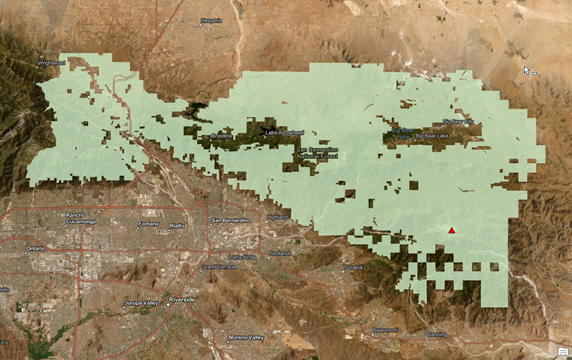
На панели Содержание щелкните графический слой San Gorgonio Mountain, чтобы выбрать его. Перетащите его в положение над слоем San Bernardino National Forest и под слоем Hybrid Reference. При перетаскивании положение слоя отображается горизонтальной полосой на панели Содержание.
Порядок слоев изменен на панели Содержание. На карте гора отображается поверх земель Лесной службы.
На панели инструментов быстрого доступа щелкните Сохранить проект.
Отображение слоя национального леса символами
Слой San Bernardino National Forest сохраняет символы Уникальные значения, унаследованные от слоя USA_Federal_Lands. Однако этот метод оформления символами не подходит для слоя с одним пространственным объектом. Вы сохраните цвет, используемый для представления земель Лесной службы, в файле личного стиля, чтобы можно было повторно применить его после изменения метода оформления символами.
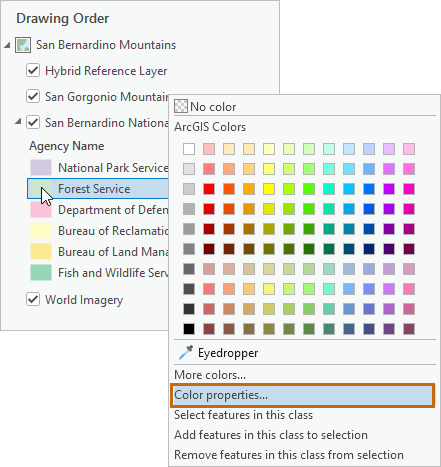
На панели Содержание щелкните правой кнопкой мыши символ земель Лесной службы и щелкните Свойства цвета.
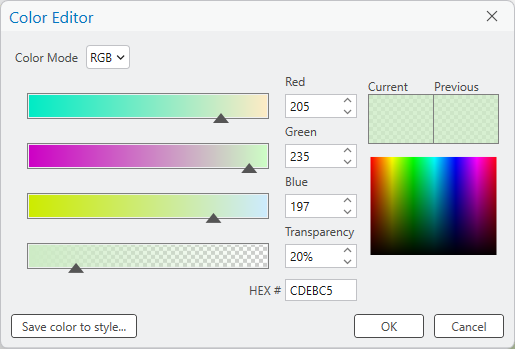
Появится диалоговое окно Редактор цвета. Вы видите значения RGB и прозрачности текущего цвета.
Щелкните Сохранить цвет в стиль.
В диалоговом окне Сохранить цвет как введите Forest Service Green в поле Имя. Нажмите OK.
Щелкните OK в диалоговом окне Редактор цвета.
Цвет добавляется в ваш личный файл стиля с именем Избранные, который доступен в каждом проекте.
На панели Содержание щелкните правой кнопкой мыши слой San Bernardino National Forest и щелкните Символы.
Появится панель Символы.
Вверху панели щелкните стрелку раскрывающегося меню Основные символы и выберите Единый символ.
На карте к пространственному объекту применен случайно выбранный цвет. На панели Содержание легенда слоя обновляется.
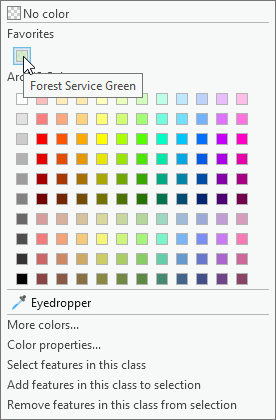
На панели Символы щелкните правой кнопкой символ по умолчанию, чтобы открыть цветовую палитру. В верхней части цветовой палитры под Избранные щелкните Forest Service Green.
Цвет применяется к карте и панели Содержание.
На панели инструментов быстрого доступа щелкните Сохранить проект.
Подсказка:
Чтобы удалить цвет Forest Service Green из личного стиля, откройте вид Каталог. На панели Содержание в разделе Проект щелкните контейнер Стили. В виде Каталог дважды щелкните стиль Избранные, чтобы просмотреть его содержимое. Щелкните правой кнопкой мыши элемент стиля Forest Service Green и щелкните Удалить.
Большой объем данных доступен от организаций ArcGIS, которые публикуют свои веб-карты и слои в открытом доступе. Не всегда легко оценить качество публичных данных. Данные, отмеченные значком Достоверный, одобрены Esri.
Данные не обязательно должны быть одобрены Esri, чтобы иметь высокое качество. Однако до использования любых данных — веб-данных или файловых данных — необходимо просмотреть их метаданные. Будьте осторожны при использовании наборов данных без метаданных или с неполнысм метаданными.
Вы добавите слой данных критически важной среды обитания, размещенный организацией ArcGIS на базе Esri.
На ленте при необходимости щелкните вкладку Карта. В группе Слой щелкните Добавить данные.
В диалоговом окне обзора Добавить данные на панели навигации в разделе Портал щелкните ArcGIS Online.
В поле поиска в верхней части диалогового окна введите southern california critical habitat и нажмите клавишу Enter.
Примечание:
Если вы используете портал ArcGIS Enterprise, в диалоговом окне обзора в разделе Компьютер щелкните Этот компьютер и перейдите к местоположению, куда вы извлекли загруженные данные. Дважды щелкните папку Create_a_project. Щелкните SoCalCriticalHabitat.lyrx, чтобы выбрать его, и нажмите ОК. Перейдите к шагу 6.
В результатах поиска щелкните векторный слой Southern California Critical Habitat , чтобы выбрать его.
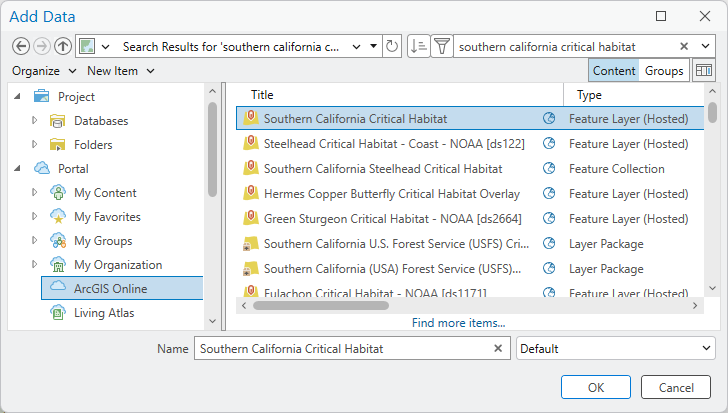
Результаты поиска могут отличаться, но слой Southern California Critical Habitat должен находиться ближе к началу списка.
Подсказка:
Вы можете использовать кнопки Сортировать и Фильтр для упорядочивания и уточнения длинных списков результатов поиска. Если вам известно имя искомого элемента, вы можете заключить его в кавычки, чтобы возвращались точные совпадения.
Пролистайте, чтобы убедиться, что владельцем слоя является ArcGISProTutorials. Нажмите OK.
Слой SoCalCriticalHabitat добавлен на карту.
На вкладке Карта в группе Навигация щелкните Исследовать.
Щелкните на любом оранжевом объекте мест обитания редких видов на карте.
Появится панель Всплывающее окно, в которой будет указан пространственный объект. Всплывающее окно содержит ссылку на профиль вида на веб-сайте U.S. Fish and Wildlife Service (USFWS).
Идентифицируйте некоторые другие объекты. Закройте панель Всплывающее окно.
В этом слое содержатся данные по редким и исчезающим амфибиям, птицам, рыбам, цветковым растениям, насекомым и млекопитающим.
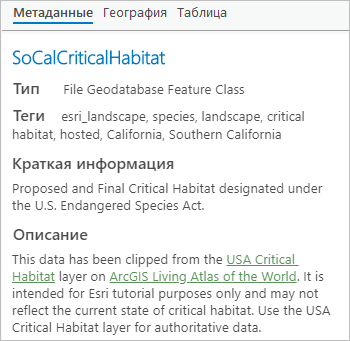
На панели Содержание щелкните правой кнопкой мыши слой SoCalCriticalHabitat и щелкните Просмотреть метаданные.
Откроется вид каталога. Виды каталога представляют перечень элементов в вашем проекте и могут использоваться для управления картами, данными и другими элементами в вашем проекте. Также он используется для просмотра и редактирования метаданных. Метаданные слоя SoCalCriticalHabitat отображаются на панели Детали вида Каталог.
Прокрутите вниз метаданные SoCalCriticalHabitat.
В разделе Описание вы можете увидеть, что слой извлекается из слоя, размещенного в ArcGIS Living Atlas. Производный слой может не отражать текущее состояние данных, но он подходит для этого учебного руководства.
Закройте вид Каталог.
На панели Содержание щелкните слой SoCalCriticalHabitat.
Имя слоя станет редактируемым.
Измените имя слоя на Southern California Critical Habitat и нажмите Enter.
На панели инструментов быстрого доступа щелкните Сохранить проект.
Вырезание слоя обитания видов
Слой мест обитания охраняемых видов покрывает всю Южную Калифорнию. Вы воспользуетесь инструментом геообработки, чтобы вырезать объекты критически важной среды обитания по границе слоя San Bernardino National Forest. Будут созданы новый слой на карте и новый класс объектов — постоянный набор данных — в базе геоданных по умолчанию.
При вырезании слоя объекты среды обитания, полностью расположенные внутри национального леса, будут сохранены. Объекты, пересекающие границу, будут разбиты, и будет сохранена только часть внутри национального леса.
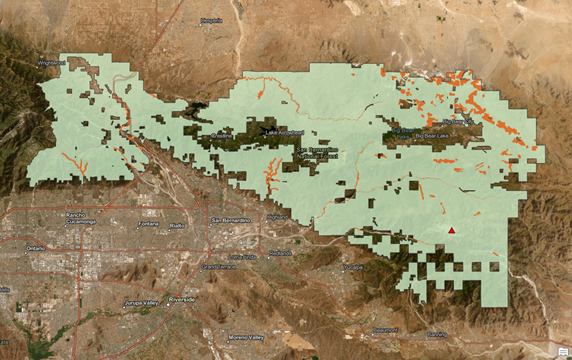
Когда операция завершится, в нижней части панели Геообработка появится сообщение, и на карту будет добавлен новый слой. Слой Southern California Critical Habitat вам больше не понадобится.
На панели Содержание щелкните правой кнопкой мыши слой Southern California Critical Habitat и щелкните Убрать.
Слой критически важной среды обитания отображается одним символом. Вы откроете таблицу атрибутов слоя, чтобы увидеть, какие виды представлены.
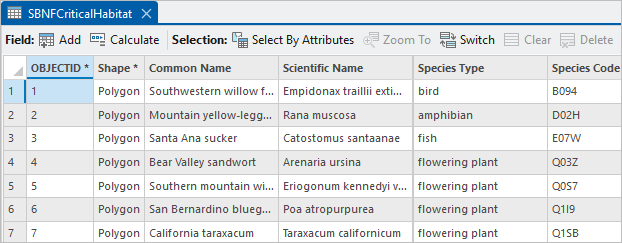
На панели Содержание щелкните правой кнопкой мыши слой SBNFCriticalHabitat и щелкните Таблица атрибутов.
Таблица атрибутов слоя содержит четырнадцать строк. Каждая строка соответствует пространственному объекту карты. Каждый столбец, или поле, является атрибутом объекта, например, общепринятым названием или типом вида.
Подсказка:
Чтобы расширить поле, наведите указатель на край заголовка столбца и перетащите.
Закройте таблицу атрибутов.
Сделайте панель Каталог активной. Если ваши панели наложены друг на друга, щелкните вкладку Каталог в нижней части панели.
На панели Каталог разверните контейнер Базы данных и разверните San Bernardino Mountains.gdb.
Новый класс пространственных объектов сохраняется в базе геоданных по умолчанию вашего проекта.
На панели инструментов быстрого доступа щелкните Сохранить проект.
Отображение слоя критических мест обитания
Слой критических мест обитания отображается единым цветом. Вы присвоите уникальный цвет каждому объекту в соответствии с его типом вида. Сначала вы примените прозрачность к базовой карте, чтобы оформление символами слоя переднего плана выделялось.
На панели Содержание щелкните слой World Imagery, чтобы выбрать его.
Щелкните на ленте вкладку Слой листов.
Вкладка Слой листов появляется, когда веб-слой листов выбран на панели Содержание.
В группе Эффекты, в поле Прозрачность, измените значение по умолчанию 0.0% на 25 и нажмите клавишу Enter.
Кроме того, щелкните стрелку ниспадающего меню Прозрачность и используйте бегунок, чтобы установить значение, близкое к 25 процентам.
На панели Содержание щелкните правой кнопкой мыши слой SBNFCriticalHabitat и щелкните Оформление символами, чтобы сделать панель Оформление символами активной.
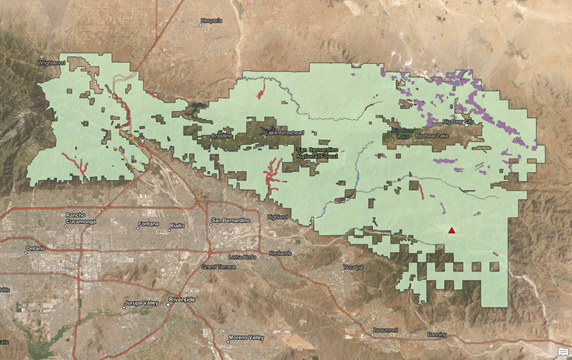
На панели Символы в разделе Основные символы щелкните стрелку ниспадающего меню или списка и щелкните Уникальные значения.
Щелкните стрелку ниспадающего меню Поле 1 и щелкните Species Type в качестве поля для отображения.
В таблице атрибутов представлено пять типов видов. Каждому типу присваивается отдельный символ.
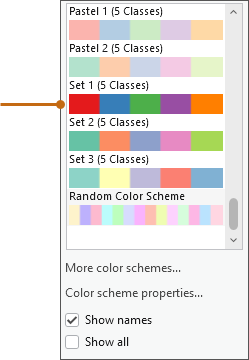
Щелкните стрелку раскрывающегося списка Цветовая схема. В нижней части ниспадающего списка щелкните отметку Показать названия.
Название каждой цветовой схемы отображается над схемой.
Прокрутите до низа ниспадающего списка и щелкните схему Набор 1 (5 классов).
Новый символ будет применен к слою.
Подсказка:
Чтобы увидеть дополнительные опции, щелкните Больше цветовых схем в ниспадающем списке Цветовая схема. В диалоговом окне Выбрать цветовую схему введите 5 классов в поле поиска.
В нижней половине панели Оформление символами, на вкладке Классы, щелкните кнопку Больше и снимите отметку с отметки Включить все другие значения.
На панели Содержание символ серого цвета будет удален из слоя.
Примечание:
В слое со многими уникальными значениями вы можете присвоить уникальные символы нескольким важным объектам, а базовый символ — например, серую заливку — остальным. Для этого и требуется символ Включить все другие значения. Но если уникальных значений не много, то вам это и не нужно.
Некоторые типы видов трудно увидеть на карте. Это связано не с оформлением символами, а с тем, что объекты очень маленькие или узкие.
На панели Содержание щелкните правой кнопкой мыши класс символов млекопитающих (отображаемый оранжевым цветом) и щелкните Выбрать объекты в этом классе.
Объекты выбраны и подсвечены на карте.
На панели Содержание щелкните правой кнопкой мыши слой SBNF Critical Habitat, щелкните Выборка и щелкните Приблизить к выборке.
Карта масштабируется до экстента выбранных объектов.
Еще раз щелкните слой правой кнопкой мыши, щелкните Выборка и щелкните Очистить выборку.
На карте щелкните пространственный объект, представляющий млекопитающих.
Объект подсвечивается на карте. Появится панель Всплывающее окно, в которой пространственный объект идентифицируется как кенгуровая крыса Мерриама из Сан-Бернардино. Фактически, это единственный пространственный объект млекопитающих в слое. Это составной объект, что означает, что он пространственно разрознен, но представлен одной строкой в таблице атрибутов слоя.
Закройте панель всплывающего окна.
На панели инструментов быстрого доступа щелкните Сохранить проект.
При желании попробуйте следующее:
Создайте закладку для текущего местоположения, чтобы местообитание кенгуровой крысы было легче найти на карте. То же самое можно сделать для местообитаний птиц и рыб.
Измените некоторые символы на более яркие цвета.
Выберите более нейтральную базовую карту — например, Ландшафт с надписями или Карта окружающей среды, — чтобы объекты в слое местообитаний было легче увидеть.
В этом руководстве вы создали проект и выполнили несколько распространенных рабочих процессов: нашли местоположение на карте, добавили слой графики, создали закладки, добавили веб-слои, создали слой выборки, использовали инструмент геообработки и изменили оформление символами слоя. Более сложный пример с похожим рабочим процессом рассмотрен в учебном руководстве Создание карты.
 и перейдите к нужной папке.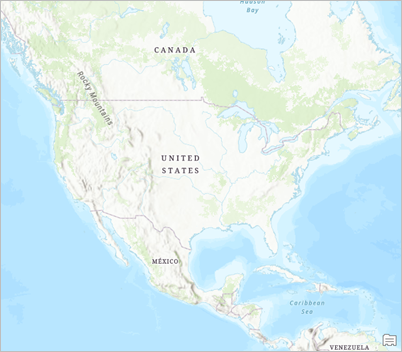

 и щелкните Картография
  .
. .
.
 и щелкните Новая закладка
  .
. , чтобы очистить поле поиска.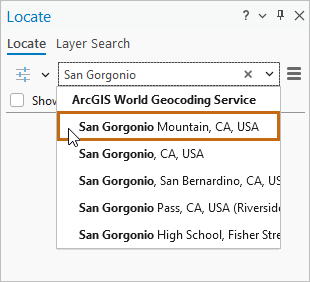
 .
.
 .
.
 .
.
 .
. .
. и щелкните Imagery Hybrid.
 .
. щелкните Living Atlas
  .
. щелкните Этот компьютер и перейдите к местоположению, в которое вы извлекли загруженные данные. Дважды щелкните папку Create_a_project. Щелкните USA Federal Lands.lyrx, чтобы выбрать его. Щелкните OK, чтобы добавить этот слой в карту. Продолжите с шага 7.
 , чтобы выбрать его.
 в правом верхнем углу диалогового окна обзора, чтобы просмотреть образцы изображений и метаданные для результатов поиска. Эта информация поможет вам решить, соответствует ли элемент вашему запросу, прежде чем вы добавите его на карту.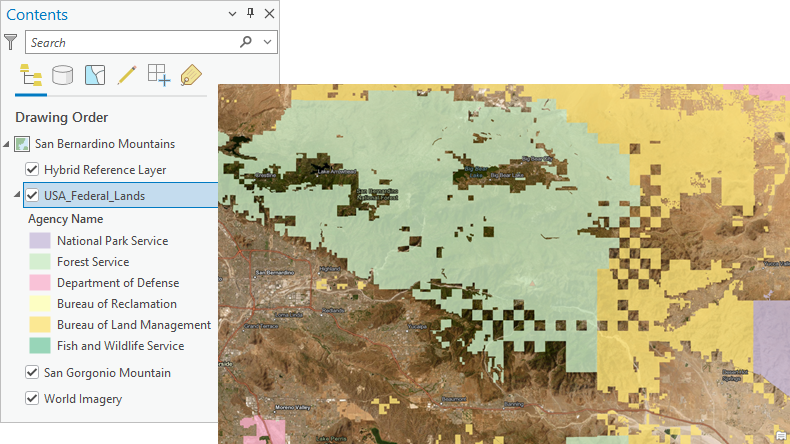
 , если необходимо. На карте щелкните большой зеленый пространственный объект, представляющий земли Forest Service.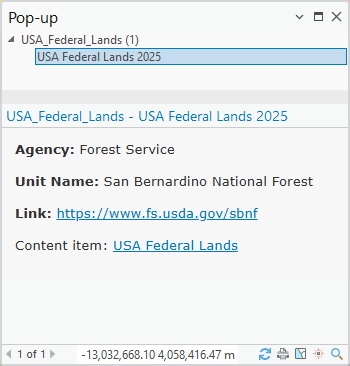
 . Щелкните пространственный объект Forest Service, чтобы выбрать его.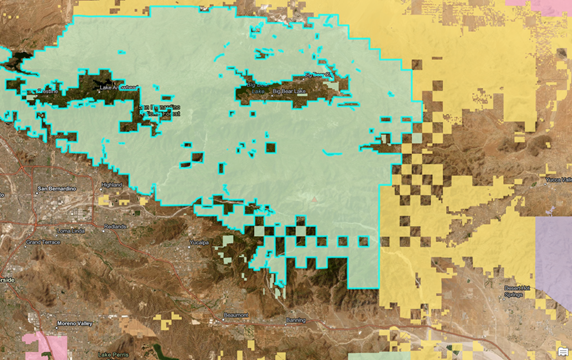
 .
. .
.
 .
.
 .
.
 . В виде Каталог дважды щелкните стиль Избранные
  , чтобы просмотреть его содержимое. Щелкните правой кнопкой мыши элемент стиля Forest Service Green и щелкните Удалить
  .
. , одобрены Esri.
 .
. и Фильтр
  для упорядочивания и уточнения длинных списков результатов поиска. Если вам известно имя искомого элемента, вы можете заключить его в кавычки, чтобы возвращались точные совпадения.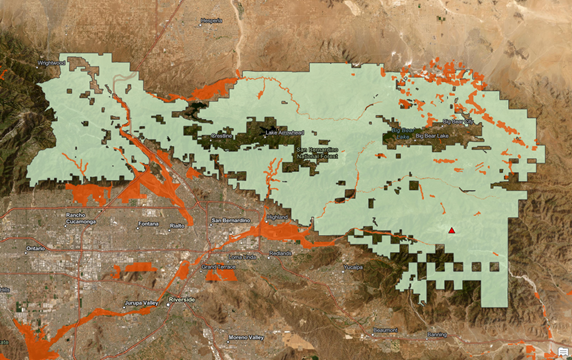
 .
.
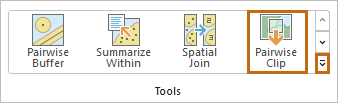
 , чтобы увидеть иллюстрированное описание того, что делает этот инструмент.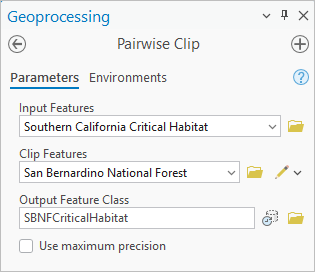
 .
.
 .
.
 в нижней части панели.
 и разверните San Bernardino Mountains.gdb.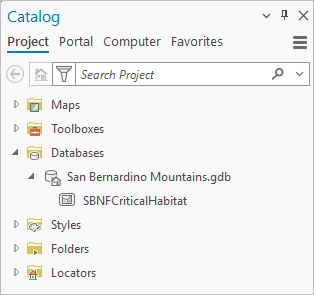
 .
. .
.