Связи
Связи позволяют моделировать связность, содержание и прикрепление к структуре между непространственными объектами и несовпадающими объектами сети.
Инженерная сеть имеет следующие типы связей:
Связи создаются с помощью панели Изменить связи, инструмента Импорт связей, с использованием arcpy или посредством правила атрибутов. Каждый тип связи имеет собственный тип правила сети, который может быть создан для гарантии качества данных путем ограничения типов объектов сети, которые могут быть связаны. Эти правила применяются при создании связей с помощью панели Изменить связи и при выполнении импорта. Если правила для поддержки связи не существует, инструмент Импорт связей не сработает.
Работа со связями
Вы можете работать со связями в ArcGIS Pro различными способами в зависимости от вашего рабочего процесса, включая следующие:
Вы можете использовать панель Изменить связи для создания, изменения и удаления связей между объектами сети. Эта панель проверяет правила связи, чтобы убедиться, что выбранные пространственные или непространственные объекты могут подключаться, присоединяться или участвовать в содержании.
Вы можете использовать команду Выбрать связанные данные для выбранных объектов на панели Атрибуты
 , чтобы выбрать связанные сетевые объекты и работать с ними.
Моделирование связей в специализированной сети телекоммуникаций
Многие компоненты и оборудование в телекоммуникационной отрасли представлены в виде непространственных объектов, и моделирование этих волоконно-оптических систем может создавать уникальные проблемы с точки зрения объема данных. Чтобы решить эти проблемы и сократить количество записей, используемых для хранения объектов сети в специализированной сети телекоммуникаций, связи моделируются с использованием полей внешнего ключа в классах специализированной сети, а не посредством Таблицы связей в следующих сценариях:
Связи связности соединение-ребро — внешние ключи используются для установления связности соединение-ребро "от" и соединение-ребро "к" по обе стороны от объекта ребра с использованием полей
FromSourceID,FromGlobalID,FromTerminalID,FromFirstUnit,FromLastUnit,ToSourceID,ToGlobalID,ToTerminalID,ToFirstUnit,ToLastUnit.Связи содержания - внешние ключи используются для моделирования связей содержания с использованием полей
ContainerSourceIDиContainerGlobalIDво всех классах специализированной сети.
Для поддержки моделирования связей с использованием внешних ключей схемы объекта-соединения, объекта-ребра и Таблицы связей в специализированной сети телекоммуникаций расширены полями группировки, которые используют идентификаторы единиц (FromFirstUnit, ToFirstUnit, FromLastUnit, ToLastUnit, FirstUnit и LastUnit) для представления смежного диапазона элементов в группе. Поля внешнего ключа используются вместе с этими полями группировки для определения связности между непространственными объектами в специализированной сети телекоммуникаций. Например, эти поля группировки как в таблице объекта ребра, так и в таблице связей, позволяют поддерживать связи связности "один к одному" (1:1), "один ко многим" (1:M) и "многие ко многим" (M:N) (например, разделители 2x8) при использовании в сочетании с полями внешнего ключа От и К. Сгруппированная связность расширена для поддержки конфигураций, в которых количество единиц на стороне "От" и "К" не эквивалентно (например, разделитель обычно имеет разветвление 1:8).
Примечание:
Хранилище на основе внешних ключей не может представлять множество контейнеров для одного пространственного объекта. При добавлении связей содержания для линий или объектов-ребер, если у пространственного объекта уже есть контейнер, ресурс добавляется в Таблицу связей, поле ContainerSourceID обновляется с использованием контрольного значения Association, а поле ContainerGlobalID принимает значение NULL.
Панель Изменить связи
Панель Изменить связи используется для создания, выбора, изменения и удаления связей между объектами сети. Эта панель используется для проверки правил связи, чтобы убедиться, что выбранные пространственные или непространственные объекты могут подключаться, присоединяться или участвовать в содержании. Вы можете создать правила сети, позволяющие устанавливать связи между объектами сети до тех пор, пока соблюдаются ограничения объектов инженерной сети.
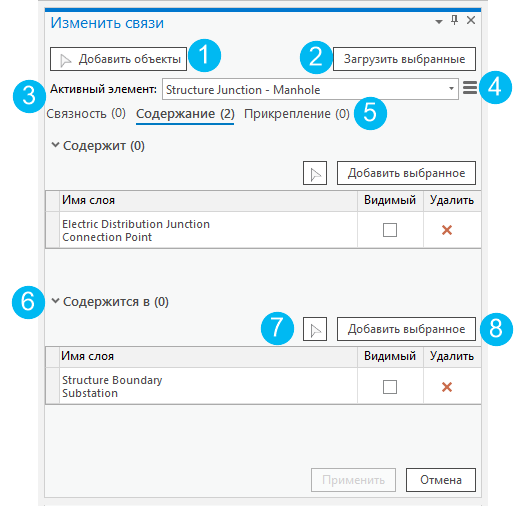
Панель Изменить связи предоставляет следующие инструменты для работы с сетевыми объектами и управления ими:
|
Элемент |
Описание |
|---|---|
|
1 |
Добавить объекты |
|
2 |
Загрузить выбранные – используйте эту команду для заполнения ниспадающего меню Активный элемент выбранным на карте или в таблице атрибутов. |
|
3 |
Активный элемент – это ниспадающее меню позволяет указать целевой объект или объект для работы при выборе или загрузке в панель нескольких элементов. |
|
4 |
Меню Изменить связи |
|
5 |
Вкладки Связи – используйте вкладки в верхней части панели, чтобы переключаться между типами связей для набора объектов сети, используемыми в качестве активного элемента. Количество связей для каждого типа отображается индикатором рядом с вкладками Связность, Содержание и Вложение. Некоторые вкладки могут быть не видны в зависимости от выбранного активного элемента. |
|
6 |
Разделы – каждая вкладка связей содержит несколько секций, которые можно развернуть или свернуть для работы со связями для активного элемента. Некоторые разделы могут быть не видны в зависимости от выбранного активного элемента. |
|
7 |
Добавить объекты |
|
8 |
Добавить выбранное – используйте эту команду для заполнения указанного раздела выборкой на карте или в таблице атрибутов. |
 — используйте эту команду, чтобы выбрать один или несколько объектов на карте для заполнения ниспадающего меню Активный элемент.
Меню Изменить связи
Меню Изменить связи  с опциями для работы со связями и управления ими на панели описано ниже:
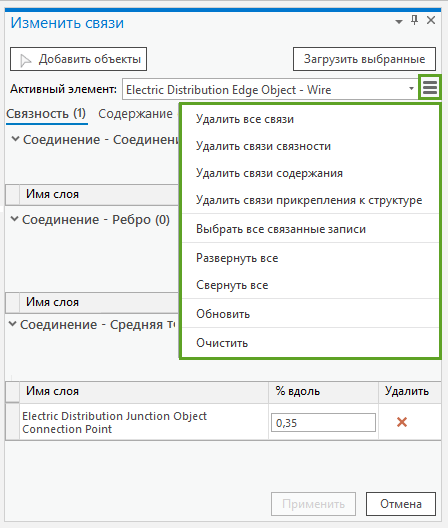
Удалить все связи – отмечает как подлежащие удалению все связи для данного объекта сети в ниспадающем меню Активный элемент на всех вкладках связей.
Удалить связи связности — пометить все связи связности для значения Активный элемент для удаления.
Удалить связи содержания — пометить все связи содержания для значения Активный элемент для удаления.
Удалить связи прикрепления к структуре — пометить все связи прикрепления для значения Активный элемент для удаления.
Выбрать все связанные записи — создать выборку всех пространственных и непространственных объектов со связями со значением Активный элемент.
Развернуть все – разворачивает все разделы во всех вкладках связей.
Свернуть все – сворачивает все разделы во всех трех вкладках связей.
Обновить – обновляет панель для отображения существующих связей с Активным элементом. Этот параметр позволяет обновить панель после проверки или отменить изменения, которые не были применены в панели, например создание связей или выбор связей для удаления.
Очистить – очищает панель Изменить связи для активного элемента и всех связанных объектов сети.
Выбор связанных данных на панели Атрибуты
На панели Атрибуты содержится команда Выбрать связанные данные, которая открывает список допустимых типов связей для выбранного пространственного или непространственного объекта, которые можно использовать для выбора связанных данных. Допустимые типы связей определяются Атрибутом статуса связи выбранного пространственного или непространственного объекта. Выборка, созданная командой Выбрать связанные данные, добавляется к текущей выборке на панели Атрибуты.
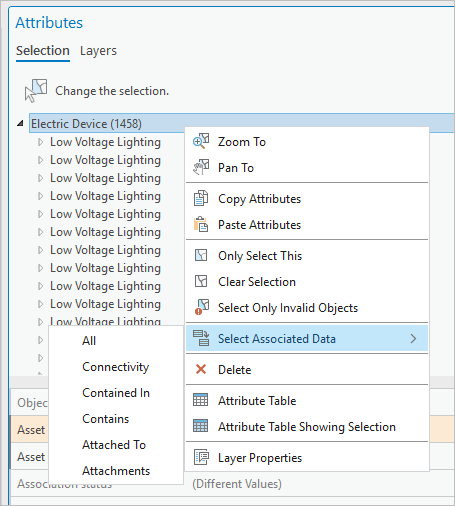
В команде Выбрать связанные данные доступны следующие опции:
Все — Выбирает все связанные пространственные или непространственные объекты.
Связность — Выбирает сетевые объекты со связями связности для выбранного пространственного или непространственного объекта.
Содержится в — Выбирает контейнер, связанный с содержимым выбранного пространственного или непространственного объекта.
Содержат — Выбирает объекты содержания, связанные с выбранным контейнером.
Прикреплен к — Выбирает структурные пространственные или непространственные объекты, связанные с выбранным элементом через связи прикрепления к структуре.
Прикрепления — Выбирает прикрепленные пространственные или непространственные объекты, связанные с выбранной структурой через связи прикрепления к структуре.
Вы можете использовать команду Выбрать связанные данные для отдельного сетевого объекта в панели дерева выбора или выполнить пакетный выбор связанных данных, щелкнув правой кнопкой мыши слой, чтобы выбрать связанные данные для всех выбранных сетевых объектов.
Примечание:
Выборки организованы по слоям на панели и могут содержать множество элементов. Когда на панели Атрибуты представлена большая выборка пространственных или непространственных объектов, и вы щелкаете слой правой кнопкой мыши, команда Выбрать связанные данные отобразит все типы связей независимо от того, присутствуют или нет допустимые связи для выборки.
Можно выбрать связанные пространственные или непространственные объекты для выбранных элементов на панели Атрибуты, выполнив следующие действия:
На вкладке Редактирование в группе Выборка щелкните Атрибуты
.Выберите все пространственные или непространственные объекты в сети для добавления в панель.
Щёлкните вкладку Выборка.
Щелкните инструмент Выбрать
 , чтобы выбрать объекты на карте.
В качестве альтернативы создайте выборку в таблице атрибутов.
Выберите связанные данные для выбранных элементов, выполнив следующие действия:
Щелкните правой кнопкой мыши пространственный объект или непространственный объект, чтобы выбрать связанные данные для указанного сетевого объекта.
Щелкните правой кнопкой мыши на слое, чтобы произвести пакетную выборку связанных данных для всех выбранных сетевых объектов в этом слое.
Щелкните правой кнопкой мыши на слое или выбранном пространственном или непространственном объекте.
Отобразится контекстное меню, содержащее различные команды для работы с выборками.
Щелкните команду Выбрать связанные данные для отображения допустимых типов связей для выбранных сетевых объектов.
Выберите тип связей из списка.
Связанные данные для выбранного элемента добавляются к выборке на панели Атрибуты.
Просмотр связей
У всех сетевых объектов в инженерной сети имеется атрибут, называемый Association status. Этот атрибут показывает, в каком типе связи участвует векторный объект или объект, роль, которую сетевой объект играет в отношении связей, и любые заданные свойства, например, видимое содержание. Этот атрибут используется для контроля видимости связей на карте и для определения допустимых типов связей для выбранного пространственного объекта или объекта на панели Атрибуты .
Более подробно см. Атрибут статуса связи.
Связи управляются через внутреннюю таблицу, поддерживаемую системой, не имеют атрибутов или поля Shape и не поддерживают классы отношений или таблицы соединений.
Примечание:
При работе со специализированной сетью телекоммуникаций Таблица связей используется вместе с атрибутами внешнего ключа в классах домена для моделирования определенных типов связей.
Хотя у связей нет поля Shape, вы можете просматривать их, одним из следующих способов:
Щелкните панель Изменить связи для интерактивного просмотра связанных сетевых объектов. Например, щелкнув вкладку Содержание и выбрав объект контейнера на карте, чтобы увидеть содержащиеся в нем объекты. Связи связности будут также отображать терминалы для связанных объектов, если они существуют.
Создайте схему сети для визуализации связей в виде схемы.
Включите Режим просмотра связей, чтобы просмотреть связи связности или связи прикреплений к структуре в текущем экстенте карты.
Щелкните ниспадающее меню Отобразить содержание
 , чтобы показать или скрыть содержание связей контейнера. Это включает или отключает фильтры отображения, настроенные с помощью атрибута статуса связи, чтобы включить отображение содержимого объекта в зависимости от его видимости на карте.
Включите параметр Синтезировать геометрию, чтобы синтез геометрии связей в трассировке. Это выводит геометрию между конечными точками связи, чтобы помочь визуализировать путь трассировки через связи связности и связь прикреплений к структуре, используя тип результата агрегированная геометрия.
Для получения подробной информации и просмотра связей см. раздел Управление видимостью связи.
Роли связей
Для связей прикрепления к структуре и связей содержания необходимо, чтобы группе оборудования и типу оборудования для классов, которые служат в качестве структур или контейнеров, была назначена соответствующая роль связи. Используйте инструмент Задать роль связи, чтобы задать определенный тип роли связи и дополнительные свойства. Укажите значение параметра Тип роли как Структура или Контейнер для класса, который будет служить структурой в связи прикреплений к структуре или контейнером в связи содержания с использованием определенных групп и типов активов. Перед созданием правил прикрепления к структуре и контейнера нужно настроить роль связи.
После того как роль связи будет назначена, пространственные и непространственные объекты этого типа оборудования могут быть включены в связи, при условии, что у них есть соответствующие правила сети:
Контейнер - Всем сетевым классам в структуре и специализированных сетях может быть назначена роль контейнера, и они могут служить контейнером.
Структура – В сетях структур классы соединений структур и объектов соединений структур могут иметь назначенную роль структуры и служить структурой.
Чтобы просмотреть допустимые структурные соединения и разрешенные отношения удержания, см. Ограничения объектов.
Чтобы определить, у каких классов есть роль связи, смотрите вкладку Свойства сети для инженерной сети. На этой вкладке раскройте нужную специализированную сеть или структурную сеть и изучите столбец Роль связи, чтобы увидеть определенные группы оборудования и типы оборудования класса объектов.
В разделе ниже описаны дополнительные свойства, заданные для ролей связей.
Масштаб вида, Семантика удаления и Правила разбиения контейнера
Дополнительные свойства, которые можно определить или изменить с помощью инструмента Задать роль связи. Эти свойства применяются к определенным ролям связей, и меняются в зависимости от выбранного Типа роли.
В следующем списке перечислены дополнительные параметры и применимы ли они к контейнеру или структуре:
Масштаб вида – только контейнер
Семантика удаления – контейнер и структура
Правила разбиения контейнера – только контейнер
Свойство масштаба просмотра специфично для роли контейнера. Оно определяет масштаб карты при входе в режим содержания, например, 1:100. Оболочка объекта контейнера используется для определения охвата с линейными или полигональными объектами контейнера. Этот параметр неприменим к объектам соединений или ребер.
Семантика удаления применяется и к роли контейнера, и к роли структуры. Она определяет каким образом содержание или прикрепленные объекты обрабатываются при удалении контейнера или структуры. Например, при удалении полюсной структуры семантика удаления определяет, как будут затронуты вложения. Для связей содержания, когда контейнер удаляется, семантика удаления определяет, что будет с входившими в него объектами.
В Семантике удаления доступны следующие опции:
Ограничено – если есть содержимое или прикрепленные объекты, то при попытке удаления контейнера или структуры появится ошибка. Содержание или прикрепленные объекты необходимо удалить перед удалением контейнера или структуры.
Каскад – при удалении контейнера или структуры его содержание или прикрепленные объекты также удаляется.
Задать как нет – при удалении контейнера или структуры, его содержание или прикрепленные объекты не удаляются, вместо этого удаляется связь содержания или присоединения к структуре.
Параметр Правила разбиения контейнера относится к типу роли связи Контейнер и применяется к классам линейных пространственных объектов. Он определяет, будут ли делиться объекты контейнера при разбиении объекта-контейнера. Опциями для правила разбиения контейнеров являются Не разбивать содержание (по умолчанию) или Разбивать содержание.
Когда этот параметр не отмечен (по умолчанию), разбиение линейного объекта приводит к созданию нового объекта контейнера; однако содержание остается связанным с исходным контейнером, а также с новым контейнером посредством двух отдельных связей содержания. Содержание не разбито. Важно отметить, что если содержание представляет собой непространственный объект соединения, то оно будет поддерживать связь как содержание большего контейнера. Когда этот параметр отмечен, объекты содержания разбиваются вместе с контейнером. Это означает, что после операции разбиения каждый объект контейнера поддерживает связь содержания с одним объектом содержания.
Более подробно см. раздел Как задать или изменить присвоение роли связи.