一般的なワークフロー
ユーザー インターフェイスが異なるため、ArcMap で実行する一般的なタスクは、ArcGIS Pro では異なって実行されます。
設定
ArcGIS Pro の オプション ダイアログ ボックスには、ソフトウェアの多くの側面に関連する設定があります。 ただし、一部は ArcMap で使用していた設定とオーバーラップしています。 たとえば、ArcGIS Pro の 共有およびダウンロード タブと ArcMap の 共有 タブの両方に、ステージング パスと展開パスのフィールドがあります。
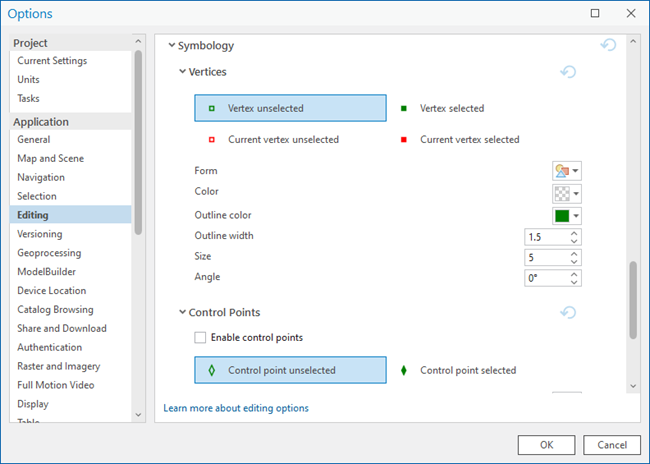
また、ArcMap と同様に、編集オプションは エディター ツールバーではなく オプション ダイアログ ボックスにあります。 機能の違いによりいくつかのオプションが異なりますが、編集中に頂点とセグメントの表示に使用するシンボルと、アノテーションがリンクされたライン フィーチャやポリゴン フィーチャに自動的に追従するかどうかをカスタマイズすることができます。
マップのナビゲーション
ArcMap の ツール ツールバーにあるマップ操作ツールは、ArcGIS Pro の マップ リボン タブにあります。
ArcMap、ArcGlobe、ArcScene のマップ操作機能と ArcGIS Pro の関連を次の表に示します。
|
ArcGIS Desktop のツール |
ArcGIS Pro の類似ツール |
|---|---|
|
定率拡大 (ArcMap) |
|
|
定率縮小 (ArcMap) |
|
|
拡大 (ArcScene) |
N/A |
|
縮小 (ArcScene) |
N/A |
|
画面移動 (ArcMap、ArcGlobe、ArcScene) |
|
|
個別属性 (ArcMap、ArcGlobe、ArcScene) |
|
|
ナビゲーション (ArcGlobe および ArcScene) |
|
|
フライ (ArcGlobe および ArcScene) |
|
|
HTML ポップアップ (ArcMap、ArcGlobe、ArcScene) |
|
|
ハイパーリンク (ArcMap および ArcGlobe) |
|
|
検索 (ArcMap、ArcGlobe、ArcScene) |
フィーチャの個別属性
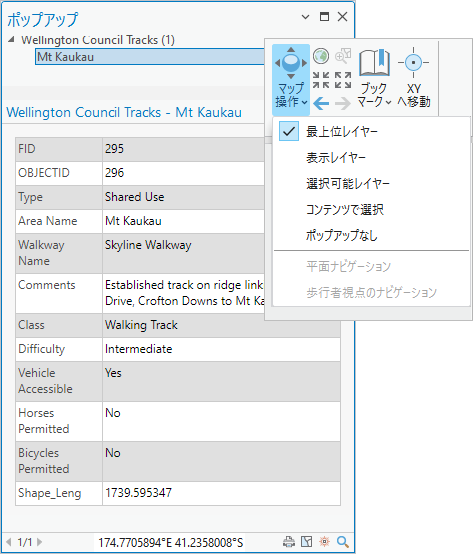
ArcMap とは異なり、ArcGIS Pro には 個別属性 ツールはありません。 マップ上のフィーチャを識別するには、マップ操作 ツール  がアクティブであることを確認し、フィーチャをクリックしてポップアップを開きます。 マップ操作 ツールのドロップダウン矢印をクリックし、さまざまなレイヤーにあるフィーチャを識別します。
データの管理
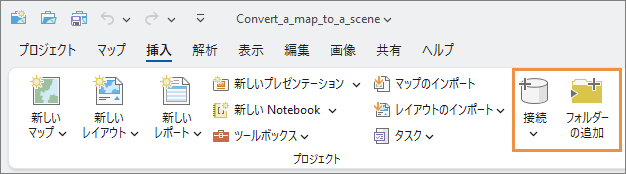
ArcCatalog または ArcMap の カタログ ウィンドウで、フォルダー、データベース、サーバーへの接続を追加します。 ArcGIS Pro では、カタログ ウィンドウ、カタログ ビュー、リボンの 挿入 タブで接続を追加できます。
アイテムのコピー、移動、削除などの一般的なデータ管理タスクは、カタログ ウィンドウまたはカタログ ビューで実行されます。 カタログ ウィンドウは ArcMap の カタログ ウィンドウとほぼ同じです。カタログ ビューは、スタンドアロン アプリケーションではありませんが、ArcCatalog とほぼ同じです。
データの編集
ArcMap では、編集セッションを開始してから編集を始めます。 ArcGIS Pro では、編集はデフォルトで有効になっています。 編集ツールは、マップ ビューがアクティブなときにリボンの 編集 タブ上に表示されます。 ArcMap の編集セッションと同様の操作にするには、特定のコマンドで編集を開始および停止するように ArcGIS Pro を構成できます。
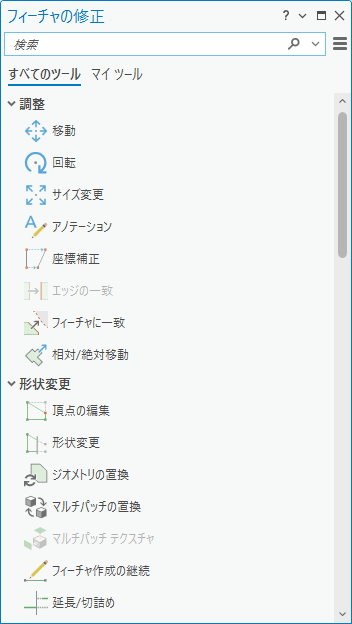
ArcMap の エディター ツールバーおよび ArcGlobe と ArcScene の 3D エディター ツールバーにある編集ツールとコマンドは、編集 タブの ツール ギャラリーと フィーチャの修正 ウィンドウにあります。
マップの作成
ArcMap および ArcScene の場合と同様に、マップまたはローカル シーンを作成すると、完全に空のビューではなくベースマップが提供されます。 ArcGlobe と同様に、グローバル シーンには、ベースマップとしてグローブが含まれます。
フィーチャのシンボル表示
ArcMap では、複数のダイアログ ボックスを使用して、シンボルの視覚化の設定を構成します。 ArcGIS Pro の シンボル ウィンドウでは、シンボルの選択、フィーチャのシンボル表示に使用する方法の変更 (単一シンボル、個別値など)、および個別のレイヤーのシンボルに関連するプロパティの操作をすべて同じインターフェイスで行えます。 個別のシンボルとそのレイヤー (アウトラインを持つポリゴンの塗りつぶしシンボルなど) のプロパティを変更することもできます。
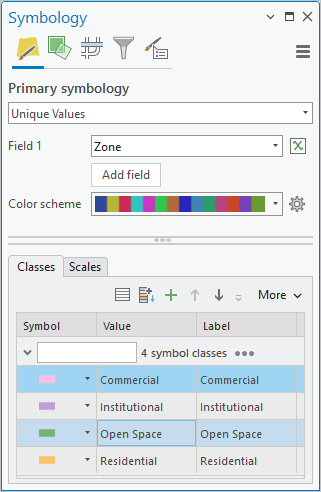
ArcMap で作成されたリプレゼンテーションは、ArcGIS Pro では読み取り専用ですが、個別値シンボルに変換できます。 詳細については、「リプレゼンテーションを持つレイヤーのシンボル表示」をご参照ください。
メタデータの表示と編集
ArcMap では、アイテム説明 ウィンドウでメタデータ フィールドを表示および編集でき、ArcCatalog では、アイテムの説明タブでメタデータを編集できます。 サムネイルとタグも追加することもできます。 これは、ArcGIS Pro で ArcGIS 形式のメタデータを表示および編集できるのに似ています。 ArcGIS 形式のメタデータをアップグレードしたり、インポートしたりする必要はありません。ArcGIS Pro は、ArcMap と同じメタデータ スタイルをサポートしています。 ArcGIS Pro のデフォルトのメタデータ スタイルは、アイテム説明 です。
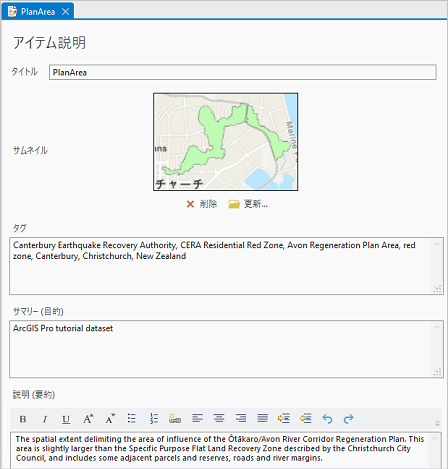
データセットや、マップ、レイアウト、ツールボックスなどのアイテムのメタデータは、カタログ ビューの詳細パネルに表示されます。 ArcGIS Pro のメタデータ表示は、ArcCatalog の 説明 タブ上で表示するのと似ています。
ジオプロセシング ツールを使用したデータの解析
ArcMap では、ArcToolbox ボタンをクリックして ArcToolbox ウィンドウを開き、すべてのツールボックスにアクセスします。 ArcGIS Pro では、ジオプロセシング ツールにはリボンの 解析 タブからアクセスします。
ツール ボタン  をクリックすると、ジオプロセシング ウィンドウが開きます。
ジオプロセシング ウィンドウの ツールボックス タブにシステム ツールボックスが表示されます。 また、このウィンドウでは、ツールを検索したり実行したりします。 ArcMap とは異なり、ArcGIS Pro にはスタンドアロンの検索ウィンドウはありません。
一般的に使用されているジオプロセシング ツールの中には、ユーザー インターフェイスのツールまたはショートカット メニューからアクセスすると、フローティング ウィンドウで開くものがあります。
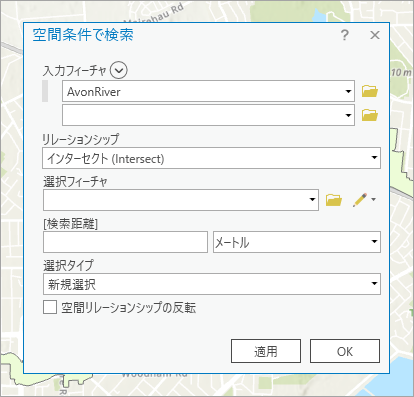
ArcMap のツール、モデル、スクリプトは ArcGIS Pro で使用できますが、変更が必要になることもあります。 ArcGIS Pro で実行するツールの分析 (Analyze Tools For Pro) ジオプロセシング ツールを実行して、スクリプトまたはツールボックスの互換性を確認します。
テーブルの表示および変更
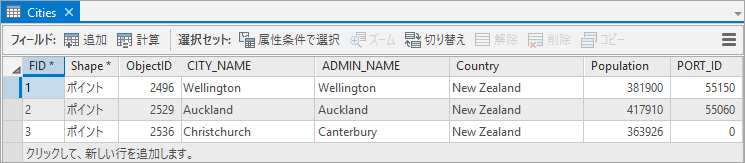
ArcMap では、属性テーブルとスタンドアロン テーブルの両方を個別のドッキング可能なウィンドウで開き、それぞれのテーブルを別々のタブに表示します。 これは、デフォルトでテーブル ビューがドッキング可能なウィンドウに積み重ねられる ArcGIS Pro と似ています。 ArcMap の属性テーブルを開くには、コンテンツ ウィンドウでレイヤーを右クリックし、属性テーブルを開くをクリックします。 同様に、ArcGIS Pro では、コンテンツ ウィンドウでマップ レイヤーを右クリックし、属性テーブル  をクリックします。
ArcGIS Pro でテーブルが開くと、リボン上に複数のツールを含む テーブル タブが表示されます。
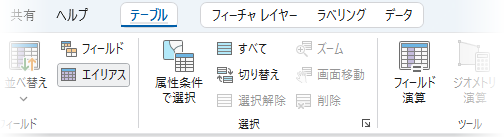
一般的なツールも、テーブル ビューからアクセスできます。
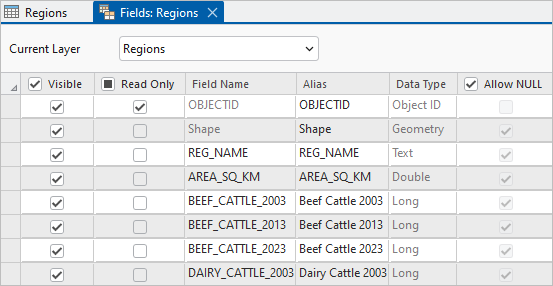
フィールド プロパティを変更するには、テーブルのフィールド ビューを編集します。 フィールド ビューとは、テーブルのフィールドを表形式のレイアウトにしたものです。 各行はフィールドを表し、各列はフィールド プロパティを表します。
レイアウト
ArcMap ドキュメントを ArcGIS Pro にインポートできます。 レイアウトを操作するためのツールは両方のプロダクトで同じように動作しますが、ArcGIS Pro にはさらに多くの機能があります。
凡例オプション
全体的に、ArcMap と ArcGIS Pro での凡例の作成と修正の方法、および使用可能なオプションは似ています:
その他の類似点としては、次のようなものがあります。
ArcMap と同様、アイテム数は各凡例項目の横に動的に表示できます。 これが、凡例で使用できる唯一のダイナミック テキストです。
マップのレイヤーに適用された透過表示は、凡例に反映されます。 ただし、透過表示のシミュレーションは ArcGIS Pro では使用できません。
凡例エレメントのサイズ変更と項目の順序変更の方法は、ArcGIS Pro では異なります。 凡例項目の順序を変更するには、コンテンツ ウィンドウでドラッグして順序を変更します。
サイズを変更する場合、ArcMap では 固定フレーム オプションを使用できます。一方、フレームの調整 の調整ルールを使用すると、ArcGIS Pro の凡例で固定サイズを使用できます。 このオプションを使用すると、凡例のサイズは変更できません。
ダイナミック テキスト
ダイナミック テキストは、ArcGIS Pro も ArcMap と同じように動作します。 ArcGIS Pro では、その他のタイプのダイナミック テキストもレイアウトに追加できます。 ダイナミック テキストはレポートでも使用できます。
ポータル コンテンツへのアクセスと共有
ArcMap と ArcGlobe では、データは ArcGIS Online のファイル メニューか データの追加 ツールを使用して追加できます (ArcScene では、検索 ウィンドウからオンライン データにアクセスできます)。
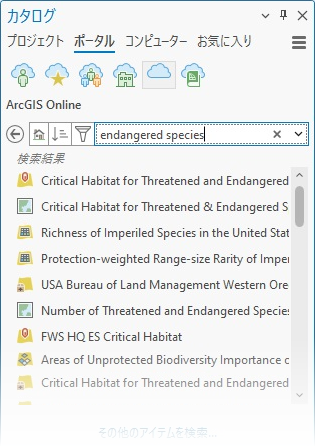
同様に、ArcGIS Pro では、データの追加 ボタン  をクリックして ArcGIS Online または ArcGIS Enterprise からポータル アイテムにアクセスできます。 また、カタログ ウィンドウの ポータル タブをクリックし、自組織
  または ArcGIS Online
  などのリポジトリーを選択することもできます。
ArcMap では、マップ、シーン、レイヤーをポータルに公開し、オンラインで利用できます。 ArcGIS Pro ではこれを共有と呼びます。 Web マップや Web レイヤーなどのアイテムをポータルに共有するには、リボンの 共有 タブをクリックします。 ArcGIS Pro では、ArcMap のサービス エディター ウィザードよりもシームレスかつ統合された方法で共有できます。
ArcGIS Pro の ArcGIS Online または ArcGIS Enterprise からポータル アイテムにアクセスするには、カタログ ウィンドウの ポータル タブをクリックし、自組織 または ArcGIS Online などのリポジトリーを選択します。
統合 3D
ArcGIS Desktop で 3D で作業するには、ArcGlobe または ArcScene を使用する必要があります。 ArcGIS Pro は、マップとシーンが複数あるプロジェクトで 3D の作業効率を高める統合 3D 機能を備えています。
ArcGIS Pro での起動時に、ArcGlobe のグローブに似たグローバル シーン、または ArcScene のシーンに似たローカル シーンを作成できます。 ArcGIS Pro では、マップからシーンへの変換、シーンからマップへの変換、ローカル ビュー モードまたはグローバル ビュー モード間のシーンの切り替えを行えます。
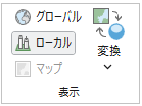
ArcGIS Pro のシーンの詳細