Вкладка Инженерная сеть
Вкладка Инженерная сеть становится активной при добавлении на карту инженерной сети и выборе ее на панели Содержание. Эта вкладка содержит инструменты и команды, наиболее часто используемые в рабочих процессах инженерной сети. Другие инструменты, используемые для таких задач, как создание, настройка и управление инженерной сетью, находятся в наборе инструментов Инструменты инженерной сети.
Вкладка Инженерная сеть содержит множество инструментов и команд, позволяющих работать с инженерной сетью. Выбор инструмента в галерее инструментов открывает инструмент геообработки Трассировка для выполнения этого конкретного типа трассировки. Другие команды на вкладке Инженерная сеть открывают интерактивные панели для выполнения таких задач, как изменение связей, настройка местоположений трассировки, запуск именованных конфигураций трассировки, изменение контроллеров подсети, создание контуров и другие.
Вкладка Инженерная сеть состоит из следующих групп:
В следующих таблицах представлено описание команд и инструментов по каждой группе. Команды с конкретными условиями включения отмечены.
Более подробно:
При работе с многопользовательской базой геоданных большинство команд на вкладке Инженерная сеть требуют доступа к инженерной сети из векторного веб-слоя с использованием сервиса. Есть поднабор команд, которые применяются в случае, когда доступ к слою инженерной сети осуществляется непосредственно из подключения к базе данных:
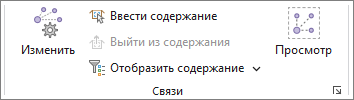
Группа Связи – Просмотр и Показать содержание
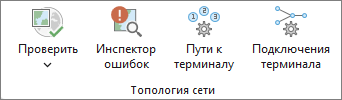
Группа Топология сети - Инспектор ошибок и Подключения терминала (при работе в многопользовательской базе геоданных набор данных не должен быть версионным)
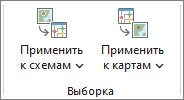
Группа Выборка – Применить к схемам и Применить к картам
Группа Схема – Новый и Найти
Группа Подсеть – Просмотр и Найти
Группа Контуры телекоммуникаций — Найти контуры и Создать контур
Основная вкладка Схема сети становится доступна, когда вы находитесь в виде карты активной схемы. По умолчанию, любая новая или существующая схема, открывающаяся с помощью стандартных рабочих процессов, отображается в виде карты-схемы.
Подробнее о вкладках Схема сети см. раздел Инструменты и команды Схемы сети.
Группа Топология сети
|
Команда |
Описание |
Условие включения |
|---|---|---|
|
Проверить |
Проверяет топологию инженерной сети. Щелкните на стрелке вниз, чтобы отобразить меню и выбрать проверку топологии сети в пределах текущего экстента карты, проверку всего экстента инженерной сети или перестроение текущего экстента топологии сети. |
Активная карта ссылается на инженерную сеть. Кроме того, для многопользовательских баз геоданных источник данных должен находиться в сервисе объектов. |
|
Инспектор ошибок |
Открывает панель Инспектор ошибок, где вы можете получить доступ к информации и инструментам для управления ошибками. |
Активная карта ссылается на инженерную сеть. |
|
Пути к терминалу |
Открывает панель Изменить пути терминала, где можно изменить допустимый путь для выбранного пространственного объекта. |
Активная карта ссылается на инженерную сеть. Кроме того, для многопользовательских баз геоданных источник данных должен находиться в сервисе объектов. |
|
Подключения терминала |
Открывает панель Изменить подключения терминала для создания связности между линией и терминалом для точечного объекта. |
Активная карта ссылается на инженерную сеть. Кроме того, для многопользовательских баз геоданных, источник данных должен находиться в сервисе объектов (кроме неверсионных наборов данных). |
Группа Связи
|
Команда |
Описание |
Условие включения |
|---|---|---|
|
Изменить |
Открывает панель Изменить связи, где можно управлять связями связности, прикреплений и содержания между объектами инженерной сети. |
Активная карта ссылается на инженерную сеть. Кроме того, для многопользовательских баз геоданных источник данных должен находиться в сервисе объектов. |
|
Войти/Выйти из контейнера |
|
Выйти из контейнера – активный контейнер находится в режиме редактирования. Активная карта ссылается на инженерную сеть. Кроме того, для многопользовательских баз геоданных источник данных должен находиться в сервисе объектов. |
|
Отобразить содержание |
Показывает объекты содержания контейнера, отключая фильтры отображения для слоя инженерной сети, которые управляют видимостью содержания.. Фильтр отображения
Как настроить фильтры отображения, используя атрибут статуса связи |
Активная карта ссылается на инженерную сеть. Кроме того, для многопользовательских баз геоданных источник данных должен находиться в сервисе объектов. |
|
Просмотр |
Включает и выключает режим Просмотра связей , в котором можно просматривать связность сети и связи структурных вложений.
|
Активная карта ссылается на инженерную сеть. Кроме того, для многопользовательских баз геоданных источник данных должен находиться в сервисе объектов. |
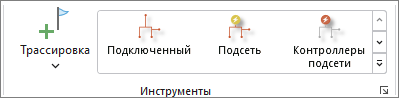
Группа Инструменты
|
Команда |
Описание |
Условие включения |
|---|---|---|
|
Трассировать/Очистить все |
Открывает панель Трассировки, откуда осуществляется доступ к командам и инструментам для управления начальными и остановочными точками, барьерами и запуска именованных конфигураций трассировки в инженерной сети. Эту команду также можно использовать для очищения выбранных именованных конфигураций трассировки и заданных в текущий момент всех местоположений трассировки. Щелкните стрелку ниспадающего списка, чтобы отобразить меню, и выберите инструмент или команду, которую хотите использовать: Начальные точки, Остановочные точки, Барьеры, Именованные конфигурации или Очистить все. |
Активная карта ссылается на инженерную сеть. Кроме того, для многопользовательских баз геоданных источник данных должен находиться в сервисе объектов. |
|
Галерея инструментов инженерной сети |
Перечисляютсятипы трассировки инженерной сети. Щелкните нужный вам тип трассировки. Это открывает инструмент Трассировка на панели Геообработка с предустановленным типом трассировки.
Средство запуска диалогового окна |
Активная карта ссылается на инженерную сеть. Кроме того, для многопользовательских баз геоданных источник данных должен находиться в сервисе объектов. |
 присутствует в нижнем правом разделе группы Инструменты для доступа к диалоговому окну Опции сети, которое можно использовать для настройки отображения связей, управления созданием местоположений трассировки и активации именованных конфигураций трассировки для совместного использования.
Группа Выборка
|
Команда |
Описание |
Условие включения |
|---|---|---|
|
Применить к схемам |
Передает набор выборки с карты инженерной сети на все открытые схемы сети, в соответствии с заданными в текущий момент Опции распространения схем сети. Чтобы распространить набор выборки на конкретную схему сети, щелкните стрелку ниспадающего списка под командой и выберите ее из списка. |
Имеются выбранные на карте объекты и, как минимум, одна открытая схема. |
|
Применить к картам |
Передает набор выборки текущей карты на другие карты в проекте. |
Активная карта ссылается на инженерную сеть. Кроме того, для многопользовательских баз геоданных источник данных должен находиться в сервисе объектов. |
Группа Схема

|
Команда |
Описание |
Условие включения |
|---|---|---|
|
Найти |
Открывает панель Найти схемы, которая включает функции, позволяющие выполнять поиск схем, связанных с активной инженерной сетью. |
Активная карта ссылается на инженерную сеть. |
|
Новый |
Создает временную схему сети из выбранных на карте сети объектов а основании выбранного в текущий момент шаблона сети. Щелкните на стрелке вниз, чтобы показать меню и выбрать шаблон, на котором будет основана схема. Чтобы начать создание схемы, щелкните на желаемом элементе шаблона. |
На активной карте есть выбранные объекты и нет не сохраненных изменений. |
|
Перезаписать |
Перезаписывает содержимое схемы объектами сети, выбранными в текущий момент на карте. Если открыто несколько схем, щелкните на стрелке вниз, чтобы показать меню и выбрать схему, которую нужно перезаписать. Если открыта только одна схема, вы можете щелкнуть кнопку Перезаписать. |
Имеются выбранные на активной карте объекты, нет не сохраненных изменений и есть, как минимум, одна открытая временная схема для которой режим Все слои включен. Активная карта ссылается на инженерную сеть. Кроме того, для многопользовательских баз геоданных источник данных должен находиться в сервисе объектов. |
|
Присоединить |
Присоединить выбранные в данный момент на карте сетевые объекты к желаемой схеме. Если открыто несколько схем, щелкните на стрелке вниз, чтобы показать меню и выбрать схему, к которой необходимо выполнить присоединение сетевых объектов. Если открыта только одна схема, можно сразу щелкнуть кнопку Присоединить. |
На карте выбраны объекты; не сохраненные изменения отсутствуют; имеются одна или несколько открытых схем для которой режим Все слои включен, а связанный с ними шаблон включен для расширения схем. Активная карта ссылается на инженерную сеть. Кроме того, для многопользовательских баз геоданных источник данных должен находиться в сервисе объектов. |
|
Использование местоположений трассировки |
Создает временную схему сети из указанных вами местоположений трассировки на активной карте сети на основании выбранного в текущий момент шаблона схемы. Щелкните на стрелке вниз, чтобы показать меню и выбрать шаблон, на котором будет основана схема. Чтобы начать создание схемы, щелкните на желаемом элементе шаблона. |
Начальные точки указаны для объектов активной карты. |
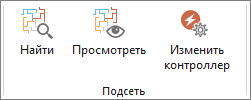
Группа Подсеть
|
Команда |
Описание |
Условие включения |
|---|---|---|
|
Найти |
Открывает панель Найти подсети, где можно искать подсети в вашей сети и взаимодействовать с ними. |
Активная карта ссылается на инженерную сеть. |
|
Просмотр |
Открывает Таблицу подсети, где можно просмотреть подсети. |
Активная карта ссылается на инженерную сеть. |
|
Изменить контроллер |
Открывает панель Изменить контроллер подсети, где вы можете добавить или удалить пространственный объект в качестве контроллера подсети. |
Активная карта ссылается на инженерную сеть. Кроме того, для многопользовательских баз геоданных источник данных должен находиться в сервисе объектов. |
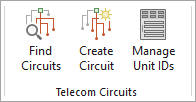
Группа Контуры телекоммуникаций
|
Команда |
Описание |
Условие включения |
|---|---|---|
|
Найти контуры |
Открывает панель Найти контуры, где можно искать контуры в вашей сети и взаимодействовать с ними. |
Активная карта ссылается на инженерную сеть, содержащую телекоммуникационную доменную сеть. |
|
Создать контур |
Открывает панель Создать контур, где можно создавать контуры, разделы контуров и подконтуры. |
Активная карта ссылается на инженерную сеть, содержащую телекоммуникационную доменную сеть. |
|
Управлять ID единиц |
Открывает панель Операции идентификаторов единиц для управления идентификаторами единиц оборудования. |
Активная карта ссылается на инженерную сеть, содержащую телекоммуникационную доменную сеть. Кроме того, для многопользовательских баз геоданных источник данных должен находиться в сервисе объектов. |
Примечание:
Группа Контуры телекоммуникаций включена, когда инженерная сеть, содержащая специализированную сеть телекоммуникаций, находится на активной карте.