使用地理处理模型管理逻辑示意图模板规则和布局定义
可以通过运行单个地理处理工具来创建逻辑示意图模板。 通常,该过程如下所示:在地理处理窗格中,运行添加逻辑示意图模板工具,然后运行添加
但是,为了更好地控制模板配置并记录其结构,强烈建议使用 ModelBuilder 创建逻辑示意图模板的规则和布局定义的地理处理模型。 地理处理模型的工作方式与网络逻辑示意图构建过程类似。 这两个操作都为三个主要阶段提供组织和结构:
阶段 1 - 创建模板并配置其基本属性。
阶段 2 - 添加定义最终逻辑示意图内容的规则。
阶段 3 - 添加生成逻辑示意图显示(间隔、可见性等)的逻辑示意图布局集。
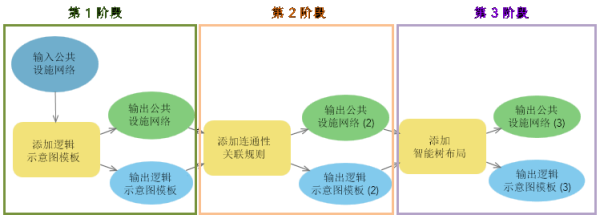
要控制模板的创建过程,必须对逻辑示意图模板的规则和布局定义地理处理模型中的工具集进行链接,以使前一个工具的输出网络和逻辑示意图模板为下一个工具的输入。 这可用于确保模板规则序列中每个规则以及模板布局序列中每个布局的准确顺序。 稍后,可基于此模板更好地控制逻辑示意图中的内容及其布局。
要求和先决条件
添加逻辑示意图模板以及编辑其规则和布局定义是管理和配置任务。
逻辑示意图模板的配置要求和先决条件相同,例如,为其定义创建、更改、添加规则或布局,导出和导入这些定义等:
此操作必须从文件地理数据库或移动地理数据库中的公共设施网络或追踪网络,或者指向企业级地理数据库中公共设施网络或追踪网络的数据库连接内运行。 使用企业级地理数据库中的公共设施网络或追踪网络时,您无法使用服务。
对于数据库连接到企业级地理数据库中的公共设施网络或追踪网络的情况,必须使用数据库网络所有者的凭据进行连接(也就是使用数据库公共设施网络所有者或数据库追踪网络所有者凭据)。
在使用连接到企业级地理数据库中的公共设施网络或追踪网络的数据库时,必须使用门户网络所有者的凭据登录到 ArcGIS Enterprise 门户(也就是使用门户公共设施网络所有者或门户追踪网络所有者凭据)。
创建逻辑示意图模板的规则和布局定义地理处理模型
以下几个小节提供了 ModelBuilder 工作流的每个阶段的步骤。
阶段 1 - 创建模板并配置其基本属性
在配置模板地理处理模型之前,第一步是运行添加逻辑示意图模板工具来创建模板本身:
启动 ArcGIS Pro。
在使用企业级地理数据库中的公共设施网络或追踪网络时,请使用门户网络所有者的凭据登录到 ArcGIS Enterprise 门户(也就是使用门户公共设施网络所有者或门户追踪网络所有者凭据)。
加载工程或者创建一个工程。
根据要使用的地理数据库,执行以下操作之一:
当使用文件地理数据库或移动地理数据库中的公共设施网络或追踪网络时,需要将文件地理数据库或移动地理数据库添加到工程中。
当使用企业级地理数据库中的公共设施网络或追踪网络时,将数据库连接文件添加到工程中或创建一个数据库连接文件。
注意:
确保公共设施网络或追踪网络已注册为分支版本,并且您正在使用数据库公共设施网络所有者凭据连接(也就是使用数据库公共设施网络所有者或数据库追踪网络所有者凭据)。
打开地理处理窗格,单击工具箱,然后展开网络逻辑示意图工具工具箱。
展开配置工具集,然后将添加逻辑示意图模板工具加载到模型视图中。
单击输入网络框旁边的浏览按钮,转至
Project/Databases,选择数据库连接文件,然后浏览至该网络。在逻辑示意图模板名称框中输入新模板的名称。
单击运行。
接下来的工作流步骤是在使用 ModelBuilder 编辑的新地理处理模型中进行。 使用更改逻辑示意图模板工具启动这样的模板地理处理模型:
在分析选项卡上,单击 ModelBuilder。
随即打开一个名为模型的新地理处理模型视图。
从配置工具集的网络逻辑示意图工具下,将更改逻辑示意图模板工具拖至模型视图。
双击更改逻辑示意图模板框。
单击输入网络框旁边的浏览按钮,转至
Project/Databases,选择数据库连接文件,然后浏览至该网络。从输入逻辑示意图模板列表中,选择您刚刚创建的逻辑示意图模板名称。
选中移除逻辑示意图模板规则和布局定义选项。
注意:
移除地理处理工具序列最开始处的规则和布局定义,可确保地理处理模型中当前设置的规则和布局序列与模板中初始化的规则和布局保持一致。
如果在未选中此复选框的情况下重新运行逻辑示意图模板地理处理模型,则会将已处理的每个规则和布局添加到模板中已存在的模板规则和布局序列结尾,从而造成多次配置相同的规则和布局集。 这使得基于模板的逻辑示意图内容不适用。
请考虑其他选项:
如果要将此新模板设置为默认逻辑示意图模板,请选中默认模板。
在描述文本框中,输入逻辑示意图模板的描述。
展开模板常规定义部分。
根据网络坐标系,为容器边距大小键入适当的值。
例如,针对容器边距输入 0.2,然后在下拉列表中选择米。
如果要防止用户存储基于此模板的逻辑示意图,请取消选中启用逻辑示意图存储。 通常,如果您的模板用于生成单个逻辑示意图以进行数据控制,则上述操作非常有意义。
如果您希望用户能够基于此模板扩展逻辑示意图,请选中启用扩展逻辑示意图。
如果将逻辑示意图模板用于生成电路逻辑示意图,请考虑模板电信域关联部分中的选项。
单击确定。
逻辑示意图模板地理处理模型的外观应如下所示:
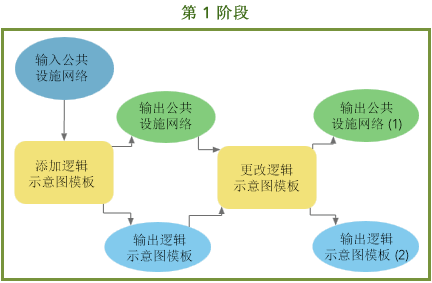
阶段 2 - 添加定义最终逻辑示意图内容的规则
配置逻辑示意图模板的规则和布局定义地理处理模型的第二个阶段专用于规则。 可使用诸如添加
规则用于修改逻辑示意图,但是每个规则将执行该图表的特定变换,该变换通常可证明规则序列中常见位置的合理性。 例如,追踪规则通常在模板规则序列的开头进行设置,缩减交汇点规则通常在规则序列的结尾进行配置,可以在序列中的任何位置设置移除要素规则,具体取决于其用途。
如逻辑示意图规则所述,此链中每个规则的过程都是迭代的,但规则序列并非迭代的。 要采用迭代规则序列,在此阶段中还通常使用以下两个工具 - 添加开始迭代规则和添加停止迭代规则。 必须使用这两个工具对多个缩减交汇点规则的序列进行迭代,这些规则不仅处理连接两个其他交汇点的交汇点;即在这些缩减交汇点规则中,有一些具有一个相邻交汇点的交汇点配置为缩减。 减少连接另一个交汇点的交汇点会造成剩余交汇点的连接数更改,因此其余交汇点可能会成为先前已运行的减少规则的新候选项。
请注意,每个规则都是可选的,您将配置的大多数常规规则序列应适用于以下所述的全部或部分序列:
“移除要素”规则 - 该规则需使用添加移除要素规则、添加按属性移除要素规则或添加按类别移除要素规则工具进行配置,可在规则序列的第一个位置处运行,以系统放弃优化逻辑示意图之前逻辑示意图中的特定网络要素或网络对象。
例如,使用排除源类规则进程运行添加移除要素规则工具,以放弃与所有网络源类和对象表相关的所有网络要素或网络对象,某些特定网络源类或对象表除外。 另外,由于图表完整性始终在网络逻辑示意图中维护,运行
Source Type = EDGES时不包括特定的线路类(例如传输线路)可能有助于确保您的逻辑示意图构建在网络的指定部分;即此例中的传输网络。“空间查询”规则 - 该规则需使用添加空间查询规则工具进行添加,并可以随时在规则序列中进行设置,但是在规则序列的开头可能更有用,可以用于包含所有感兴趣的要素。
“追踪”规则 - 该规则需使用添加追踪规则工具进行添加,如果要配置模板以根据追踪生成逻辑示意图,则“追踪”规则通常是您在规则序列中设置的第一批规则之一。 在本案例中,您还可以在模板上配置“设置起点”规则,将特定要素或交汇点终端设置为“追踪”规则运行的起点。 必须使用添加按属性设置起点规则工具在逻辑示意图模板规则序列中追踪规则之前设置起点规则。
“展开容器”规则 - 此规则需使用添加展开容器规则、添加按属性展开容器规则或添加按类别展开容器规则工具进行配置,用于在逻辑示意图中展开容器。 通常在任何简化逻辑示意图的规则之前进行设置。
“添加连通性关联”规则 - 此规则需使用添加连通性关联规则工具进行配置,设置此规则可以在逻辑示意图中表示连通性关联,并可以在折叠或减少要素之前确保图表完整性。
注意:
避免在不必要的时候配置此规则,因为会浪费大量时间。 例如,添加连通性关联与配置运行追踪规则的模板无关,因为连通性关联已由追踪系统地返回。
“添加逻辑示意图要素功能”规则 - 此规则需使用按属性添加逻辑示意图要素功能规则或按类别添加逻辑示意图要素功能规则工具进行添加,可以设置“添加逻辑示意图要素功能”规则来精确管理容器的折叠或交汇点的缩减。 可使用这些规则以防止在逻辑示意图构建的全过程或部分过程中,特定容器被折叠或特定交汇点被缩减。
“折叠容器”规则 - 此规则在运行添加折叠容器规则、按属性添加折叠容器规则或按类别添加折叠容器规则工具时进行设置,用于在逻辑示意图中折叠容器。 如果要追踪与已折叠容器相关的所有内容,则必须在“展开容器”规则之后执行该规则。
“开始迭代”规则 - 使用添加开始迭代规则工具进行配置,必须将“开始迭代”规则放置在“缩减交汇点”规则迭代序列的开头。 其强制构建逻辑示意图过程在“缩减交汇点”规则序列上循环,直到逻辑示意图中存在被该序列中的规则之一缩减的交汇点。
“缩减交汇点”规则 - 此规则在运行添加缩减交汇点规则、按属性添加缩减交汇点规则和按类别添加缩减交汇点规则工具时进行添加,用于简化逻辑示意图。
注意:
在配置过程中,请勿将处理最多连接两个其他交汇点的交汇点的“缩减交汇点”规则与同一缩减规则迭代序列中处理至少连接三个其他交汇点的交汇点的“缩减交汇点”规则一起使用。 否则,生成逻辑示意图时会降低性能。 要缩减连接最少三个其他交汇点的交汇点,设置两个迭代序列 - 第一个用于处理最多连接两个其他交汇点的交汇点的缩减,第二个用于处理连接至少三个其他交汇点的交汇点的缩减。
提示:
由于内容逻辑示意图交汇点无法聚合非内容逻辑示意图要素,您可以在缩减交汇点之前配置“移除要素”规则,以移除逻辑示意图中的所有面容器和所有内容-容器关系,并强制缩减。
“停止迭代”规则 - 此规则使用添加停止迭代规则工具进行配置,必须放置在“缩减交汇点”规则迭代序列的结尾处;也就是说,在您希望构建迭代过程的序列中的最后一个“缩减交汇点”规则之后。
缩减边规则 - 使用添加按属性缩减边规则工具进行设置,“缩减边”规则用于缩减边。
“结构附件”规则 - 使用添加结构附件规则工具配置,无论将“结构附件”规则设置在规则序列中的哪个位置,都将系统性地最后运行这些规则。
注意:
避免在不必要的时候配置此规则,因为会浪费大量时间。 例如,添加结构附件与配置运行以下规则的模板无关:
不包含结构的“追踪”规则
“移除要素”规则,可设置此规则以处理支持附件的结构交汇点
注:
也可以在以下特定情况下设置“移除要素”规则:
在用于移除逻辑示意图中的容器关系的“追踪规则”或“展开容器”规则之后。 这简化了逻辑示意图。
在规则序列结束时清理逻辑示意图或简化逻辑示意图,例如,系统地移除线性容器边,因为在逻辑示意图中同时表示网络线性容器及其相关内容可能会造成混淆或导致无关内容过多。
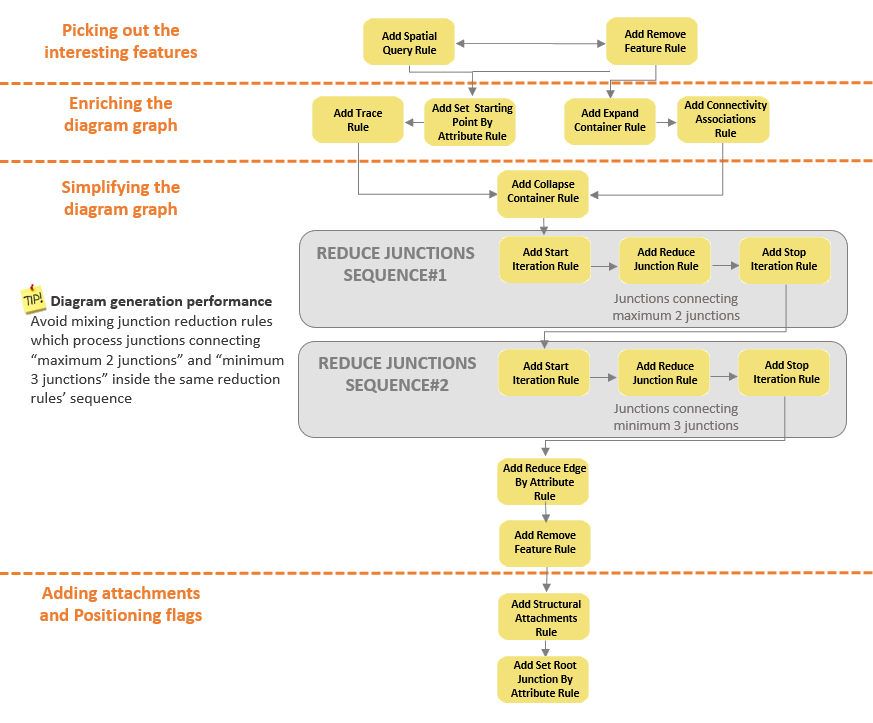
下图说明了根据上述建议,在规则序列中为每个规则推荐的位置:
将逻辑示意图规则添加到逻辑示意图模板的示例
以下步骤是将逻辑示意图规则添加到逻辑示意图模板的示例。 该示例的目的是在逻辑示意图模板上链接添加
先决条件:
按照阶段 1 - 创建模板并配置其基本属性中的说明,在应用下一步前创建基本逻辑示意图模板地理处理模型。
打开上一节中创建的逻辑示意图模板地理处理模型。
将逻辑示意图规则配置为移除可能已选作输入的所有非预期要素。 在此示例中,移除要素规则设置为放弃所有输入要素,结构边界和断路器配电设备除外:
在配置工具集中,将添加移除要素规则工具拖至模型视图中。
将更改逻辑示意图模板工具的输出变量连接到添加移除要素规则工具,如下所示:
单击更改逻辑示意图模板工具的输出网络变量,同时将指针移至添加移除要素规则工具。 单击输入网络。
单击更改逻辑示意图模板工具的输出模板变量,同时将指针移动到添加移除要素规则工具。 单击输入逻辑示意图模板。
双击模型中的添加移除要素规则工具并设置规则参数,以移除除配电设备和结构边界之外的所有要素,如下所示:
源类型 - 选择交汇点和边。
规则过程 - 选择排除源类。
网络源 - 选择 ElectricDistributionDevice,然后选择结构边界。
单击确定。
在配置工具集中,将添加按属性移除要素规则工具拖至模型视图中。
重复上述步骤 2.b,将添加移除要素规则工具的输出变量作为添加属性移除要素规则工具的输入。
双击模型中的添加按属性移除要素规则工具并设置规则参数,以移除除断路器之外的所有配电设备:
要移除的网络源 - 选择 ElectricDistributionDevice。
表达式 - 单击新建表达式。 然后,为字段选择资产组,并单击不等于作为表达式运算符。 然后,针对值选中 4 - CircuitBreaker,并单击更新。
单击确定。
设置将保留的要素之间的起点。 在本示例中,可以配置“设置起点”规则,将终端 ID 为 3/ Load 的任意断路器设置为起点:
在配置工具集中,将添加按属性设置起点规则工具拖至模型选项卡中。
连接添加按属性移除要素规则的输出变量作为添加按属性设置起点规则的输入。
双击模型中的添加按属性设置起点规则工具,然后设置规则参数:
网络源 - 选择 ElectricDistributionDevice。
表达式 - 单击新建表达式。 然后为字段选择资产组,并单击等于作为表达式运算符。 然后,针对值选中 4 - CircuitBreaker,并单击更新。
交汇点终端 - 选中 3/Load。
单击确定。
添加“追踪”规则,以追踪中压配电子网:
双击模型中的添加追踪规则工具,然后设置追踪规则以追踪子网,如下所示:
追踪类型 - 选择 SUBNETWORK。
域网络 - 选择 ElectricDistribution。
层 - 选择 Medium Voltage。
单击确定。
折叠容器。 本示例中配置了“折叠容器”规则,以折叠除结构边界以外的所有容器:
在配置工具集中,将添加折叠容器规则工具拖至模型视图中。
连接添加追踪规则的输出变量作为添加折叠容器规则的输入。
双击模型中的添加折叠容器规则工具,然后设置规则参数:
容器类型 - 选择交汇点和边。
规则过程 - 选择排除源类。
容器源 - 选择 StructureBoundary。
聚合重新连接的边 - 保持复选框处于选中状态。
单击确定。
针对减少规则序列进行循环,其目的在于减少所有包含 0、1 或 2 个其他交汇点的交汇点,配电设备和集合件除外;减少除开关装置和开关组之外的所有配电集合件;减少除断路器和开关之外的所有配电设备:
在配置工具集中,将添加开始迭代规则工具拖至模型视图中。
连接添加折叠容器规则的输出变量作为添加开始迭代规则的输入。
在配置工具集中,将添加缩减交汇点规则工具拖至模型视图中。
连接添加开始迭代规则的输出变量作为添加缩减交汇点规则的输入。
双击模型中的添加缩减交汇点规则工具,然后设置规则参数:
规则过程 - 选择排除源类。
交汇点源 - 选择 ElectricDistributionDevice,然后选择 ElectricDistributionAssembly。
连通性限制 - 展开此部分:
缩减交汇点 - 选择最多两个连接交汇点。
如果未连接则缩减 - 选中该复选框。
如果连接到单一交汇点则缩减 - 选中该复选项。
如果连接到 2 个不同的交汇点则缩减 - 保持该复选框处于选中状态。
单击确定。
在配置工具集中,将添加按属性缩减交汇点规则工具拖至模型视图中。
连接添加缩减交汇点规则的输出变量作为添加按属性缩减交汇点规则的输入。
双击模型中的添加按属性缩减交汇点规则工具,然后设置规则参数:
要缩减的交汇点源 - 选择 ElectricDistributionAssembly。
表达式 - 单击新建表达式。 针对字段选择资产组,然后单击不包括值作为表达式运算符。 针对值选中 8 - Switch bank 和 9 - Switchgear,然后单击更新。
连通性限制 - 展开此部分:
缩减交汇点 - 选择最多两个连接交汇点。
如果未连接则缩减 - 选中该复选框。
如果连接到单一交汇点则缩减 - 选中该复选项。
如果连接到 2 个不同的交汇点则缩减 - 保持该复选框处于选中状态。
单击确定。
在配置工具集中,将添加按属性缩减交汇点规则工具拖至模型视图中。
连接第一个添加按属性缩减交汇点规则的输出变量作为第二个添加按属性缩减交汇点规则的输入。
双击模型中的第二个添加按属性缩减交汇点规则工具,然后设置规则参数:
要缩减的交汇点源 - 选择 ElectricDistributionDevice。
表达式 - 单击新建表达式,针对字段选择资产组,然后单击不包括值作为表达式运算符。 对于值,请选中 4 - Circuit Breaker 和 15 - Switch,然后单击更新。
连通性限制 - 展开此部分:
缩减交汇点 - 选择最多两个连接交汇点。
如果未连接则缩减 - 选中该复选框。
如果连接到单一交汇点则缩减 - 选中该复选项。
如果连接到 2 个不同的交汇点则缩减 - 保持该复选框处于选中状态。
单击确定。
在配置工具集中,将添加停止迭代规则工具拖至模型视图中。
连接添加按属性缩减交汇点规则的输出变量作为添加停止迭代规则的输入。
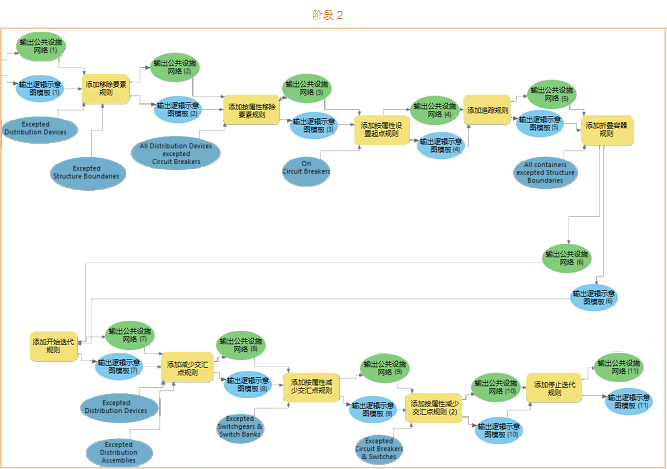
第二阶段的逻辑示意图模板地理处理模型的外观应如下所示:
阶段 3 - 添加逻辑示意图布局集
模板配置的第三个阶段专用于布局。 这包括使用活动布局的参数值定义活动布局集,以及为作为非活动布局添加的布局预设默认参数值。 可以使用添加
请注意,“设置根交汇点”规则与可在第三阶段过程中设置的某些布局相关联。 此规则使用添加按属性设置根交汇点规则规则工具进行配置。 允许将生成的逻辑示意图中的交汇点标记为根交汇点,然后按设置的布局考虑要应用于逻辑示意图的交汇点。
与规则阶段类似,配置逻辑示意图模板时,必须仔细设置布局阶段。 建议按以下顺序继续操作:
要在逻辑示意图构建过程中应用任何树布局,例如,智能树、径向树、主线树,并将此树布局设置为从特定交汇点开始,请使用添加按属性设置根交汇点规则工具来查询并标识根。
注:
在开始配置布局序列之前,可以在沿规则序列的任何位置处添加此工具,而不仅仅是在序列末尾。 例如,您已将追踪规则配置为从作为输入提供的子网控制器开始,并且希望将逻辑示意图布局为从输入子网控制器开始的树。 在这种情况下,需要在添加追踪规则工具之前设置添加按属性设置根交汇点规则工具,以查询用户将提供作为输入的唯一子网控制器。 实际上,稍后应用的追踪规则可能会返回您不希望用作树根的其他子网控制器。 如果将“设置根交汇点”规则配置为在“追踪”规则之后运行,则可能无法设置 SQL 表达式以正确查询逻辑示意图中当时存在的所有子网控制器中的所需唯一输入子网控制器。
要配置活动布局并将其设置为仅应用于特定逻辑示意图要素选择集,请在配置活动布局之前,使用将逻辑示意图要素选择添加至布局工具以过滤出这些特定逻辑示意图要素。
注:
您可能需要链接多个将逻辑示意图要素选择添加至布局工具,以过滤出您希望由下一个活动布局进行处理的所有逻辑示意图要素。
按照在生成逻辑示意图期间想要使用的活动布局算法应用顺序来设置这些活动布局算法的序列 - 在启用活动选项的情况下运行相应的添加
布局 工具。注:
如果使用将逻辑示意图要素选择添加至布局工具选择要布局的逻辑示意图要素集,并在逻辑示意图构建过程中配置要链接的多个布局,则仅布局序列中的第一个活动布局应用于此选择集。 首个活动布局过程结束后,将系统清除选择集,下一个布局将应用于所有逻辑示意图要素。 要将多个布局应用于同一组逻辑示意图要素,必须在要链接的每个活动布局之前配置将逻辑示意图要素选择添加至布局工具。
设置非活动布局算法的列表 - 在禁用活动选项的情况下运行相应的添加
布局 工具。
注:
为了将来维护您的逻辑示意图模板地理处理模型,请勿混合使用活动和非活动布局。
注:
当配置任何活动布局算法序列时,请记住以下几点:
应用树布局(例如“径向树”、“智能树”和“主线树”布局)之前,无需对保留或尝试保留逻辑示意图要素(例如“线性分派”、“空间分派”等)当前位置的逻辑示意图布局进行配置。
部分重叠边和修整逻辑示意图边布局通常用作在模板布局序列中的最后一个位置处运行的活动优化算法。
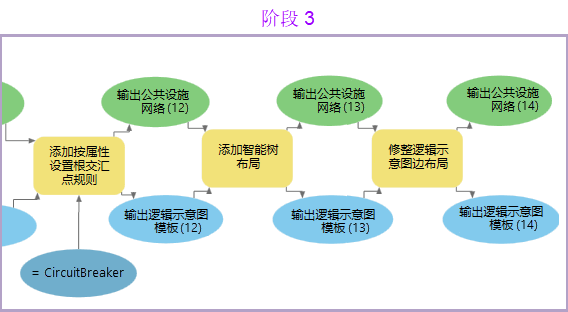
例如,以下步骤描述了必须链接在一起的模板配置地理处理工具,用于将生成的逻辑示意图内容以智能树形式布局,该智能树以作为根交汇点的断路器为起点,包含从上至下排列的树枝,并且所有在智能树布局完成后变为重叠的所有边都将被系统地分离。
将逻辑示意图布局添加到逻辑示意图模板的示例
以下步骤是将逻辑示意图布局添加到逻辑示意图模板的示例。 本示例旨在识别逻辑示意图中的断路器并将其设为根交汇点,应用“智能树”布局,以及分离逻辑示意图中可能相互重叠的逻辑示意图边。
先决条件:
按照阶段 1 - 创建模板并配置其基本属性和阶段 2 - 添加定义最终逻辑示意图内容的规则中的说明,在应用下一步前创建逻辑示意图模板地理处理模型。
打开上一节中创建的逻辑示意图模板地理处理模型。
在配置工具集中,将添加按属性设置根交汇点规则工具拖至模型视图中。
使用阶段 1 工作流中的步骤 10a 和 10b 来连接添加停止迭代规则的输出变量,以作为添加按属性设置根交汇点规则的输入。
双击模型中的添加按属性设置根交汇点规则工具,然后设置“设置根交汇点”规则,以便标记每个断路器作为交汇点根:
在要选择的交汇点源下的第一个下拉列表中,选择 DistributionDevice。
单击新建表达式。
针对字段选择资产组,单击等于作为表达式运算符,然后针对值选中 4 - CircuitBreaker。 单击更新。
单击确定。
在配置工具集中,将添加智能树布局工具拖至模型视图中。
连接添加按属性设置根交汇点规则的输出变量作为添加智能树布局的输入。
双击模型中的添加智能树布局工具,然后设置布局算法,使其从上到下排列树的分支:
保持活动复选框处于选中状态,以在生成逻辑示意图期间激活算法。
在树方向下拉列表中,选择从上到下。
单击确定。
在配置工具集中,将添加修整逻辑示意图边布局工具拖至模型选项卡中。
连接添加智能树布局的输出变量作为添加修整逻辑示意图边布局的输入。
双击模型中的添加修整逻辑示意图边布局工具,然后设置布局算法,使其分离在逻辑示意图中可能重叠的边:
保持活动复选框处于选中状态,以在生成逻辑示意图期间激活算法。
在修整操作下拉列表中,选择分离重叠边。
单击确定。
第三阶段的逻辑示意图模板地理处理模型的外观应如下所示:
运行逻辑示意图模板规则和布局定义地理处理模型
要运行逻辑示意图模板地理处理模型并基于该模板生成逻辑示意图,请完成以下步骤:
先决条件:
如上节所述,创建逻辑示意图模板的规则和布局定义地理处理模型,然后将其打开进行编辑。
单击 ModelBuilder 选项卡,然后单击验证。
单击运行。
单击保存,将逻辑示意图模板地理处理模型保存在您的工程工具箱中。
打开引用生成逻辑示意图时基于的网络的地图。
要基于新模板生成逻辑示意图,请执行以下操作之一:
选择网络地图上的一些要素或地图中引用的网络源对象表中的对象。 然后,在新建
 下拉列表下的模板列表中选择逻辑示意图模板。
从 ArcGIS Pro 3.5 | ArcGIS Enterprise 11.5 开始,将网络元素设置为起点。 如果需要,将网络元素设置为障碍。 然后,在逻辑示意图组中,从使用追踪位置
 下拉列表下的模板列表中选择一个逻辑示意图模板。
验证与新创建的模板名称相对应的新条目是否显示在模板列表中,并测试新创建的模板设置。
要使您刚刚创建的模板能够完全处理相关服务,请使用管理员凭据登录您的 ArcGIS Server Manager 门户,然后停止并重新启动此服务。
维护逻辑示意图模板规则和布局定义地理处理模型
默认情况下,您构建的所有地理处理模型将保存在 ArcGIS Pro 工程工具箱中。 删除此工程后,要避免您的逻辑示意图模板地理处理模型丢失,在本地磁盘上的安全位置创建您自己的工具箱,然后在此工具箱中保存所有逻辑示意图模板地理处理模型的备份。
注:
自 ArcGIS Pro 3.6 版本起,可以运行根据逻辑示意图模板创建地理处理模型工具,基于相应网络逻辑示意图配置工具序列来重新创建地理处理模型,该序列用于设置当前在逻辑示意图模板上配置的逻辑示意图规则和逻辑示意图布局。