Utiliser les modèles de géotraitement pour gérer les définitions de règles et mises en page de diagramme
Vous pouvez créer des modèles de diagramme en exécutant des outils de géotraitement individuels. Cette procédure est généralement la suivante : dans la fenêtre Geoprocessing (Géotraitement), exécutez l’outil Ajouter un modèle de diagramme, puis exécutez l’outil Ajouter la règle
Toutefois, afin de mieux contrôler la configuration du modèle et documenter sa structure, il est vivement recommandé d’utiliser ModelBuilder pour créer un modèle de géotraitement des définitions de mise en page et de règle de votre modèle de diagramme. Un modèle de géotraitement fonctionne de la même manière que le processus de création de diagrammes de réseau. Les deux opérations offrent une organisation et une structure aux trois phases principales :
Phase 1 : créer un modèle et configurer ses propriétés élémentaires.
Phase 2 : ajouter des règles qui définissent le contenu du diagramme final.
Phase 3 : ajouter l’ensemble des mises en page de diagramme qui génèrent la présentation (espacement, visibilité, etc.) d’un diagramme.
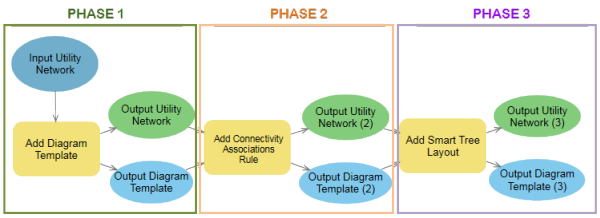
Pour contrôler le processus de création de vos modèles, les outils dans un modèle de géotraitement des définitions de mise en page et de règle du modèle de diagramme doivent être enchaînés afin que le modèle de diagramme et le réseau en sortie de l’outil précédent correspondent aux entrées de l’outil suivant. Ceci permet de garantir l’ordre exact de chaque règle dans la séquence des règles du modèle, ainsi que de chaque mise en page dans la séquence des mises en page du modèle. Vous contrôlez ainsi mieux le contenu et sa mise en page dans les diagrammes qui seront ensuite basés sur ce modèle.
Configuration requise et conditions préalables
L’ajout de modèles de diagramme et la mise à jour de leurs définitions de règles et de mise en page sont des tâches d’administration et de configuration.
La configuration requise et les conditions préalables pour configurer un modèle de diagramme (par exemple, créer, modifier, ajouter des règles ou des mises en page à ses définitions, exporter et importer ces définitions, etc.) sont toutes les mêmes :
Cette opération doit être exécutée depuis un réseau de distribution ou un réseau de traces dans une géodatabase fichier ou mobile, ou depuis une connexion de base de données au réseau de distribution ou au réseau de traces dans une géodatabase d’entreprise. Si vous utilisez un réseau de distribution ou un réseau de traces dans une géodatabase d’entreprise, vous ne pouvez pas travailler à partir d’un service.
Dans le cas d’une connexion de base de données à un réseau de distribution ou un réseau de traces dans une géodatabase d’entreprise, vous devez vous connecter à l’aide des identifiants de connexion du propriétaire du réseau de distribution, à savoir, à l’aide des identifiants de connexion du propriétaire du réseau de distribution de la base de données ou du propriétaire du réseau de traces de la base de données.
Si vous utilisez une connexion de base de données à un réseau de distribution ou à un réseau de traces dans une géodatabase d’entreprise, vous devez vous connecter à votre portail ArcGIS Enterprise avec les informations d’identification du propriétaire de réseau du portail, c’est-à-dire les informations d’identification du propriétaire du réseau de distribution du portail ou du propriétaire du réseau de traces du portail.
Créer le modèle de géotraitement des définitions de mise en page et de règle d’un modèle de diagramme
Les sous-sections ci-après présentent les étapes de chaque phase du processus ModelBuilder.
Phase 1 : créer un modèle et configurer ses propriétés élémentaires
Avant de configurer le modèle de géotraitement du modèle, la première étape consiste à exécuter l’outil Ajouter un modèle de diagramme pour créer le modèle lui-même :
Démarrez ArcGIS Pro.
Si vous utilisez un réseau de distribution ou un réseau de traces dans une géodatabase d’entreprise, connectez-vous à votre portail ArcGIS Enterprise avec les informations d’identification du propriétaire de réseau du portail, c’est-à-dire les informations d’identification du propriétaire du réseau de distribution du portail ou du propriétaire du réseau de traces du portail.
Chargez un projet ou créez-en un.
Selon la géodatabase à utiliser, procédez de l’une des manières suivantes :
Si vous utilisez un réseau de distribution ou un réseau de traces dans une géodatabase fichier ou mobile, ajoutez la géodatabase fichier ou mobile au projet.
Si vous utilisez un réseau de distribution ou un réseau de traces dans une géodatabase d’entreprise, ajoutez le fichier de connexion de base de données au projet ou créez-en un.
Attention :
Assurez-vous que le réseau de distribution ou le réseau de traces est inscrit en tant que branche versionnée et que vous vous connectez avec les informations d’identification du propriétaire de réseau de la base de données, c’est-à-dire avec les informations d’identification du propriétaire du réseau de distribution de la base de données ou du propriétaire du réseau de traces de la base de données.
Ouvrez la fenêtre Geoprocessing (Géotraitement), cliquez sur Toolboxes (Boîtes à outils) et développez la boîte à outils Network Diagrams Tools (Outils des diagrammes de réseau).
Développez le jeu d’outils Configuration, puis chargez l’outil Ajouter un modèle de diagramme dans la vue du modèle.
Cliquez sur le bouton de parcours en regard du champ Input Network (Réseau en entrée), accédez à
Project/Databases, sélectionnez le fichier de connexion à une base de données, puis accédez au réseau.Saisissez un nom pour le nouveau modèle dans la zone Diagram Template Name (Nom de modèle de diagramme).
Cliquez sur Run (Exécuter).
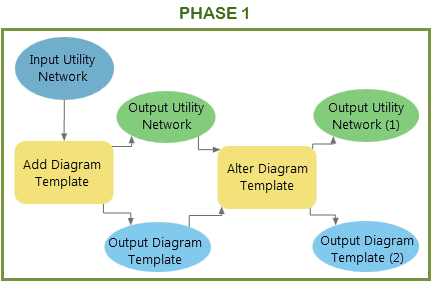
Les étapes suivantes du processus sont effectuées dans un nouveau modèle de géotraitement mis à jour à l’aide de ModelBuilder. Ce type de modèle de géotraitement du modèle exécute d’abord l’outil Modifier un modèle de diagramme :
Sous l'onglet Analyse,cliquez sur ModelBuilder.
Une nouvelle vue de modèle de géotraitement nommée Model (Modèle), s’ouvre.
Dans le jeu d’outils Configuration sous la boîte à outils Network Diagram Tools (Outils des diagrammes de réseau), faites glisser l’outil Modifier un modèle de diagramme dans la vue du modèle.
Double-cliquez dans la zone Modifier un modèle de diagramme.
Cliquez sur le bouton de parcours en regard du champ Input Network (Réseau en entrée), accédez à
Project/Databases, sélectionnez le fichier de connexion à une base de données, puis accédez au réseau.Dans la liste Input Diagram Template (Modèle de diagramme en entrée), sélectionnez le nom du modèle de diagramme que vous venez de créer.
Sélectionnez l’option Remove the diagram template rules and layout definitions (Supprimer les définitions de mise en page et de règle de modèle de diagramme).
Attention :
La suppression des définitions de mise en page et de règle au tout début de la séquence d’outils de géotraitement permet de s’assurer que la séquence de règles et de mises en page actuellement configurée dans le modèle de géotraitement sera celle qui sera initialisée pour le modèle.
Lorsque vous réexécutez le modèle de géotraitement du modèle de diagramme sans cocher cette case, chaque règle et mise en page traitée est ajoutée à la fin des séquences de règles et de mises en page du modèle alors qu’elles existent peut-être déjà dans ces séquences. Par conséquent, un même ensemble de règles et de mises à jour pourra être configuré plusieurs fois. Cela rend inadapté le contenu des diagrammes basés sur le modèle.
Envisagez les autres options :
Cochez Default template (Modèle par défaut) si vous voulez utiliser ce nouveau modèle comme modèle de diagramme par défaut.
Dans la zone de texte Description, saisissez une description pour votre modèle de diagramme.
Développez la section Définitions générales des modèles.
Selon le système de coordonnées de votre réseau, saisissez une valeur appropriée pour la taille de marge du conteneur.
Par exemple, saisissez 0,2 pour Container Margin (Marge du conteneur) et sélectionnez Meters (Mètres) dans la liste déroulante.
Décochez l'option Enable diagram storage (Activer le stockage de diagramme) si vous souhaitez empêcher les utilisateurs de stocker les diagrammes selon ce modèle. Généralement, cela est pertinent si votre modèle est conçu pour générer un seul diagramme à des fins de contrôle des données.
Cochez la case Enable to extend diagram (Activer l’extension de diagramme) si vous souhaitez que les utilisateurs soient en mesure d’étendre les diagrammes selon ce modèle.
Si vous avez prévu d’utiliser le modèle de diagramme pour générer des diagrammes de circuit, étudiez les options de la section Template Telecom Domain Association (Association du modèle à un domaine de télécommunications).
Cliquez sur OK.
Le modèle de géotraitement de votre modèle de diagramme doit être similaire au modèle suivant :
Phase 2 : ajouter des règles qui définissent le contenu du diagramme final
La deuxième phase de la configuration du modèle de géotraitement des définitions de règle et de mise en page d’un modèle de diagramme est consacrée aux règles. Elle fait appel à des outils tels que Ajouter une règle
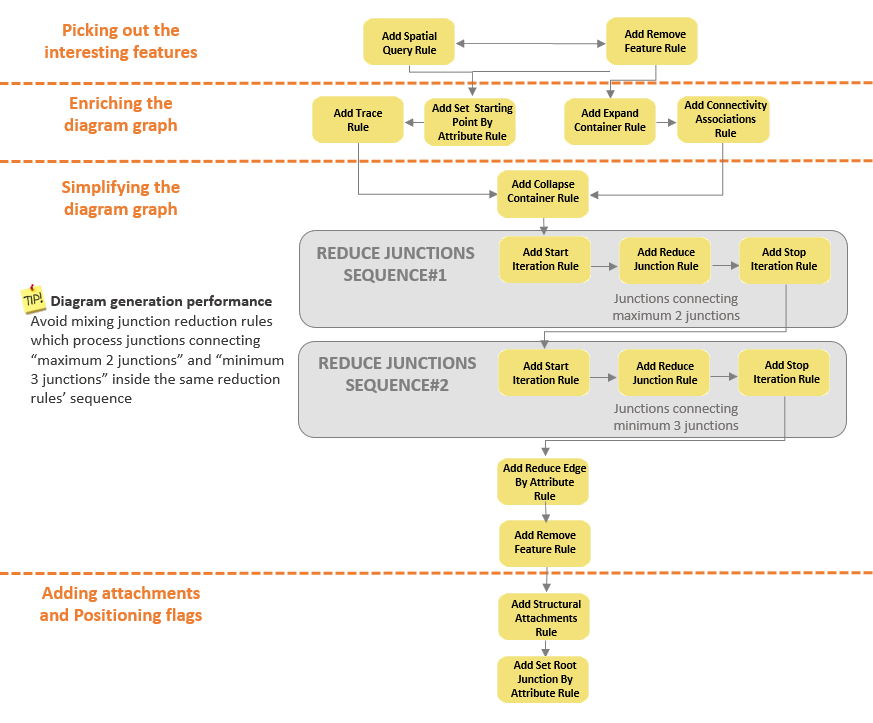
Les règles permettent toutes de modifier le diagramme, mais chaque règle opère une transformation très précise du diagramme qui justifie souvent une position commune dans la séquence de règles. Par exemple, une règle de traçage est généralement configurée au début de la séquence des règles du modèle, les règles de réduction des jonctions sont souvent configurées à la fin de la séquence des règles et les règles de suppression des entités peuvent être configurées à n’importe quelle position selon leur objectif.
Comme l’explique la rubrique Règles de diagramme, le processus de chaque règle dans cette chaîne est itératif, mais pas la séquence des règles. Pour adopter une séquence de règles itérative, deux outils supplémentaires sont également fréquemment utilisés au cours de cette phase : Ajouter une règle de début d’itération et Ajouter une règle de fin d’itération. Ces outils sont particulièrement utiles pour itérer une séquence de plusieurs règles de réduction des jonctions qui ne traitent pas uniquement des jonctions qui se connectent à deux autres jonctions (c’est-à-dire lorsque, parmi ces règles de réduction des jonctions, il existe des jonctions avec une jonction adjacente qui sont configurées pour être réduites). La réduction des jonctions qui se connectent à une autre jonction a pour effet de modifier le nombre de connexions aux jonctions restantes. Ainsi, ces jonctions restantes peuvent potentiellement devenir de nouvelles candidates pour une règle de réduction qui a été préalablement exécutée.
En gardant à l’esprit que chaque règle est facultative, la plupart des séquences de règles typiques que vous allez configurer devrait correspondre à tout ou partie de la séquence détaillée ci-dessous :
Règles Supprimer des entités : configurées à l’aide de l’outil Ajouter une règle Supprimer des entités, Ajouter une règle Supprimer des entités par attribut ou Ajouter une règle Supprimer des entités par catégorie, ces règles peuvent être exécutées en premier dans la séquence de règles pour ignorer systématiquement certaines entités de réseau ou certains objets de réseau dans le diagramme avant d’affiner le graphique de diagramme.
Par exemple, appliquez l’outil Ajouter une règle de suppression des entités avec le processus de règle Exclude source classes (Exclure les classes source) pour ignorer les entités ou objets de réseau liés aux classes source et tables d’objets de réseau, à l’exception de certaines classes source ou tables d’objets de réseau spécifiques. Comme l’exhaustivité des diagrammes est toujours préservée dans les diagrammes de réseau, l’exclusion d’une classe linéaire en particulier (par exemple, une ligne de transmission) pendant l’exécution de
Source Type = EDGESpeut être utile pour garantir la création des diagrammes sur une portion spécifique du réseau. Autrement dit, il s’agit du réseau de transmission dans cet exemple.Règles Requête spatiale : ajoutées à l’aide de l’outil Ajouter une règle Requête spatiale, les règles Requête spatiale peuvent être configurées dans la séquence de règles à tout moment, mais peuvent être utiles au début de la séquence de règles pour inclure toutes les entités présentant un intérêt.
Règles de traçage : ajoutées à l’aide de l’outil Ajouter une règle de traçage, ces règles font généralement partie des premières règles que vous configurez dans la séquence de règles si vous souhaitez configurer un modèle pour générer des diagrammes à partir de traçages. Dans ce cas, vous pouvez également configurer les règles Set Starting Point (Définir les points de début) sur le modèle afin de préciser des entités ou des bornes de jonction spécifiques comme points de départ pour le traitement de la règle Trace (Traçage). Les règles relatives aux points de début doivent être configurées avant la règle de traçage dans la séquence de règles du modèle de diagramme à l’aide de l’outil Ajouter une règle de définition de point de début par attribut.
Règles Développer les conteneurs : configurées à l’aide de l’outil Ajouter une règle Développer les conteneurs, Ajouter une règle Développer les conteneurs par attribut ou Ajouter une règle Développer les conteneurs par catégorie, ces règles permettent de développer les conteneurs dans les diagrammes. Elles sont généralement configurées avant les règles qui simplifient le graphe de diagramme.
Règle Ajouter des associations de connectivité : configurées avec l’outil Ajouter une règle Ajouter des associations de connectivité, ces règles peuvent être configurées pour obtenir les associations de connectivité représentées dans les diagrammes et garantir l’exhaustivité des graphiques avant de réduire ou de développer les entités.
Attention :
Évitez de configurer cette règle si elle n’est pas nécessaire, car elle est chronophage. Par exemple l’ajout d’associations de connectivité n’est pas pertinent dans un modèle configuré pour exécuter une règle de traçage, car les associations de connectivité sont déjà systématiquement renvoyées par le traçage même.
Règles Ajouter une fonctionnalité d’entités de diagramme : ajoutées à l’aide de l’outil Ajouter une règle Ajouter une fonctionnalité d’entités de diagramme par attribut ou Ajouter une règle Ajouter une règle de fonctionnalité d’entités de diagramme par catégorie, ces règles peuvent être configurées pour gérer la réduction des conteneurs ou la réduction des jonctions avec précision. Elles peuvent être utilisées pour empêcher la concentration de conteneurs particuliers ou la réduction de jonctions particulières pendant tout ou partie des générations de diagramme.
Règles Réduire les conteneurs : configurées lors de l’exécution de l’outil Ajouter une règle Réduire les conteneurs, Ajouter une règle Réduire les conteneurs par attribut ou Ajouter une règle Réduire les conteneurs par catégorie, ces règles sont exécutées pour réduire les conteneurs dans les diagrammes. Elles doivent être exécutées après les règles Développer le conteneur si vous souhaitez effectuer le suivi de l’intégralité du contenu associé aux conteneurs concentrés.
Règles de début d’itération : configurées à l’aide de l’outil Ajouter une règle de début d’itération, la règle de début d’itération doit être positionnée au début d’une séquence itérative de la règle de réduction des jonctions. Elle force le processus de création du diagramme à effectuer une boucle sur la séquence de règles Réduire la jonction jusqu’à ce que le diagramme comporte des jonctions qui sont réduites par une des règles de cette séquence.
Règles de réduction des jonctions : ajoutées lors de l’exécution des outils Ajouter une règle de réduction des jonctions, Ajouter une règle de réduction des jonctions par attribut et Ajouter une règle de réduction des jonctions par catégorie, ces règles permettent de simplifier le graphique de diagramme.
Attention :
Au cours de cette configuration, n’utilisez pas de règles de réduction des jonctions qui traitent les jonctions connectées au plus à deux autres jonctions ni de règles de réduction des jonctions qui traitent un minimum de trois autres jonctions dans la même séquence itérative de règles de réduction. Le fait de combiner ces règles diminue les performances lors de la génération des diagrammes. Pour réduire les jonctions se connectant au minimum à trois autres jonctions, configurez deux séquences itératives : la première doit traiter la réduction des jonctions connectant deux autres jonctions au maximum et la deuxième doit traiter la réduction des jonctions connectant au minimum trois autres jonctions.
Conseil :
Comme les jonctions de diagramme de contenu n’agrègent pas les entités de diagramme sans contenu, vous pouvez configurer une règle Supprimer des entités avant de réduire les jonctions pour supprimer tout conteneur surfacique et toutes les relations contenu-conteneur dans le diagramme et forcer les réductions.
Règles de fin d’itération : configurées à l’aide de l’outil Add Stop Iteration Rule (Ajouter une règle de fin d’itération), elles doivent être placées à la fin d’une séquence itérative de règle Réduire les jonctions, autrement dit, juste après la dernière règle Réduire les jonctions dans la séquence où vous souhaitez l’itération du processus de création.
Règles de réduction des tronçons : configurées à l’aide de l’outil Ajouter une règle de réduction des tronçons par attribut, ces règles réduisent les tronçons.
Règles Ajouter des dépendances structurelles : configurées à l’aide de l’outil Ajouter une règle Ajouter des dépendances structurelles, ces règles sont systématiquement exécutées en dernier, quelle que soit leur position dans la séquence de règles.
Attention :
Évitez de configurer cette règle si elle n’est pas nécessaire, car elle est chronophage. Par exemple, l’ajout de dépendances structurelles n’est pas pertinent à un modèle configuré pour exécuter :
Une règle Traçage qui ne comprend pas de structures
Les règles Supprimer des entités configurées pour traiter les jonctions structurelles qui prennent en charge les dépendances
Remarque :
Vous pouvez également configurer des règles Supprimer des entités dans les situations spécifiques suivantes :
Après une règle [Traçage] ou [Développer des conteneurs] pour supprimer les relations de conteneurs dans le graphe de diagramme. Ceci simplifie le diagramme.
À la fin de la séquence des règles pour nettoyer le diagramme ou le simplifier. C’est le cas, par exemple, pour supprimer systématiquement des tronçons de conteneur, puisque le fait de représenter ensemble des conteneurs linéaires de réseau et les contenus qui leur sont associés dans les diagrammes peut être source de confusion ou ne présenter qu’un intérêt limité.
Le diagramme suivant illustre la position recommandée de chaque règle dans la séquence de règles, conformément aux recommandations énoncées ci-dessus :
Exemple d’ajout de règles de diagramme à un modèle de diagramme
Les étapes ci-dessous illustrent l’ajout de règles de diagramme à un modèle de diagramme. L’objectif consiste à enchaîner l’outil Ajouter une règle
Prérequis :
Créez un modèle de géotraitement du modèle de diagramme élémentaire comme décrit dans la section Phase 1 : créer un modèle et configurer ses propriétés élémentaires ci-dessus avant d’effectuer les étapes suivantes.
Ouvrez le modèle de géotraitement du modèle de diagramme que vous avez créé dans la section précédente.
Configurez les règles de diagramme de manière à supprimer toutes les entités imprévues susceptibles de se trouver dans la sélection en entrée. Dans cet exemple, les règles de suppression des entités sont configurées pour ignorer toutes les entités en entrée, à l’exception des limites de structure et des dispositifs de distribution disjoncteur :
Dans le jeu d’outils Configuration, faites glisser l’outil Add Remove Feature Rule (Ajouter une règle de suppression des entités) dans la vue du modèle.
Connectez les variables en sortie de l’outil Ajouter un modèle de diagramme à l’outil Ajouter une règle Supprimer des entités comme suit :
Cliquez sur la variable de réseau en sortie de l’outil Modifier un modèle de diagramme tout en déplaçant le pointeur vers l’outil Ajouter une règle Supprimer des entités. Cliquez sur Input Network (Raster en entrée).
Cliquez sur la variable de modèle en sortie de l’outil Modifier un modèle de diagramme tout en déplaçant le pointeur vers l’outil Ajouter une règle Supprimer des entités. Cliquez sur Input Diagram Template (Modèle de diagramme en entrée).
Double-cliquez sur l’outil Ajouter une règle de suppression des entités dans le modèle et configurez les paramètres de règle sur supprimer toutes les entités, hormis les dispositifs de distribution électrique et les limites de structure comme indiqué ci-dessous :
Source Type (Type de source) : sélectionnez Both junctions and edges (Les jonctions et les tronçons).
Rule Process (Processus de règle) : sélectionnez Exclude source classes (Exclure les classes de source).
Network Sources (Sources réseau) : sélectionnez ElectricDistributionDevice, puis Structure Boundary (Limite de structure).
Cliquez sur OK.
Dans le jeu d’outils Configuration, faites glisser l’outil Add Remove Feature By Attribute Rule (Ajouter une règle de suppression des entités par attributs) dans la vue du modèle.
Répétez les étapes 2.b ci-dessus pour connecter les variables en sortie de l’outil Ajouter une règle Supprimer des entités en tant qu’entrées de l’outil Ajouter une règle Supprimer des entités par attribut.
Double-cliquez sur l’outil Ajouter une règle de suppression des entités par attributs dans le modèle et configurez les paramètres de règle pour supprimer tout dispositif de distribution électrique, hormis les disjoncteurs :
Network Source To Remove (Source du réseau à supprimer) : sélectionnez ElectricDistributionDevice.
Expression : cliquez sur New Expression (Nouvelle expression). Sélectionnez ensuite Asset group (Groupe de ressources) pour Field (Champ) et cliquez sur Is not equal to (N’est pas égal à) comme opérateur d’expression. Cochez 4 - CircuitBreaker dans Values (Valeurs) cliquez sur Update (Mettre à jour).
Cliquez sur OK.
Définissez les points de début parmi les entités qui restent. Dans cet exemple, une règle Définir le point de début est configurée pour définir tout disjoncteur dont la borne ID est 3/ Load (Charger) comme point de départ :
Dans le jeu d’outils Configuration, faites glisser et déposez l’outil Add Set Starting Point By Attribute Rule (Ajouter une règle de définition de point de début par attribut) dans l’onglet Model (Modèle).
Connectez les variables en sortie de l’outil Ajouter une règle Supprimer des entités par attribut en tant qu’entrée de l’outil Ajouter une règle de définition de point de début par attribut.
Double-cliquez sur l’outil Ajouter une règle de définition de point de début par attribut dans le modèle et définissez les paramètres de la règle :
Network Source (Source du réseau) : sélectionnez ElectricDistributionDevice.
Expression : cliquez sur New Expression (Nouvelle expression). Puis sélectionnez Asset group (Groupe de ressources) pour Field (Champ) et cliquez sur Is equal to (Est égal à) comme opérateur d’expression. Cochez 4 - CircuitBreaker dans Values (Valeurs) cliquez sur Update (Mettre à jour).
Junction Terminal(s) (Borne(s) de jonctions) : cochez 3/Load (3/Charger).
Cliquez sur OK.
Ajoutez une règle de traçage pour tracer les sous-réseaux de distribution moyenne tension :
Double-cliquez sur l’outil Ajouter une règle de traçage sur le modèle et configurez une règle de traçage destinée à tracer les sous-réseaux comme suit :
Trace Type (Type de traçage) : sélectionnez SUBNETWORK.
Domain Network (Classes de réseau) : sélectionnez ElectricDistribution.
Tier (Niveau) : sélectionnez Medium Voltage (Moyenne tension).
Cliquez sur OK.
Concentrez le conteneur. Dans cet exemple, la règle Réduire les conteneurs est configurée pour réduire tous les conteneurs, hormis les limites de structure :
Dans le jeu d’outils Configuration, faites glisser l’outil Add Collapse Container Rule (Ajouter une règle Réduire les conteneurs) dans la vue du modèle.
Connectez les variables en sortie de l’outil Ajouter une règle de traçage en tant qu’entrée de l’outil Ajouter une règle Réduire les conteneurs.
Double-cliquez sur l’outil Ajouter une règle Réduire les conteneurs dans le modèle et définissez les paramètres de la règle :
Container Type (Type de conteneur) : sélectionnez Both junctions and edges (Jonctions et tronçons).
Rule Process (Processus de règle) : sélectionnez Exclude source classes (Exclure les classes de source).
Container Sources (Source du conteneurr) : sélectionnez StructureBoundary.
Aggregate reconnected edges (Agréger les tronçons reconnectés) : laissez l’option cochée.
Cliquez sur OK.
Créez une boucle sur une séquence de règles de réduction pour réduire toutes les jonctions ayant 0, 1 ou 2 autres jonctions hormis les dispositifs et les assemblages de distribution, réduire tous les assemblages de distribution hormis les appareils de commutation et les groupes de commutation, et réduire tous les dispositifs de distribution hormis les disjoncteurs et les commutateurs :
Dans le jeu d’outils Configuration, faites glisser l’outil Add Start Iteration Rule (Ajouter une règle de début d’itération) dans la vue du modèle.
Connectez les variables en sortie de l’outil Ajouter une règle Réduire les conteneurs en tant qu’entrée de l’outil Ajouter une règle de début d’itération.
Dans le jeu d’outils Configuration, faites glisser l’outil Add Reduce Junction Rule (Ajouter une règle de réduction des jonctions) dans la vue du modèle.
Connectez les variables en sortie de l’outil Ajouter une règle de début d’itération en tant qu’entrée de l’outil Ajouter une règle de réduction des jonctions.
Double-cliquez sur l’outil Ajouter une règle de réduction des jonctions dans le modèle et configurez les paramètres de la règle :
Rule Process (Processus de règle) : sélectionnez Exclude source classes (Exclure les classes de source).
Junction Sources (Sources des jonctions) : sélectionnez ElectricDistributionDevice et ElectricDistributionAssembly.
Connectivity constraints (Contraintes de connectivité) : développez cette section :
Reduce Junctions With (Réduire les jonctions avec) : sélectionnez Maximum two connected junctions (Deux jonctions connectées au maximum).
Reduce if unconnected (Réduire si aucune connexion n’est établie) : cochez la case.
Reduce if connected to a single junction (Réduire si une connexion est établie avec une seule jonction) : cochez la case.
Reduce if connected to 2 different junctions (Réduire si une connexion est établie avec deux jonctions différentes) : laissez la case cochée.
Cliquez sur OK.
Dans le jeu d’outils Configuration, faites glisser l’outil Add Reduce Junction By Attribute Rule (Ajouter une règle de réduction des jonctions par attributs) dans la vue du modèle.
Connectez les variables en sortie de l’outil Ajouter une règle de réduction des jonctions en tant qu’entrée de l’outil Ajouter une règle de réduction des jonctions par attribut.
Double-cliquez sur l’outil Ajouter une règle de réduction des jonctions par attributs dans le modèle et définissez les paramètres de la règle :
Junction Source To Reduce : sélectionnez ElectricDistributionAssembly.
Expression : cliquez sur New Expression (Nouvelle expression). Puis sélectionnez Asset group (Groupe de ressources) pour Field (Champ) et cliquez sur Does Not Include the value(s) (N’inclut pas les valeurs) comme opérateur d’expression. Cochez 8 - Switch bank (8 - Groupe de commutation) et 9 - Switchgear (9 - Appareil de commutation) dans Values (Valeurs) et cliquez sur Update (Mettre à jour).
Connectivity constraints (Contraintes de connectivité) : développez cette section :
Reduce Junctions With (Réduire les jonctions avec) : sélectionnez Maximum two connected junctions (Deux jonctions connectées au maximum).
Reduce if unconnected (Réduire si aucune connexion n’est établie) : cochez la case.
Reduce if connected to a single junction (Réduire si une connexion est établie avec une seule jonction) : cochez cette case.
Reduce if connected to 2 different junctions (Réduire si une connexion est établie avec deux jonctions différentes) : laissez cette case cochée.
Cliquez sur OK.
Dans le jeu d’outils Configuration, faites glisser l’outil Add Reduce Junction By Attribute Rule (Ajouter une règle de réduction des jonctions par attributs) dans la vue du modèle.
Connectez les variables en sortie du premier outil Ajouter une règle de réduction des jonctions par attribut en tant qu’entrée du deuxième outil Ajouter une règle de réduction des jonctions par attribut.
Double-cliquez sur le deuxième outil Ajouter une règle de réduction des jonctions par attributs dans le modèle et définissez les paramètres de la règle :
Junction Source To Reduce (Source de jonction à réduire) : sélectionnez ElectricDistributionDevice.
Expression : cliquez sur New Expression (Nouvelle expression), sélectionnez Asset group (Groupe de ressources) pour Field (Champ) et cliquez sur Does not include the value(s) (N’inclut pas les valeurs) comme opérateur d’expression. Cochez 4 - Circuit Breaker (4 - Disjoncteur) et 15 - Switch (15 - Commutateur) dans Values (Valeurs), puis cliquez sur Update (Mettre à jour).
Connectivity constraints (Contraintes de connectivité) : développez cette section :
Reduce Junctions With (Réduire les jonctions avec) : sélectionnez Maximum two connected junctions (Deux jonctions connectées au maximum).
Reduce if unconnected (Réduire si aucune connexion n’est établie) : cochez la case.
Reduce if connected to a single junction (Réduire si une connexion est établie avec une seule jonction) : cochez cette case.
Reduce if connected to 2 different junctions (Réduire si une connexion est établie avec deux jonctions différentes) : laissez cette case cochée.
Cliquez sur OK.
Dans le jeu d’outils Configuration, faites glisser l’outil Add Stop Iteration Rule (Ajouter une règle de fin d’itération) dans la vue du modèle.
Connectez les variables en sortie de l’outil Ajouter une règle de réduction des jonctions par attribut en tant qu’entrée de l’outil Ajouter une règle de fin d’itération.
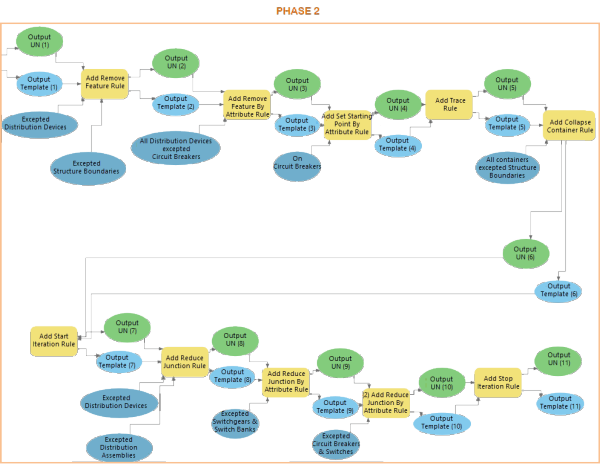
La deuxième phase du modèle de géotraitement de votre modèle de diagramme doit être similaire à la suivante :
Phase 3 : ajouter l’ensemble des mises en page de diagramme
La troisième phase de la configuration de votre modèle est consacrée aux mises en page. Cela consiste à définir l’ensemble des mises en page actives avec leurs valeurs de paramètre et à prédéfinir les valeurs de paramètre par défaut pour les mises en page ajoutées en tant qu’inactives. Elle est configurée à l’aide des outils Ajouter la mise en page
Notez que la règle Set Root Junction (Définir la jonction racine) est liée à certaines mises en page qui peuvent être configurées au cours de cette troisième phase. Elle est configurée à l’aide de l’outil Ajouter une règle de définition de la jonction racine par attribut. Cette règle permet de signaler des jonctions dans les diagrammes générés en tant que jonctions racine qui peuvent être prises en compte par les mises en page que vous configurez pour les appliquer aux diagrammes.
Comme pour la phase des règles, la phase des mises en page doit être préparée avec soin lorsque vous configurez les modèles de diagramme. Il est conseillé de procéder dans l’ordre suivant :
Pour appliquer une mise en page en arborescence au cours du processus de création du diagramme (par exemple, en arborescence dynamique, en arborescence radiale ou en arborescence principale) et commencer cette mise en page en arborescence à partir de jonctions spécifiques, utilisez l’outil Ajouter une règle de définition de la jonction racine par attribut pour interroger et identifier les racines.
Remarque :
Vous pouvez ajouter cet outil à n’importe quelle position dans la séquence de règles, et pas seulement à la fin de la séquence, avant de configurer la séquence des mises en page. Par exemple, vous pouvez configurer une règle de traçage pour qu’elle commence à partir des contrôleurs de sous-réseaux fournis en tant qu’entrées et décider de mettre en page votre diagramme en arborescence à partir des contrôleurs de sous-réseaux en entrée. Dans ce cas, définissez l’outil Ajouter une règle de définition de la jonction racine par attributs avant l’outil Ajouter une règle de traçage pour interroger uniquement les contrôleurs de sous-réseaux que les utilisateurs fournissent en tant qu’entrées. En effet, la règle de traçage qui s’applique ultérieurement peut renvoyer d’autres contrôleurs de sous-réseaux que vous ne voulez pas utiliser comme racines d’arborescence. Si la règle Set Root Junction (Définir la jonction racine) est configurée pour s’exécuter après la règle de traçage, il se peut que vous ne puissiez pas configurer l’expression SQL pour interroger correctement les seuls contrôleurs de sous-réseaux en entrée de votre choix parmi tous les contrôleurs de sous-réseaux qui existent à ce moment-là dans le diagramme.
Pour configurer une mise en page active et l’appliquer uniquement au jeu d’entités sélectionné dans le diagramme, utilisez l’outil Ajouter une sélection d’entités du diagramme à la mise en page pour filtrer ces entités de diagramme particulières avant de configurer la mise en page active.
Remarque :
Il peut être nécessaire d’enchaîner plusieurs outils Ajouter une sélection d’entités du diagramme à la mise en page pour filtrer toutes les entités du diagramme à mettre en page avec la mise en page active suivante.
Configurez la séquence des algorithmes de mise en page actifs dans l’ordre dans lequel vous souhaitez qu’ils soient appliqués au cours de la génération du diagramme (lorsque vous exécutez l’outil Ajouter la mise en page
approprié avec l’option Active (Actif) sélectionnée). Remarque :
Si vous sélectionnez un jeu d’entités du diagramme à mettre en page à l’aide de l’outil Ajouter une sélection d’entités du diagramme à la mise en page et configurez plusieurs mises en page à enchaîner lors de la création du diagramme, seule la première mise en page active dans la séquence de mises en page s’applique à cet ensemble de sélections. Le jeu de sélections est systématiquement effacé à la fin du traitement de la première mise en page active et les mises en page suivantes s’appliquent à toutes les entités du diagramme. Pour que plusieurs mises en page s’appliquent au même jeu d’entités du diagramme, vous devez configurer les outils Ajouter une sélection d’entités du diagramme à la mise en page avant chaque mise en page active à enchaîner.
Configurer la liste des algorithmes des mises en page inactifs (lorsque vous exécutez l’outil Ajouter la mise en page
approprié avec l’option Active [Actif] désactivée).
Remarque :
Pour faciliter la gestion ultérieure du modèle de géotraitement de votre modèle de diagramme, ne mélangez pas des mises en page actives et des mises en page inactives.
Remarque :
Lorsque vous configurez une séquence d’algorithmes de mise en page actifs, gardez les points suivants à l’esprit :
La configuration de mises en page schématiques qui conservent ou tentent de conserver les positions actuelles des entités de diagramme (Répartition linéaire, Répartition spatiale, etc.) ne présente aucun avantage avant une mise en page en arborescence (arborescence radiale, arborescence dynamique et arborescence principale).
Les mises en page Partial Overlapping Edges (Tronçons de superposition partielle) ou Reshape Diagram Edges (Remodeler les tronçons du diagramme) sont souvent utilisées comme algorithmes d’optimisation actifs et exécutées en dernier dans la séquence de mises en page du modèle.
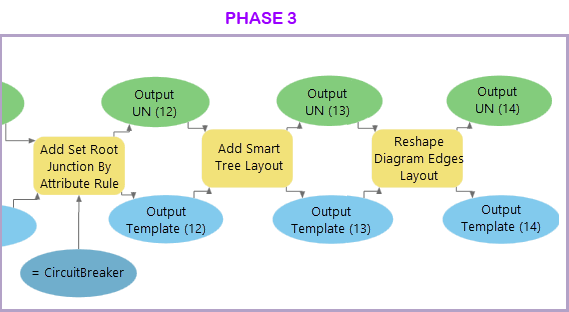
Les étapes données en exemple ci-dessous décrivent les outils de géotraitement de configuration du modèle qui doivent être enchaînés pour mettre en page le contenu des diagrammes générés sous forme d’arborescence dynamique, à partir des disjoncteurs en tant que jonctions racines avec les branches de l’arborescence organisées de haut en bas, et où tous les tronçons susceptibles de se superposer une fois la mise en page en arborescence dynamique terminée sont systématiquement séparés.
Exemple d’ajout de mises en page de diagramme à un modèle de diagramme
Les étapes ci-dessous illustrent l’ajout de mises en page de diagramme à un modèle de diagramme. L’objectif est d’identifier les disjoncteurs présents dans le diagramme et de les définir comme jonctions racines, d’appliquer une mise en page en arborescence dynamique et de séparer les tronçons du diagramme pouvant se superposer dans le diagramme.
Prérequis :
Créez un modèle de géotraitement du modèle de diagramme comme décrit dans les sections Phase 1 : créer un modèle et configurer ses propriétés élémentaires et Phase 2 : ajouter des règles qui définissent le contenu du diagramme final avant d’effectuer les étapes suivantes.
Ouvrez le modèle de géotraitement du modèle de diagramme que vous avez créé dans la section précédente.
Dans le jeu d’outils Configuration, faites glisser l’outil Add Set Root Junction By Attribute Rule (Ajouter une règle de définition de la jonction racine par attributs) dans la vue du modèle.
Utilisez les étapes 10a et 10b détaillées du processus de la phase 1 pour connecter les variables en sortie de l’outil Add Stop Iteration Rule (Ajouter une règle de fin d’itération) en entrée pour l’outil Add Set Root Junction By Attribute Rule (Ajouter une règle de définition de la jonction racine par attribut).
Double-cliquez sur l’outil Ajouter une règle de définition de la jonction racine par attributs du modèle et configurez la règle Définir la jonction racine afin qu’elle signale chaque disjoncteur comme jonction racine :
Sélectionnez DistributionDevice dans la première liste déroulante sous Junction Source To Select (Source de jonction à sélectionner).
Cliquez sur New Expression (Nouvelle expression).
Sélectionnez Asset group (Groupe de ressources) pour Field (Champ), cliquez sur is Equal to (est égal à) comme opérateur d’expression et sélectionnez 4 - CircuitBreaker (4 - Disjoncteur) pour Values (Valeurs). Cliquez sur Update (Mettre à jour).
Cliquez sur OK.
Dans le jeu d’outils Configuration, faites glisser l’outil Add Smart Tree Layout (Ajouter la mise en page d’arborescence dynamique) dans la vue du modèle.
Connectez les variables en sortie depuis l’outil Add Set Root Junction By Attribute Rule (Ajouter une règle de définition de la jonction racine par attributs) en entrée pour l’outil Add Smart Tree Layout (Ajouter la mise en page d’arborescence dynamique).
Double-cliquez sur l’outil Ajouter la mise en page en arborescence dynamique dans le modèle et configurez l’algorithme de mise en page de façon à ce qu’il organise les branches de l’arborescence de haut en bas :
Laissez la case Active (Actif) cochée pour que l’algorithme soit actif au cours de la génération du diagramme.
Sélectionnez From top to bottom (De haut en bas) dans la liste déroulante Tree Direction (Direction de l’arborescence).
Cliquez sur OK.
Dans le jeu d’outils Configuration, faites glisser l’outil Add Reshape Diagram Edges Layout (Ajouter la mise en page Remodeler les tronçons du diagramme) dans l’onglet Model (Modèle).
Connectez les variables en sortie depuis Add Smart Tree Layout (Ajouter la mise en page de l’arborescence dynamique) comme entrée pour Add Reshape Diagram Edges Layout (Ajouter la mise en page Remodeler les tronçons du diagramme).
Double-cliquez sur l’outil Ajouter la mise en page Remodeler les tronçons du diagramme et configurez l’algorithme de mise en page de façon à ce qu’il sépare les tronçons susceptibles de se superposer dans le diagramme :
Laissez la case Active (Actif) cochée pour que l’algorithme soit actif au cours de la génération du diagramme.
Sélectionnez Separate overlapping edges (Séparer les tronçons se superposant) dans la liste déroulante Reshape Operation (Opération de remodelage).
Cliquez sur OK.
La troisième phase du modèle de géotraitement de votre modèle de diagramme doit être similaire à la suivante :
Exécuter un modèle de géotraitement des définitions de règle et de mise en page d’un modèle de diagramme
Pour exécuter un modèle de géotraitement du modèle de diagramme et générer des diagrammes basés sur ce modèle, procédez selon les étapes suivantes :
Prérequis :
Créez le modèle de géotraitement des définitions des règles et mises en page d’un modèle de diagramme comme indiqué dans la section ci-dessus et ouvrez-le pour le mettre à jour.
Cliquez sur l'onglet ModelBuilder, puis sur Validate (Valider).
Cliquez sur Run (Exécuter).
Cliquez sur Save (Enregistrer) pour enregistrer le modèle de géotraitement de modèle de diagramme dans la boîte à outils de votre projet.
Ouvrez la carte qui référence le réseau à partir duquel vous souhaitez générer des diagrammes.
Pour générer des diagrammes d’après le nouveau modèle, effectuez l’une des opérations suivantes :
Sélectionnez des entités sur la carte de réseau ou des objets dans les tables d’objets source de réseau référencées dans la carte. Ensuite, choisissez le modèle de diagramme dans la liste des modèles sous la liste déroulante New (Nouveau)
 .
.À partir d’ArcGIS Pro 3.5 | ArcGIS Enterprise 11.5, définissez des éléments de réseau comme points de début. Si nécessaire, définissez les éléments de réseau en tant qu’interruptions. Ensuite, dans le groupe Diagram (Diagramme), sélectionnez un modèle de diagramme dans la liste des modèles sous la liste déroulante Use Trace Locations (Utiliser les localisations de traçage)
 .
.
Vérifiez qu’un nouvel élément correspondant au nom du nouveau modèle créé apparaît dans les listes des modèles et testez les paramètres du nouveau modèle.
Pour que le modèle que venez de créer soit entièrement opérational et puisse être utilisé avec le service associé, connectez-vous à votre portail ArcGIS Server Manager avec les informations d’identification d’un administrateur, puis arrêtez et redémarrez ce service.
Gérer un modèle de géotraitement des définitions de règle et de mise en page d’un modèle de diagramme
Tous les modèles de géotraitement que vous créez sont enregistrés dans la boîte à outils de votre projet ArcGIS Pro par défaut. Pour ne pas perdre le modèle de géotraitement de votre modèle de diagramme lorsque ce projet est supprimé, créez votre propre boîte à outils à un emplacement sûr sur votre disque local et conservez une sauvegarde de tous les modèles de géotraitement de modèle de diagramme dans cette boîte à outils.
Remarque :
Depuis ArcGIS Pro 3.6, vous pouvez exécuter l’outil Créer un modèle de géotraitement à partir d’un modèle de diagramme pour recréer des modèles de géotraitement avec la séquence d’outils de configuration de diagramme de réseau utilisée pour configurer les règles de diagramme et les mises en page de diagramme actuellement définies dans vos modèles de diagramme.
Rubriques connexes
Présentation des définitions de règles et mises en page de diagramme
Exporter et importer les définitions de mise en page et de règle d’un modèle de diagramme
Créer des modèles de géotraitement pour des modèles de diagramme existants
Définition de mise en page et de règle caractéristiques des modèles de diagramme de sous-réseau
Référence de la règle Ajouter des associations de connectivité
Référence de la règle Ajouter une fonctionnalité d’entités de diagramme
Référence de la règle Reduce Junction (Réduire les jonctions)
Référence de la règle Set Root Junction (Définir la jonction racine)
Référence de la règle Set Starting Point (Définir le point de début)
Référence de la tâche Ajouter une sélection d’entités du diagramme à la mise en page