Nouveautés d’ArcGIS Pro 3.7
Dans ArcGIS Pro 3.7, les performances ont été améliorées dans de nombreux domaines de l’application. À noter tout particulièrement une nouvelle fenêtre Analyze Map (Analyser la carte) qui permet d’évaluer les performances de dessin des cartes.
Les améliorations de productivité incluent de nouveaux outils de mise à jour, des barres d’outils personnalisées pour les cartes et autres vues, ainsi que la possibilité pour les administrateurs de créer des favoris système pour leur organisation. Les systèmes de coordonnées ont été réorganisés par catégories géographiques pour en faciliter la recherche. Vous pouvez rechercher des connexions au portail dans la page Portals (Portails) repensée et leur attribuer un alias.
Parmi les développements importants figurent des graphes de connaissances fichier, un réseau de domaine de télécommunications pour le réseau de distribution, ainsi qu’un jeu d’outils geoAI qui prennent en charge l’analyse basée sur les intégrations.
Présentation de la vidéo
Cette vidéo a été réalisée par les équipes de développement de ArcGIS Pro et les équipes de support du produit pour présenter les nouvelles fonctionnalités de cette édition.
Présentation rapide
Contrôler la visibilité des couches par fenêtre cartographique
Vous pouvez activer ou désactiver les couches d’une fenêtre cartographique dans une mise en page sans impacter les autres fenêtres cartographiques ou la vue de carte. Les fenêtres cartographiques avec remplacement de la visibilité des couches peuvent afficher les couches indépendamment de la vue de carte. Il n’est donc plus nécessaire de créer une carte chaque fois que vous devez afficher une couche ou un jeu de couches différent dans une mise en page. Au lieu de cela, plusieurs mises en page ou plusieurs fenêtres cartographiques dans une même mise en page, peuvent pointer vers la même carte tout en affichant des couches différentes.
Le remplacement de la visibilité des couches ne s’applique qu’à la case à cocher de visibilité dans la fenêtre Contents (Contenu) de la mise en page. Les autres méthodes permettant de filtrer ou limiter la visibilité des entités, telles que les ensembles de définition ou la visibilité des classes de symboles, ne peuvent pas être définies individuellement pour les fenêtres cartographiques.
Pour autoriser ce comportement, sélectionnez une fenêtre cartographique. Dans l’onglet Map Frame (Fenêtre cartographique), cliquez sur le bouton Layer Visibility (Visibilité des couches)  . Le remplacement de la visibilité des couche est activé par fenêtre cartographique. Ainsi, certaines fenêtres cartographiques correspondent à la visibilité des couches de la vue de carte et d’autres non. Les fenêtres cartographiques avec remplacement de la visibilité des couches affichent une icône dans la fenêtre Contents (Contenu).
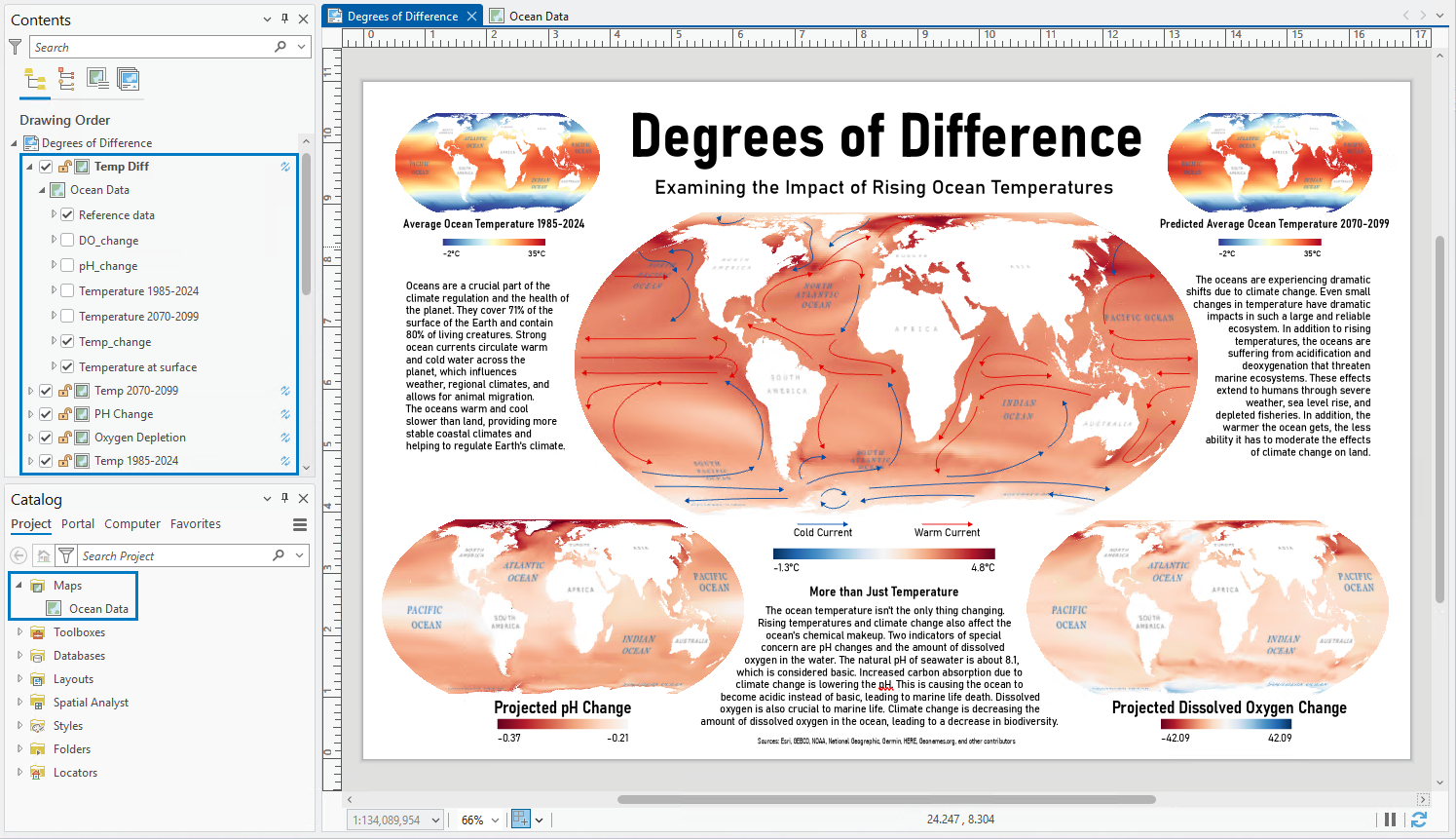
Analyser les métriques de dessin et de performances des cartes
Vous pouvez utiliser le volet Analyze Map (Analyser la carte) pour identifier les problèmes potentiels relatifs aux performances de dessin dans les cartes et les scènes. Les mesures de dessin offrent un traitement des données couche par couche et des mesures de la complexité des entités pour rechercher les ralentissements des performances, sinon difficiles à identifier. Ces analyses montrent comment le contenu cartographique influence les performances et la qualité dans divers domaines et notamment les suivants :
Symbologie avancée et rendu des étiquettes
Données non converties, non indexées ou inaccessibles
Expressions de requête personnalisées
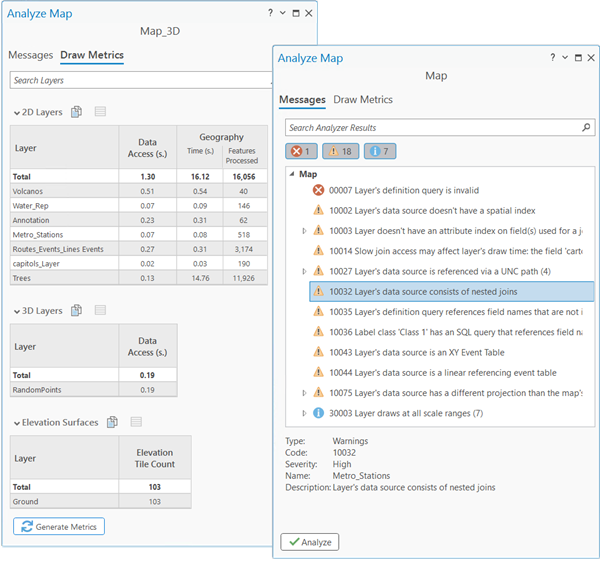
Créer et gérer des graphes de connaissances fichier
Vous pouvez désormais créer et gérer un graphe de connaissances fichier stocké dans un dossier local. Cela vous permet de créer et d’analyser des graphes de connaissances sans le déploiement d’ArcGIS Enterprise nécessaire pour créer un service de graphe de connaissances. Un graphe de connaissances fichier prend en charge la plupart des fonctionnalités avancées de visualisation, d’analyse et de gestion des données, disponibles avec un service de graphe de connaissances.
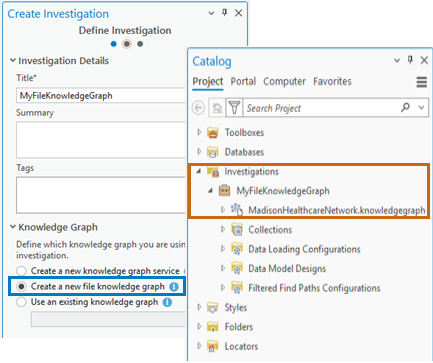
Une enquête étant créée à partir d’un graphe de connaissances fichier, vous pouvez créer un modèle de données représentant des systèmes réels dans ArcGIS Pro. Vous pouvez analyser le mode de connexion des entités à l’aide de requêtes graphiques, visualiser les relations dans des diagrammes de liens et explorer des données de diagramme sur une carte. Étudiez les relations entre vos données spatiales et non spatiales pour identifier des modèles, rechercher des tendances et révéler des informations.

Extraire les lignes et polygones scannés
Vous pouvez extraire les lignes et polygones des images de carte scannées à l’aide des nouveaux outils Extract Scanned Lines (Extraire les lignes scannées) et Extract Scanned Polygons (Extraire les polygones scannés). Ces outils de géotraitement, situés dans la boîte à outils Conversion, utilisent des jeux de données raster classés en images binaires comme source en entrée.
Extract Scanned Lines (Extraire les lignes scannées) génère des entités polylignes aux axes médians des cellules raster. Cet outil propose des options permettant de contrôler la gestion des intersections et les taux de compression et de lissage appliqués à la géométrie des entités en sortie. Des paramètres supplémentaires permettent de contrôler le traitement des coins, des écarts et des trous.

Extract Scanned Polygons (Extraire les polygones scannés) génère des entités polygones le long des contours des cellules raster. Cet outil propose des options similaires pour contrôler les taux de compression et de lissage de la géométrie des entités en sortie.
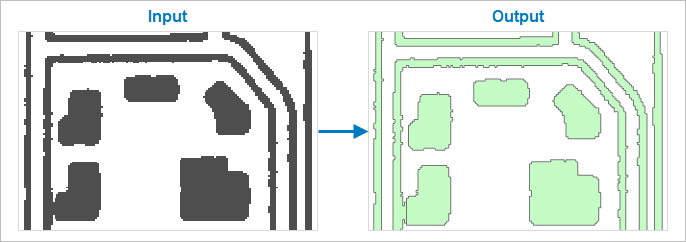
En générant automatiquement des entités vectorielles à partir des cellules raster, ces outils réduisent la numérisation à l’écran nécessaire pour extraire les entités des images. Les paramètres de l’outil peuvent être ajustés en fonction des différents types de cartes scannées, de la représentation d’entités naturelles à l’environnement généré. Par exemple, vous pouvez utiliser l’outil Extract Scanned Lines (Extraire les lignes scannées) pour extraire les isolignes des élévations, les rivières ou les limites du sol. Vous pouvez utiliser l’outil Extract Scanned Polygons (Extraire les polygones scannés) pour extraire les emprises des bâtiments ou les zones d’utilisation du sol.
Analyse basée sur les intégrations
Les intégrations permettent l’analyse sémantique des données géospatiales à l’aide de représentations vectorielles générées par l’IA. Elles transforment des images, des entités géographiques et du texte en vecteurs numériques fortement dimensionnels qui capturent des modèles, du contexte et des relations. L’analyse est réalisée dans un espace d’intégration où les entités similaires sont plus proches les unes des autres et où les entités dissemblables sont plus éloignées. Les traitements étant exécutés sur des vecteurs pré-calculés, ils sont évolutifs, efficaces et fonctionnent sur des processeurs standard.
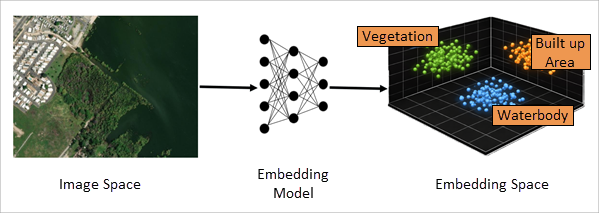
Le jeu d’outils Embeddings Based Analysis (Analyse basée sur les intégrations) de la boîte à outils GeoAI prend en charge l’utilisation des intégrations.
L’outil Generate Embeddings Using AI Models (Générer des intégrations à l’aide de modèles d’IA) convertit les données spatiales en représentations vectorielles sémantiques à l’aide de modèles de fondation pré-entraînés. Vous pouvez générer des intégrations à partir d’images, d’entités géographiques et d’attributs textuels.
L’outil Find Similar Features Using Embeddings (Rechercher des entités similaires à l’aide des intégrations) effectue une recherche de similarité à grande échelle dans les jeux de données géospatiaux. Une ou plusieurs entités de requête sont combinées en un vecteur d’intégration représentatif. La requête est ensuite comparée à toutes les entités du jeu de données pour identifier les entités les plus similaires.
En plus de cet outil de géotraitement, une nouvelle fenêtre Find Similar (Rechercher des sites similaires) est disponible pour une exploration interactive.
L’outil Merge Embeddings (Fusionner les intégrations) agrège les intégrations d’un niveau spatial dans un autre. Par exemple, les intégrations générées au niveau du code postal peuvent être fusionnées en comtés ou États. L’outil utilise des méthodes telles que la moyenne et les calculs pondérés par surface pour s’assurer que les intégrations agrégées préservent les modèles sous-jacents.
Les intégrations sont stockées sous forme de champs binaires (BLOB), mais de nombreux outils ArcGIS Pro nécessitent des entrées numériques. L’outil Extract Embeddings To Fields (Extraire les intégrations vers des champs) convertit les intégrations en champs numériques, les rendant utilisables avec les processus existants, tels que l’agrégation, la régression et les statistiques spatiales.
Réseaux de domaine de télécommunications
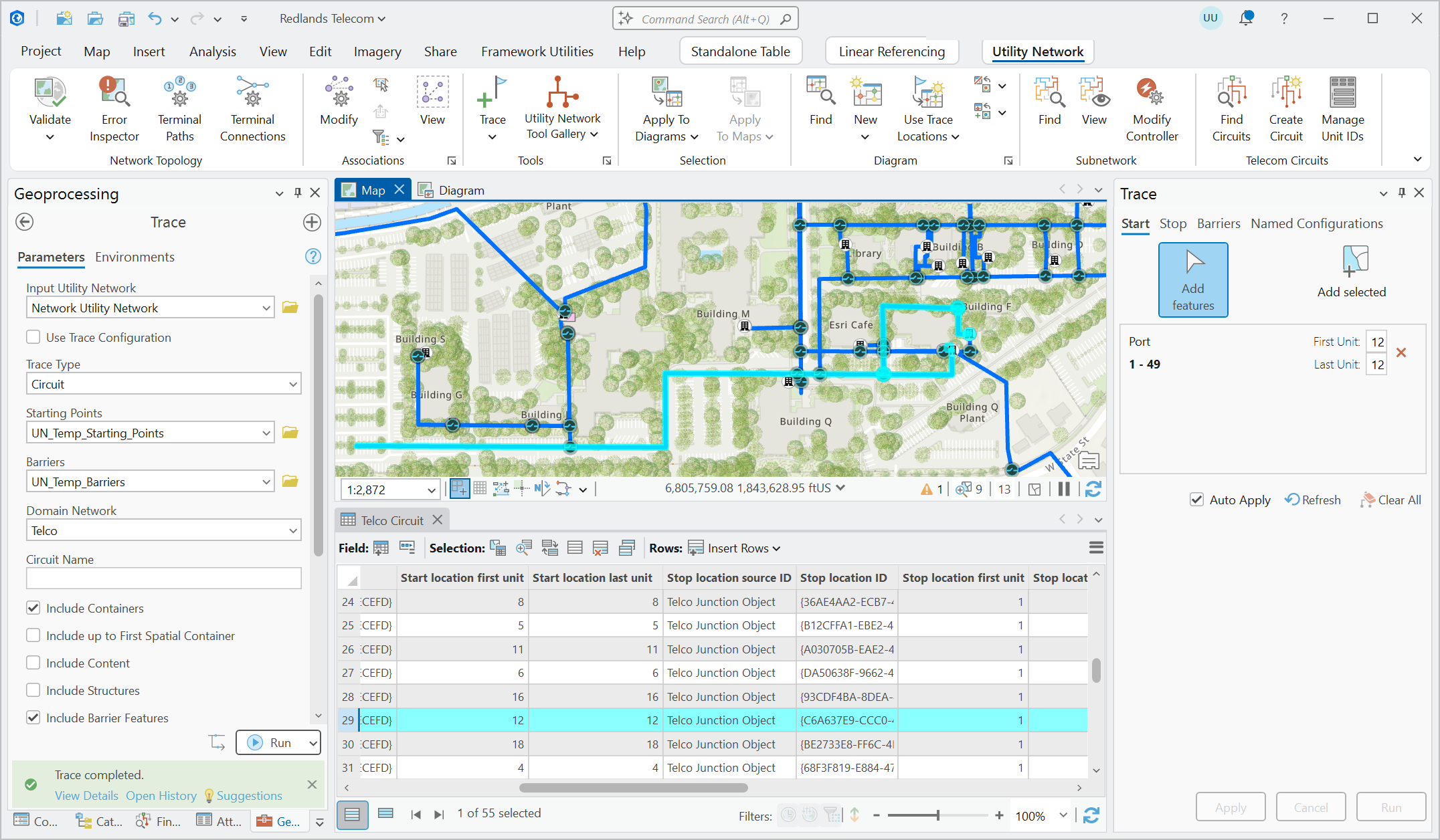
Le réseau de domaine de télécommunications est une option de configuration du réseau de distribution disponible avec Utility Network version 8, conçue pour les organisations qui gèrent une infrastructure de télécommunications. Contrairement aux réseaux de domaine traditionnels, un réseau de domaine de télécommunications introduit une structure distincte créée autour de la gestion des circuits, avec un modèle d’information étendu qui prend en charge le regroupement des objets de jonction, objets de tronçon et associations.
Le regroupement permet à un même enregistrement de représenter de nombreux objets partageant l’attribution et la topologie, comme les brins de fibre d’un câble ou les ports d’un équipement. Un circuit définit un chemin dédié entre les localisations de départ et d’arrêt et peut inclure des sections et des sous-circuits, pour modéliser avec précision des circuits complexes.
Deux types de traçage prennent en charge l’analyse des circuits : le traçage de chemin recherche les chemins valides entre les emplacements de départ et d’arrêt et le traçage de circuit renvoie des informations sur un circuit à l’aide de la topologie réseau et des tables de gestion des circuits.
Les combinaisons de couleurs identifient les brins de fibre individuels dans les câbles selon des conventions de couleurs standard ou personnalisées et une table des objets à valider suit le statut des objets non spatiaux et des associations dans le réseau de domaine. Le modèle d’association prend en charge les associations basées sur une clé étrangère, qui stockent la connectivité en ligne sur la ligne elle-même et non sous forme d’enregistrements distincts dans la table Associations. Combiné au regroupement, cela réduit considérablement le nombre d’enregistrements sur le réseau.
Ensemble, ces fonctionnalités peuvent prendre en charge l’échelle et la complexité des réseaux de télécommunications du monde réel, où les jeux de données peuvent contenir des milliards d’objets non spatiaux.
Nouveaux systèmes d’aide en ligne et hors connexion
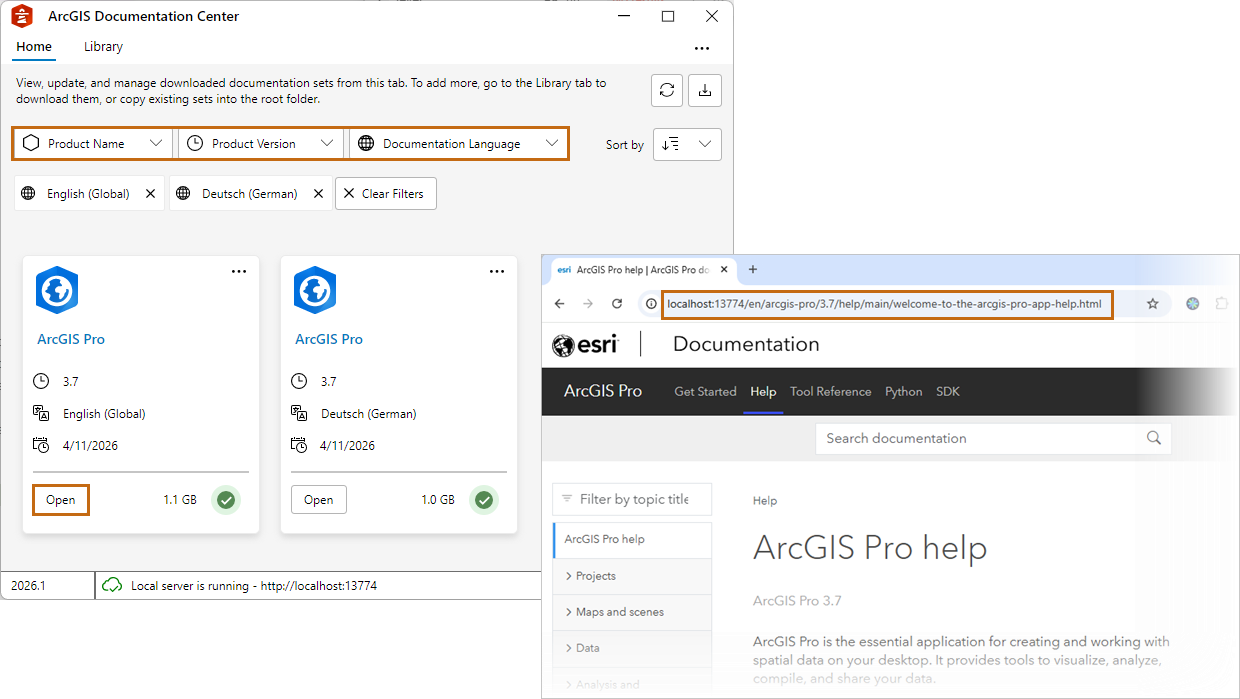
L’aide hors connexion d’ArcGIS Pro est désormais fournie via le Centre de documentation ArcGIS, une application de My Esri (Mon Esri).
Une fois que vous avez installé le Centre de documentation ArcGIS, vous pouvez télécharger l’aide d’ArcGIS Pro dans l’une des langues et versions disponibles. Le Centre de documentation propose l’aide hors connexion en local et ouvre les pages d’aide dans votre navigateur par défaut. L’aide hors connexion ressemble à l’aide en ligne et se comporte de la même manière.
Contrairement aux versions précédentes de l’aide installée, l’aide hors connexion peut désormais être mise à jour au cours d’un cycle de version si des modifications importantes sont apportées à la documentation.
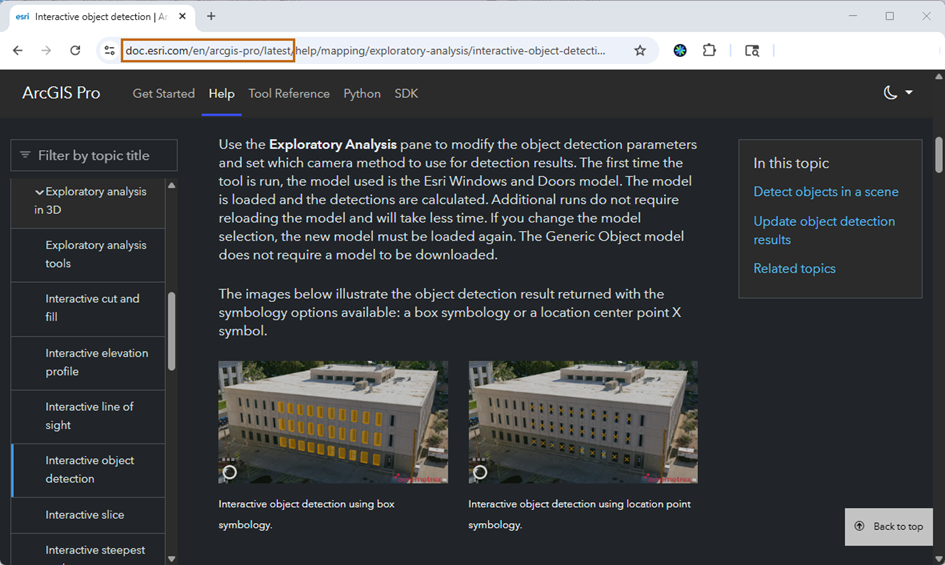
L’aide en ligne a évolué de manière plus subtile. Les rubriques d’aide suivent un nouveau modèle d’URL. Plus important encore, le système dispose de points de présence mondiaux et fonctionne donc mieux aux localisations éloignées d’un site serveur unique.
L’aide en ligne et hors connexion peut désormais être consultée en thèmes clairs ou foncés.
Performances et productivité
De nombreuses améliorations en termes de performance et de productivité ont été apportées à ArcGIS Pro 3.7, notamment celles décrites ci-dessous.
Performances
Les classes d’entités de géodatabase d’entreprise inscrites comme versionnées de manière traditionnelle prennent en charge les opérations manuelles sur le cache d’entités. Découvrez les nouveautés dans la section Géodatabases d’entreprise et bases de données.
L’ajout de données de géodatabase d’entreprise à une carte ou l’ouverture d’une carte contenant de telles données est nettement plus rapide. Découvrez les nouveautés dans la section Cartographie et visualisation.
Les éléments de mise en page dynamiques sont mis en pause lorsque vous mettez en pause le dessin. Découvrez les nouveautés dans la section Mises en page.
Le clonage d’environnements Python ne nécessite plus le téléchargements de paquets. Il est donc plus rapide et fonctionne sur les ordinateurs déconnectés. Découvrez les nouveautés dans la section Python.
L’importation de fichiers de carte (
.mapx) et de fichiers de mise en page (.pagx) est plus rapide. Découvrez les nouveautés dans la section Cartographie et visualisation.Les performances ont été améliorées pour les fichiers LAS compressés (
.laz) lors de la décompression. Un indice spatial est créé lors du calcul des statistiques. Découvrez les nouveautés dans la section 3D Analyst.Les performances du fond de carte 3D photoréaliste de Google ont été améliorées. Découvrez les nouveautés dans la section Cartographie et visualisation.
Productivité
Les administrateurs peuvent créer des favoris système et les distribuer aux utilisateurs via un paramètre d’application. Découvrez les nouveautés dans la section Projets.
Vous pouvez utiliser la recherche sémantique pour rechercher des symboles et des styles. Découvrez les nouveautés dans la section Symboles.
Vous pouvez sélectionner les entités cartographiques par géométrie ou symbologie. Découvrez les nouveautés dans la section Cartographie et visualisation.
Les ensembles de définition peuvent être triés et dupliqués. Découvrez les nouveautés dans la section Cartographie et visualisation.
Les entrées de l’historique de géotraitement peuvent comporter des descriptions. Découvrez les nouveautés dans la section Analyse et géotraitement.
Plusieurs outils de mise à jour offrent de nouvelles options et fonctionnalités. Découvrez les nouveautés dans la section Mise à jour.
Vous pouvez rechercher des connexions au portail et leur donner des alias pratiques. Découvrez les nouveautés dans la section Se connecter à votre organisation.
Mise en route
De nouveaux systèmes de documentation produit ont été introduits. Reportez-vous à la rubrique Nouveaux systèmes d’aide en ligne et hors connexion dans la section Présentation rapide.
Vous pouvez créer des barres d’outils personnalisées pour les cartes et autres vues.
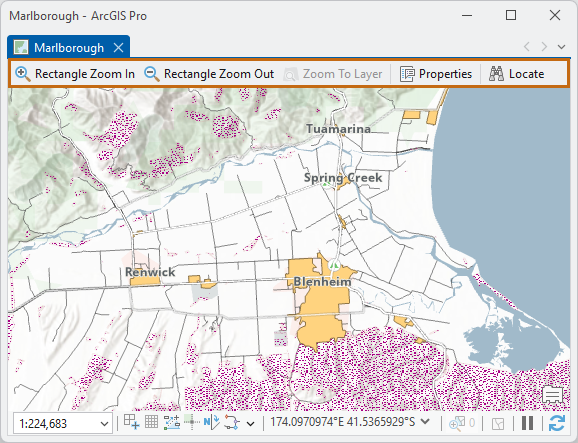
Vue de carte avec une barre d’outils personnalisée. Le paramètre de ligne de commande d’une installation en mode silencieux
DISABLE_EXTERNAL_TRAFFICempêche ArcGIS Pro d’envoyer des demandes à ArcGIS Online, ce qui s’avère utile dans les environnements sécurisés ou hors connexion où les communications externes sont restreintes.
Analyse et géotraitement
Généralités
Vous pouvez ajouter aux entrées de l’historique de géotraitement des descriptions qui s’affichent sous le nom de l’outil dans la fenêtre History (Historique).
Les outils ouverts depuis un historique de géotraitement s’ouvrent comme outil supplémentaire dans la fenêtre Geoprocessing (Géotraitement).
Vous pouvez utiliser l’option de géotraitement Initial browse location (Emplacement de navigation initial) pour indiquer l’emplacement où les boîtes de dialogue de navigation s’ouvrent lorsque vous cliquez sur Browse (Parcourir)
 dans la boîte de dialogue d’un outil.
Les administrateurs système qui gèrent les paramètres des applications peuvent remplacer les valeurs par défaut des paramètres d’environnement de géotraitement utilisées par les outils et dans ModelBuilder.
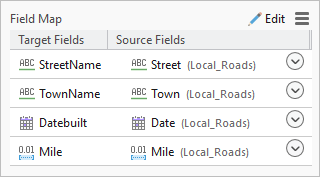
Le paramètre Field Map (Appariement des champs) de l’outil Append (Ajouter) a été amélioré pour la correspondance de champs entre les jeux de données cible et en entrée.
Vous pouvez ajouter de nouveaux champs lors des calculs à l’aide de la barre d’outils Calculate Field (Calculer un champ) dans la table attributaire. Cette barre d’outils améliore également les rapports de progression et les annulations.
Outils de géotraitement
- Reportez-vous à la rubrique Boîte à outils Analysis (Analyse) pour découvrir les outils de géotraitement nouveaux et améliorés.
Charts (Diagrammes)
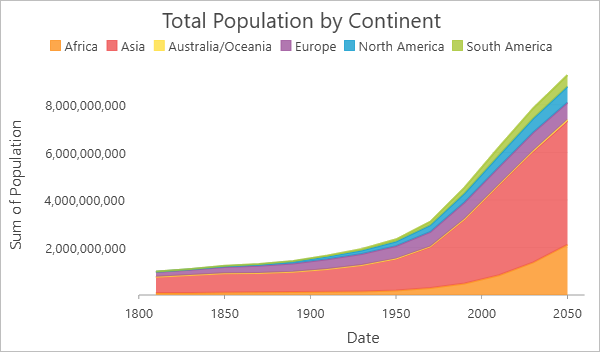
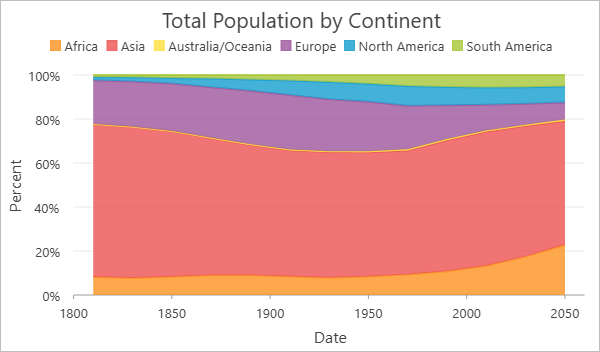
Des diagrammes linéaires à plusieurs séries peuvent être affichés avec les options d’aires empilées suivantes :
Stacked Area (Aires empilées) : les séries sont empilées pour indiquer dans quelle mesure chaque série contribue au total.
100% Stacked Area (Aires empilées à 100 %) : les séries sont empilées de sorte que le total à chaque position le long de l’axe x soit égal à 100 %, pour mettre en évidence la relation "partie par rapport au tout" entre les séries.
Des champs de date peuvent être utilisés pour configurer les axes x ou y des nuages de points.
Les étiquettes des axes temporels peuvent être personnalisées à l’aide du paramètre Date formatting (Format de date) dans l’onglet Axes de la fenêtre Chart Properties (Propriétés du diagramme).
Services de géotraitement et outils Web
Les éditeurs expérimentés peuvent partager un outil Web directement depuis une boîte à outils ou l’onglet de ruban Share (Partager) sans l’exécuter localement au préalable. Cela simplifie les processus et permet de publier plusieurs outils connexes en un même service.
Les nouvelles options de consolidation de publication offrent un meilleur contrôle sur la manière dont les données, boîtes à outils, scripts et ressources Python sont empaquetés pour ArcGIS Server. Ces options permettent de réduire les copies inutiles, d’éviter les ressources en double et de mieux aligner les services publiés avec des environnements de déploiement spécialisés.
ModelBuilder
Les diagrammes et mises à jour de tous les modèles lors du chargement ont été améliorés comme suit :
Les nœuds sont plus compacts, pour faciliter l’intégration d’éléments supplémentaires dans le diagramme.
Le niveau de zoom par défaut a été augmenté à 150 % pour améliorer la visibilité lors de l’adaptation du contenu à la fenêtre.
Les modèles s’ouvrent avec de nouveaux type, taille et alignement de texte uniformes par défaut, tout en conservant les styles personnalisés.
Les couleurs de police s’adaptent dynamiquement aux thèmes d’application clairs et foncés.
Le redimensionnement des nœuds est activé dans toutes les directions pour prendre en charge les noms plus longs.
Les indicateurs de diagramme ont été améliorés comme suit :
La conception des extrémité de segment offre un meilleur alignement des thèmes et un traçage de connexion plus facile entre les éléments du modèle.
L’indicateur de paramètre est plus visible.
L’indicateur de statut d’exécution dispose d’icônes de réussite
 et d’erreur
  .
.Si les paramètres de l’outil sont exposés en tant que variables de modèle, des icônes en indiquent le type de données.
Fonctions raster
- L’option User Defined (Définie par l’utilisateur) de la fonction Band Arithmetic (Arithmétique de canal) prend en charge les calculs basés sur la longueur d’onde spectrale pour la cartographie des indices spectraux.
Extension 3D Analyst
Jeux de données Lidar et LAS
Vous pouvez créer des étiquettes de code et des couleurs de classe LAS personnalisées.
Les performances des fichiers LAZ ont été améliorées avec la possibilité de générer des statistiques et créer un index spatial, ainsi que de décompresser les fichiers LAZ en parallèle.
Vous pouvez changer la couleur des points sélectionnés dans un jeu de données LAS.
Outils de géotraitement
- Reportez-vous à la boîte à outils 3D Analyst pour découvrir les outils de géotraitement nouveaux et améliorés.
Extension Business Analyst
Vous pouvez synthétiser la démographie des clients pour les unités géographiques de votre choix à l’aide de l’outil Generate Customer Demographic Profile Report (Générer un rapport de profil démographique des clients). Cet outil crée une infographie représentant les caractéristiques moyennes des clients dans une zone donnée.
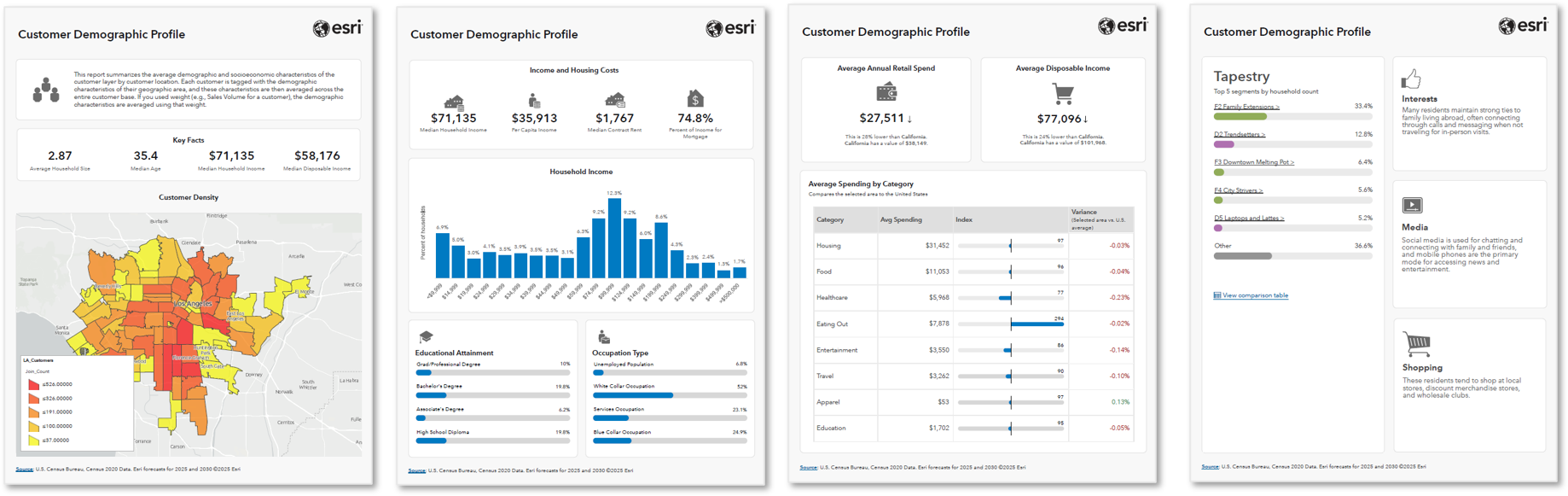
Vous pouvez exécuter des infographies sur des jeux de données locaux à l’aide de l’outil Infographics (Infographie)
 de l’onglet de ruban Map (Carte). Cela vous permet d’exécuter n’importe quel modèle dans la fenêtre Infographics (Infographie), notamment des modèles personnalisés et des modèles importés de Business Analyst Web App, à l’aide d’un jeu de données local.
Dans l’assistant Target Marketing (Ciblage marketing), vous pouvez à présent consulter les profils des clients et les profils de zone de marché à l’intérieur du processus, afficher ou masquer les points aberrants dans l’analyse des quatre quadrants et utiliser un profil d’enquête comme proxy des données clients pour effectuer l’analyse.
La recherche des points d’intérêt a été repensée et inclut les améliorations suivantes :
Meilleure prise en charge des systèmes de catégories et de codes
Agrégation des points par diverses unités géographiques
Construction des requêtes de recherche avancées
Paramètre Area of interest (Zone d’intérêt) permettant de définir l’étendue de la recherche
Outils de géotraitement
- Reportez-vous à la rubrique Boîte à outils Business Analyst pour découvrir les outils de géotraitement nouveaux et améliorés.
Extension Image Analyst
Analyse spectrale
Les fonctions de prétraitement des signatures spectrales Remove Continuum (Supprimer le continuum) et Calculate Mean (Calculer la Moyenne) ont été ajoutées à la Spectral Signature Viewer (Visionneuse de signature spectrale).
La boîte de dialogue Add Hyperspectral Data (Ajouter des données hyperspectrales) prend désormais en charge l’ajout de données à partir de chemins Cloud.
Deux nouveaux capteurs satellitaires hyperspectraux sont pris en charge : Dragonette et Tanager.
Deep Learning
Les améliorations suivantes ont été apportées à l’étiquetage des objets pour le Deep Learning :
Vous pouvez étiqueter une couche vidéo.
Trois nouveaux outils sont disponibles pour étiqueter les objets : Point, Line (Ligne) et Segment using AI (Segmenter à l’aide de l’IA).
Vous pouvez spécifier plusieurs objets à l’aide de l’outil Text Prompt (Instruction textuelle).
Imagerie animée
- Vous pouvez configurer les fichiers de métadonnées avec l’outil Convert Video Metadata (Convertir les métadonnées vidéo).
Cartographie stéréo
Les boutons du dispositif d’entrée 3D Softmouse sont désormais configurables et vous pouvez les associer à vos boutons de souris préférés.
Une nouvelle liste déroulante d’élévation est affichée dans la barre d’état de la carte pour vous permettre de changer les unités d’élévation.
Radar à synthèse d’ouverture
Un nouvel assistant de détection d’entités SAR vous guide tout au long du processus de détection et d’extraction des entités océaniques.
Deux nouveaux types de raster SAR sont pris en charge : NISAR et PAZ.
RADARSAR-2 prend désormais en charge le modèle de traitement Extra Fine (Très détaillé).
Outils de géotraitement
- Reportez-vous à la boîte à outils Image Analyst pour découvrir les outils de géotraitement nouveaux et améliorés.
Extension Network Analyst
Les nouveaux outils ci-après de l’onglet de ruban Waste Collection Layer (Couche Collecte des déchets) permettent de mettre à jour et d’actualiser les résultats sans résoudre l’analyse complète.
Select By Streets (Sélectionner par rue) : développez l’ensemble de sélection d’arrêts de sorte à y inclure tous les arrêts sur les tronçons de collecte représentés dans la sélection d’arrêts d’origine.
Update Assignments (Mettre à jour les attributions) : modifie les attributions d’itinéraire des arrêts sélectionnés et recalcule les résultats.
Update Results (Mettre à jour les résultats) : ajuste la séquence des arrêts en utilisant leurs attributions d’itinéraire actuelles au lieu de procéder à une résolution complète.
Vous pouvez définir une source de données réseau par défaut et configurer la symbologie pour l’outil Explore Locations (Explorer les emplacements)
 . Vos paramètres sont conservés entre les sessions.
Les nouvelles options de mise à jour de Network Analyst pour les jeux de données réseau permettent d’effectuer les opérations suivantes :
Activer ou désactiver les mises à jour automatiques qui garantissent la connectivité des tronçons et jonctions lors de la capture
Activer ou désactiver les mises à jour automatiques des attributs lors de la création ou la mise à jour d’entités tournants
Outils de géotraitement
Reportez-vous à la rubrique Boîte à outils Network Analyst pour découvrir les outils de géotraitement nouveaux et améliorés.
Pour les améliorations apportées au module Network Analyst, reportez-vous à la rubrique Module Network Analyst de la section Python.
Extension Spatial Analyst
- L’outil Interactive Contour (Isoligne interactive)
 génère des isolignes pour les localisations sur lesquelles vous cliquez sur un raster de surface. Ces isolignes sont ajoutées à une couche graphique.
Modélisateur d’adéquation ArcGIS
L’option Pairwise weighting (Pondération par paires) permet de pondérer les critères de manière plus objective, pour obtenir des modèles plus précis. Les paires de critères sont créées automatiquement à partir des critères du modèle d’entrée et peuvent être ajustées de manière dynamique.

Outils de géotraitement
- Reportez-vous à la boîte à outils Spatial Analyst pour découvrir les outils de géotraitement nouveaux et améliorés.
Outils de géotraitement
Boîte à outils 3D Analyst
Nouveaux outils
Create Terrain From BIM (Créer un MNT à partir d’un jeu de données BIM) : crée une surface de terrain dans un jeu de données de MNT ArcGIS à partir d’une surface TIN dans un fichier AutoCAD Civil 3D, ou d’une surface dans un fichier Industry Foundation Classes (
.ifc).TIN To Multipatch (TIN vers multipatch) : convertit un jeu de données TIN en classe d’entités multipatch.
Outils améliorés
Contour List (Liste d’isolignes) : le nouveau paramètre Contour Type (Type d’isoligne) permet de représenter les isolignes en sortie comme lignes ou polygones.
Stack Profile (Profil de pile) : la table en sortie prend en charge la création d’un diagramme linéaire qui représente le profil.
Extract LOD2 Buildings (Extraire les bâtiments LOD2) : les performances de l’outil ont été améliorées en raison du traitement parallèle.
Interpolate Shape (Interpoler les formes) : les valeurs M sont préservées si elles sont présentes dans les données en entrée.
Point File Information (Informations du fichier de points) : la référence spatiale en sortie par défaut est définie à partir de l’entrée LAZ.
Surface Parameters (Paramètres de surface) : par défaut, la valeur du paramètre Neighborhood distance (Distance de voisinage) correspond à la valeur moyenne de la largeur et la longueur si le raster de surface en entrée contient des cellules rectangulaires.
Le paramètre Z unit (Unité Z) des outils suivants prend en charge une nouvelle option US Foot (Pied américain) : Aspect, Slope (Pente) et Surface Parameters (Paramètres de surface).
Boîte à outils Analysis (Analyse)
Outils améliorés
- Pairwise Dissolve (Fusion deux par deux) : si le paramètre Create multipart features (Créer des entités multi-parties) n’est pas coché, vous pouvez utiliser le paramètre Output Lineage Table (Table de généalogie en sortie) pour générer un tableau de chaque FID d’entité en entrée fusionnée et son FID en sortie correspondant.
Boîte à outils Aviation
Outils améliorés
ICAO Annex 14 OFS OES (Annexe 14 de l’OACI OFS OES) : cet outil est désormais disponible avec les paramètres mis à jour dans le jeu d’outils Obstruction Identification Surfaces (Surfaces d’identification d’obstruction).
Import AIXM 5.1 Message (Importer le message AIXM 5.1) : les paramètres Set Fields To Null On Update (Définir les champs sur Null lors de la mise à jour) et Custom Configuration File (Fichier de configuration personnalisé) ont été ajoutés.
Boîte à outils Bathymetry
Outils améliorés
BIS To Mosaic Dataset (BIS vers jeu de données mosaïque) : deux nouveaux paramètres ont été ajoutés :
Area of Interest (Zone d’intérêt) : permet de définir une zone géographique pour sélectionner des jeux de données qui intersectent une couche d’entités surfaciques.
Honor BIS_Dataset_Status Field (Respecter le champ BIS_Dataset_Status) : indique si l’exportation respecte le champ
BIS_Dataset_Statusdans l’espace de travail BIS en entrée.
Boîte à outils Business Analyst
Nouveaux outils
- Generate Customer Demographic Profile Report (Générer un rapport de profil démographique des clients) : crée un rapport récapitulant les données démographiques des clients à partir d’un jeu de données de points en entrée.
Outils améliorés
- Color Coded Layer (Couche avec code couleur) : le paramètre Area of Interest (Zone d’intérêt) accepte les couches ponctuelles.
Boîte à outils Conversion
Jeu d’outils From Raster (Depuis raster)
Nouveaux outils :
Reportez-vous à la rubrique Extraire les lignes et polygones scannés de la section Présentation rapide.
Extract Scanned Lines (Extraire les lignes scannées) : génère des entités polylignes à partir d’images numérisées.
Extract Scanned Polygons (Extraire les polygones scannés) : génère des entités surfaciques à partir d’images numérisées.
Jeu d’outils To CAD (Vers DAO)
Outils améliorés :
- Export To CAD (Exporter vers DAO) : génère des entités à lignes de rattachement multiples à partir d’entités annotation avec des lignes de rattachement lors d’une exportation vers des fichiers DWG ou DXF.
Jeu d’outils To Geodatabase (Vers géodatabase)
Nouveaux outils :
- Convert Personal Geodatabase (Convertir la géodatbase personnelle) : convertit une géodatabase personnelle existante (
.mdb) ou une base de données Microsoft Access (.mdb,.accdb) en géodatabase mobile, géodatabase fichier ou document d’espace de travail XML.
Outils améliorés :
- BIM File To Geodatabase (Fichier BIM vers géodatabase) : prend en charge les couches de bâtiments et leur contenu filtré comme entrée.
Jeu d’outils To Parquet (Vers Parquet)
To Parquet (Vers Parquet) est un nouveau jeu d’outils.
Nouveaux outils :
- Export To Parquet (Exporter vers un fichier Parquet) : exporte des données simples (points, lignes, polygones et tables non spatiales) d’un shapefile, d’une géodatabase fichier, d’une géodatabase mobile, d’une géodatabase d’entreprise ou d’une base de données dans un fichier Apache Parquet.
Boîte à outils Data Management (Gestion des données)
Jeu d’outils Attachments (Pièces jointes)
Outils améliorés :
Upgrade Attachments (Mettre à niveau les pièces jointes) : le paramètre Upgrade level (Niveau de mise à niveau) détermine les champs ajoutés à la table des pièces jointes.
Downgrade Attachments (Rétrograder les pièces jointes) : le paramètre Downgrade level (Niveau de rétrogradation) détermine les champs supprimés de la table des pièces jointes.
Jeu d’outils Attribute Rules (Règles attributaires)
Outils améliorés :
- Evaluate Rules (Évaluer les règles) : cet outil est désormais disponible lors du versionnement de branche pour les utilisateurs nommés disposant d’une licence ArcGIS Pro Basic (incluse avec le type d’utilisateur Creator) et de l’extension du type d’utilisateur ArcGIS Advanced Editing. Cela ne s’applique qu’aux licences d’utilisateur nommé dans une organisation ArcGIS Enterprise.
Jeu d’outils Distributed Geodatabase (Géodatabase distribuée)
Outils améliorés :
Create Replica (Créer un réplica) : deux paramètres ont été ajoutés.
Geometry Filter Type (Type de filtre de géométrie) : permet de définir la relation spatiale entre les valeurs des paramètres Replica Datasets (Jeux de données de réplicas) et Replica Geometry Features (Entités de géométrie du réplica).
Replicate (Répliquer) : permet d’inclure toutes les entités ou uniquement la structure dans le réplica en sortie des réplicas d’extraction.
Jeu d’outils Domains (Domaines)
Nouveaux outils :
- Alter Coded Value Description (Modifier la description de valeur codée) : met à jour la valeur de la description d’une paire de valeurs codées individuelle existante.
Jeu d’outils Features (Entités)
Outils améliorés :
- Feature To Polygon (Entité vers polygone) : le paramètre Polygon Construction Source (Source de construction de polygone) prend en charge la construction de polygones à partir de surfaces délimitées par des entités surfaciques ou linéaires en entrée, ou à partir de lignes délimitées individuelles. Si des polygones sont construits à partir de lignes en entrée délimitées, les attributs en entrée sont transférés à la classe d’entités en sortie.
Jeu d’outils Fields (Champs)
Nouveaux outils :
- Alter Geometry Index Preference (Modifier la préférence d’index de géométrie) : permet au propriétaire d’une classe d’entités dans SAP HANA de modifier la valeur de la colonne spatiale qui contrôle le type d’index spatial utilisé pour la plupart des requêtes spatiales.
Jeu d’outils General (Général)
Outils améliorés :
Append (Ajouter) : si le paramètre Matching Fields for Update (Champs d’appariement pour la mise à jour) est spécifié, vous pouvez faire ce qui suit :
Effectuez uniquement des mises à jour géométriques.
Spécifiez des champs dans le paramètre Candidate Fields (Champs candidats) pour mettre à jour ou insérer un sous-ensemble de champs dans le jeu de données cible.
Utilisez le paramètre Skip Options (Options d’omission) pour choisir si l’outil met uniquement à jour les enregistrements existants, insère uniquement de nouveaux enregistrements, ou met à jour et insère de nouveaux enregistrements dans le jeu de données cible.
Jeu d’outils Indexes (Index)
Outils améliorés :
- Add Full-Text Index (Ajouter un index en texte intégral) : le paramètre Synchronize On Commit (Synchroniser lors de la validation) indique si un index en texte intégral est mis à jour automatiquement lors de l’enregistrement de mises à jour ou d’une opération de synchronisation ArcGIS. Ce paramètre ne s’applique qu’aux bases de données Oracle.
Jeu d’outils Layout (Mise en page)
Nouveaux outils :
- Export Layouts (Exporter les mises en page) : exporte plusieurs mises en page vers un format d’exportation spécifié.
Jeu d’outils Photos
Outils améliorés :
- GeoTagged Photos To Points (Photos géotaguées vers points) : prend en charge les fichiers photo géotaguées avec un format High Efficiency Image Container (HEIC).
Jeu d’outils Subtypes (Sous-types)
Nouveaux outils :
- Alter Subtype (Modifier le sous-type) : modifie le nom de sous-type d’un code de sous-type existant.
Jeu d’outils Topology (Topologie)
Outils améliorés :
- Validate Topology (Valider la topologie) : cet outil est désormais disponible lors du versionnement de branche pour les utilisateurs nommés disposant d’une licence ArcGIS Pro Basic (incluse avec le type d’utilisateur Creator) et de l’extension du type d’utilisateur ArcGIS Advanced Editing. Cela ne s’applique qu’aux licences d’utilisateur nommé dans une organisation ArcGIS Enterprise.
Jeu d’outils Versions
Outils améliorés :
Lors de l’utilisation du versionnement de branche, les outils ci-après sont désormais disponibles pour les utilisateurs nommés disposant d’une licence ArcGIS Pro Basic (incluse avec le type d’utilisateur Creator). Cela ne s’applique qu’aux licences d’utilisateur nommé dans les organisations ArcGIS Online et ArcGIS Enterprise.
Reconcile Versions (Réconcilier des versions) : cet outil est désormais disponible lors du versionnement de branche pour les utilisateurs nommés disposant d’une licence ArcGIS Pro Basic (incluse avec le type d’utilisateur Creator) et de l’extension du type d’utilisateur ArcGIS Advanced Editing. Cela ne s’applique qu’aux licences d’utilisateur nommé dans une organisation ArcGIS Enterprise.
Prune Branch History (Nettoyer l’historique des données en branche) : prend en charge les jeux de données d’atelier parcellaire en entrée.
Jeu d’outils Workspace (Espace de travail)
Outils améliorés :
Les outils suivants de génération de rapports sur la structure de géodatabase prennent en charge le réseau de domaine de télécommunications du réseau de distribution comme entrée :
Boîte à outils Editing (Mise à jour)
Outils améliorés
- Simplify By Tangent Segments (Simplifier par segments tangents) : le paramètre Anchor Points (Points d’ancrage) spécifie la classe d’entités qui contient des points d’ancrage. Les points d’ancrage se superposent aux sommets dans les entités en entrée et indiquent qu’ils ne doivent pas être supprimés au cours du processus de simplification.
Boîte à outils GeoAI
Nouveaux outils
Reportez-vous à la rubrique Analyse basée sur les intégrations de la section Présentation rapide.
Extract Embedding To Fields (Extraire l’intégration vers les champs) : extrait les intégrations vectorielles stockées sous forme de champs BLOB (Binary Large Object) vers des champs numériques individuels dans une nouvelle classe d’entités en sortie.
Find Similar Features Using Embeddings (Rechercher des entités similaires à l’aide des intégrations) : effectue une recherche de similarité à grande échelle sur les données de localisation et d’image en comparant leurs représentations d’intégration.
Generate Embeddings Using AI Models (Générer des intégrations à l’aide de modèles d’IA) : génère des intégrations sémantiques pour les données géospatiales à l’aide de modèles de fondation.
Merge Embeddings (Fusionner les intégrations) : fusionne les intégrations d’une classe d’entités d’intégration en entrée en polygones cibles en fonction de la zone de superposition.
Predict Missing Values Using AI Model (Prédire les valeurs manquantes à l’aide d’un modèle IA) : remplace les valeurs manquantes (valeurs nulles) par des valeurs d’entités estimées.
Boîte à outils Geocoding (Géocodage)
Nouveaux outils
- Split Match Narrative Into Fields (Fractionner les détails de l’appariement dans des champs) : fractionne les résultats des détails de l’appariement dans des champs en plusieurs champs et les ajoute à une classe d’entités géocodées.
Outils améliorés
Assign Streets To Points (Attribuer des rues à des points) : le paramètre Country or Region (Pays ou région) prend en charge l’Argentine (ARG) et le Guatemala (GTM).
Batch Geocode (Géocodage par lots) :
Le nouveau paramètre Match Narrative (Détails de l’appariement) indique si les détails de l’appariement sont renvoyés dans la classe d’entités géocodées.
L’outil peut utiliser les localisateurs publiés dans ArcGIS Enterprise 12.1 sous Windows ou Linux avec la fonctionnalité Batch Geocode (Géocodage par lots) activée.
Create Locator (Créer un localisateur) :
Des localisateurs peuvent être créés pour l’Argentine. Le paramètre Country or Region (Pays ou région) prend en charge l’Argentine (ARG).
Des localisateurs peuvent être créés pour le Guatemala. Le paramètre Country or Region (Pays ou région) prend en charge le Guatemala (GTM).
Geocode Addresses (Géocoder des adresses) : le nouveau paramètre Match Narrative (Détails de l’appariement) indique si les détails de l’appariement sont renvoyés dans la classe d’entités géocodées.
Boîte à outils Image Analyst
Nouveaux outils
Convert Video Metadata (Convertir les métadonnées vidéo) : prépare un fichier de métadonnées vidéo pour un traitement ultérieur dans les processus de vidéo géospatiale en appariant les champs et en convertissant les types d’unité.
Extract Ocean Winds (Extraire les vents océaniques) : estime la direction du vent et la magnitude à la surface de l’océan.
Extract Spectra From Image (Extraire les spectres de l’image) : extrait les signatures spectrales des données d’entités en entrée à l’aide de l’imagerie pour créer un fichier de bibliothèque spectrale Esri (
.esl).Generate Video Metadata (Stationary) (Générer des métadonnées vidéo [capteur fixe]) : crée un fichier vidéo de type géospatial à partir d’une vidéo préenregistrée sans métadonnées.
Reduce Spectral Bands (Réduire les bandes spectrales) : réduit le nombre de bandes spectrales dans l’imagerie multibande à l’aide des méthodes d’analyse Minimum Noise Fraction (Fraction minimale de bruit) et Principal Components Analysis (Analyse des composantes principales).
Translate Pixels Using Deep Learning (Convertir des pixels à l’aide du Deep Learning) : convertit les pixels d’une image à l’aide des informations du modèle de Deep Learning. L’augmentation de la résolution des pixels et la conversion d’une image en niveaux de gris en image couleur sont des exemples de conversion.
Outils améliorés
- Train Deep Learning Model (Entraîner le modèle de Deep Learning) : de nouveaux backbones sont disponibles et notamment DOFA base, DOFA large, Clay large, ResNeXt50_32x4d, TerraMind Base, TerraMind Large et Wide ResNet-50-2. Un nouveau argument de modèle
wavelengthsest disponible pour ces backbones.
Boîte à outils Indoor Positioning (Positionnement en intérieur)
Nouveaux outils
- Generate Beacon Placement Plan (Générer un plan de placement des balises) : crée un plan optimisé des entités Balise IPS pour une couverture BLE en intérieur avec le moins de balises requises possible.
Boîte à outils Indoors
Outils améliorés
360 Video To Oriented Imagery (Vidéo à 360° vers imagerie orientée) :
Le paramètre Level (Niveau) permet de choisir le niveau spécifique dans la valeur du paramètre Input Level Features (Entités Niveau en entrée).
Le paramètre Floor Field (Champ d’étage) permet de créer ou spécifier un champ dans la couche d’imagerie orientée cible afin de stocker les valeurs d’ID de niveau.
Le paramètre Video Capture Type (Type de capture vidéo) permet d’indiquer si la vidéo à 360 degrés est compressée dans le temps. Si elle l’est, les utilisateurs peuvent définir le paramètre Video Capture Rate (Vitesse de capture vidéo) pour spécifier la compression temporelle.
Le paramètre Mask Lower Portion (Masquer la partie inférieure) permet de masquer l’opérateur de la caméra dans les images extraites.
Extract Floor Plan Features From PDF (Extraire les entités de plan d’étage à partir d’un PDF) :
Le paramètre Output Text Point Features (Entités ponctuelles de texte en sortie) permet d’extraire du texte des PDF dans une classe d’entités ponctuelles. Cette classe d’entités peut ensuite être utilisée comme entrée de l’outil Import Features To Indoor Dataset (Importer des entités dans un jeu de données Indoor) afin d’alimenter les attributs de la classe d’entités Units (Unités).
Cet outil prend désormais en charge l’extraction des polylignes de PDF vectoriels sans les rastériser.
Il crée maintenant des polylignes dans l’axe médian des pixels pour les PDF raster et non au contour des pixels.
Import Features To Indoor Dataset (Importer des entités dans un jeu de données Indoor) :
Le paramètre Point Features for Unit Attribution (Entités ponctuelles pour l’attribution d’unité) apparie le texte stocké dans une couche ponctuelle aux champs de la couche Units (Unités) dans un espace de travail Indoors.
Le paramètre Text Point Mapping (Appariement des points de texte) permet de définir le texte apparié à tels ou tels champs dans la couche Unités (Unités).
Boîte à outils Knowledge Graph (Graphe de connaissances)
Nouveaux outils
Create File Knowledge Graph (Créer un graphe de connaissances fichier) : crée un graphe de connaissances fichier dans un dossier et en configure les paramètres.
Copy Knowledge Graph Types (Copier des types de graphes de connaissance) : copie le modèle de données et les données d’un graphe de connaissances dans un autre.
Export Knowledge Graph (Exporter un graphe de connaissances) : crée un fichier de définition de service d’un graphe de connaissances.
Boîte à outils Location Referencing
Nouveaux outils
- Configure Utility Network Feature Classes (Configurer des classes d’entités de réseau de distribution) : configure les classes d’entités Pipeline Line (Ligne de pipeline), Pipeline Device (Dispositif de pipeline) et Pipeline Junction (Jonction de pipeline) d’ArcGIS Utility Network à utiliser avec un système de référencement linéaire (LRS).
Outils améliorés
Generate Events (Générer des événements) : le paramètre Bypass events with null route ID and measure fields (Ignorer les événements avec des champs d’ID d’itinéraire et de mesure nuls) a été ajouté pour prendre en charge la modélisation des caractéristiques des canalisations avec référencement linéaire et non linéaire dans une même classe d’entités d’événement.
Generate Linear Referenced Route Log (Générer un produit de données Journal d’itinéraire avec référencement linéaire) : une classe d’entités d’intersection LRS peut être utilisée comme entrée du paramètre Referent Field (Champ de référence).
Overlay Events (Événements superposés) :
Les classes d’entités Pipeline Device (Dispositif de pipeline) et Pipeline Junction (Jonction de pipeline) peuvent être utilisées comme entrées du paramètre Event Layers (Couches d’événements) pour la segmentation dynamique.
L’environnement Parallel Processing Factor (Facteur de traitement parallèle) a été ajouté.
Lors de l’exécution de l’outil, les performances ont été améliorées avec un jeu de données combiné LRS et de gestion des adresses.
Boîte à outils Maritime
Outils améliorés
Export S-101 Cell (Exporter la cellule S-101) dispose de deux nouveaux paramètres facultatifs :
Sample Export (Exporter en tant qu’échantillon) : permet de spécifier si une cellule est exportée comme échantillon.
Suppress Exchange Set (Supprimer l’ensemble de fichiers d'échange) : permet de supprimer la génération d’un ensemble d’échange avec la cellule exportée.
Import S-100 Cell (Importer une cellule S-100) : le paramètre facultatif Create S-57 Product (Créer un produit S-57) permet de créer un produit S-57 lors d’une importation dans une géodatabase de co-production.
Boîte à outils multidimensionnels
Nouveaux outils
- Export Voxel Isosurface (Exporter une isosurface de voxel) : exporte une ou plusieurs isosurfaces depuis une couche de voxel, un paquetage de couche de scène ou un fichier NetCDF.
Boîte à outils Network Analyst
Nouveaux outils
Update Fleet Routing Assignments (Mettre à jour les affectations d’itinéraire de flotte) : met à jour les affectations d’itinéraire de tous les arrêts sur les tronçons de collecte de la sélection actuelle de sorte à affecter ces arrêts à l’itinéraire indiqué.
Update Fleet Routing Results (Mettre à jour les résultats d’itinéraire de flotte) : met à jour les métriques de résultat du calcul d’itinéraire en fonction des désignations de nom d’itinéraire actuelles pour les arrêts. Cette opération est susceptible de modifier la séquence des arrêts sur l’itinéraire qui leur est affecté.
Export Network Travel Modes (Exporter les modes de déplacement réseau) : exporte les modes de déplacement d’un jeu de données réseau vers un fichier JSON.
Replace Network Travel Modes (Remplacer les modes de déplacement réseau) : remplace les modes de déplacement d’un jeu de données réseau par des modes de déplacement définis dans un fichier JSON.
Outils améliorés
- Les nouveaux paramètres Analysis Geodatabase (Géodatabase d’analyse) et Analysis Feature Dataset Name (Nom du jeu de classe d’entités d’analyse) ont été ajoutés aux outils de géotraitement qui créent des couches d’analyse de réseau. Vous pouvez définir la géodatabase d’analyse et le nom du jeu de données d’entités de la couche en sortie.
Boîte d’outils Network Diagram (Diagramme de réseau)
Outils améliorés
Add Trace Rule (Ajouter une règle de traçage) : prend en charge deux nouveaux types de traçage : circuit et chemin. Le traçage de type circuit peut être effectué sur un réseau de domaine de télécommunications. Le traçage de type chemin peut être effectué à la fois sur les domaines de télécommunications et les domaines traditionnels.
Alter Diagram Template (Modifier un modèle de diagramme) : inclut les nouveaux paramètres facultatifs suivants :
Persist aggregations (Conserver les agrégations) permet au propriétaire du réseau de déterminer si les entités de diagramme agrégées doivent être conservées dans le jeu de données.
Les options Associate template to telecom domain (Associer le modèle à un domaine de télécommunications) et Telecom Domain Name (Nom du domaine de télécommunications) peuvent être utilisées pour associer le modèle de diagramme à un domaine de télécommunications particulier.
Boîte à outils Oriented Imagery (Imagerie orientée)
Outils améliorés
- Add Images To Oriented Imagery dataset (Ajouter des images au jeu de données d’imagerie orientée) : des paramètres supplémentaires prennent en charge la création d’imagerie orientée de type vidéo.
Boîte à outils Parcel (Parcelle)
Outils améliorés
Append Parcels (Ajouter des parcelles) : le paramètre Replace Point Method (Méthode de remplacement des points) spécifie le mode de traitement des points coïncidents entre les ateliers parcellaires en entrée et cible.
Select Parcel Features (Sélectionner des entités de parcelle) : si des polygones de parcelles historiques sont sélectionnés, l’outil sélectionne les lignes et les points historiques associés.
Boîte à outils Reality Mapping
Outils améliorés
Reconstruct Surface (Reconstruire une surface) : trois options ont été ajoutées aux paramètres :
Les options
tiePointTablePathetslnPointTablePathont été ajoutées au paramètre Reconstruction Options (Options de reconstruction).L’option Rapid (Rapide) a été ajoutée au paramètre Quality (Qualité).
Boîte à outils de serveur
Outils améliorés
- Les outils du jeu d’outils Caching (Mise en cache) prennent en charge les processus hors connexion en accédant aux dossiers de cache de Kubernetes.
Boîte à outils Spatial Analyst
Nouveaux outils
Adjust Raster to Stream (Ajuster le raster au flux) : modifie les valeurs de cellule d’un raster de surface en entrée aux localisations spécifiées.
Generate Breach Lines (Générer des lignes de brèchage) : crée une ligne qui contourne l’obstacle local empêchant l’écoulement de l’eau.
Generate Weighted Voronoi (Générer un diagramme de Voronoï pondéré) : crée des zones d’influence spatiale à partir d’entités ponctuelles en attribuant des localisations aux sites en fonction de la distance ou de la distance modifiée par les pondérations propres aux sites.
Geodesic Flow Direction (Sens de circulation géodésique) : calcule le sens de circulation géodésique de chaque cellule à ses voisins de pente descendante.
Multicriteria Overlay (Superposition multicritère) : combine plusieurs rasters à l’aide d’une méthode de superposition choisie avec des pondérations appliquées.
Raster to Weighted Points (Points pondérés de destination du raster) : génère des points représentatifs, proportionnels à la valeur, à partir de surfaces continues, en préservant les motifs spatiaux et les grandeurs totales.
Surface Area Ratio (Rapport SAR [Surface Area Ratio]) : calcule le rapport entre une surface et la superficie planaire pour chaque cellule d’une surface raster.
Top Hat Transform (Transformation Top-Hat) : détecte les structures spatiales sur une surface raster en calculant les transformations Top-Hat.
Validate Flow Direction (Valider la direction de flux) : identifie des cellules ou un groupe de cellules qui communiquent, créant une boucle dans un raster de direction de flux.
Outils améliorés
Band Collection Statistics (Statistiques de groupe de canaux) : les performances ont été améliorées.
Basin (Bassin) et Sink (Cuvette) : les performances des outils sur le processeur ont été améliorées. Les environnements GPU ID (ID de GPU) et Processor Type (Type de processeur) sont désormais pris en charge pour les calculs du processeur. Les identifiants commencent désormais dans le coin supérieur gauche du raster.
Contour List (Liste d’isolignes) : le nouveau paramètre Contour Type (Type d’isoligne) permet de représenter les isolignes en sortie comme lignes ou polygones.
Distance Accumulation (Accumulation de distance) et Distance Allocation (Allocation de distance) : si l’entrée source est une couche d’entités et qu’aucun raster en entrée n’est spécifié, la taille des cellules des rasters en sortie est déterminée par la valeur la plus longue entre la largeur et la hauteur de l’étendue source en entrée, dans la référence spatiale en entrée, divisée par 1 000.
Flow Direction (Direction de flux) : le nouveau paramètre Method (Méthode) permet de baser les calculs sur une méthode planaire (Terre plate) ou géodésique (ellipsoïde).
Interpolate Shape (Interpoler les formes) : les valeurs M sont préservées si elles sont présentes dans les données en entrée.
Least Cost Corridor (Couloir de moindre coût) : les performances ont été considérablement améliorées pour certains paramètres et données.
Optimal Region Connections (Connexions optimales des régions) : par défaut, le traitement utilise la référence spatiale de la valeur de paramètre Input Cost Raster (Raster de coût en entrée), si une telle valeur a été spécifiée.
Principal Components (Composantes principales) : l’outil a été repensé pour améliorer les performances.
Space Time Kernel Density (Densité du noyau spatio-temporel) : les paramètres Elevation Field Unit (Unité du champ d’élévation) et Elevation Unit (Unité d’élévation) prennent en charge une nouvelle option US Foot (Pied américain).
Surface Parameters (Paramètres de surface) : par défaut, la valeur du paramètre Neighborhood distance (Distance de voisinage) correspond à la valeur moyenne de la largeur et la longueur si le raster de surface en entrée contient des cellules rectangulaires.
Value Percentile Contours (Isolignes selon des valeurs [centile]) et Volume Percentile Contours (Isolignes selon un volume [centile]) : avec le nouveau paramètre Smooth Outputs (Lisser les sorties), vous avez le choix entre lisser les polygones en sortie en une forme plus simple ou les rendre conformes aux cellules du raster en entrée.
Zonal Geometry (Géométrie zonale) : l’outil a été repensé pour améliorer les performances, l’évolutivité et la précision, avec des optimisations pour prendre en charge le traitement parallèle pour les options de type de géométrie Area (Surface), Centroid (Centroïde) et Perimeter (Périmètre).
Le paramètre Z unit (Unité Z) des outils suivants prend en charge une nouvelle option US Foot (Pied américain) : Aspect, Feature Preserving Smoothing (Lissage avec préservation des entités), Geomorphon Landforms (Reliefs de type Géomorphon), Locate Depressions (Localiser les dépressions), Slope (Pente), Storage Capacity (Capacité de stockage) et Surface Parameters (Paramètres de surface).
Boîte à outils Spatial Statistics (Statistiques spatiales)
Nouveaux outils
- Evaluate Variable Influence for Predictions (Évaluer l’influence des variables pour les prévisions) : évalue la manière dont les variables influencent les prévisions à partir d’un fichier de modèle de statistiques spatiales (
.ssm).
Outils améliorés
Evaluate Bin Sizes for Point Aggregation (Évaluer la taille des groupes pour l’agrégation de points) : les nouveaux paramètres suivants permettent de calculer la moyenne des valeurs d’un champ numérique dans les groupes et de les agréger dans l’espace et le temps : Analysis Field (Champ d’analyse), Time Field (Champ temporel), Time Interval (Intervalle temporel) et Combine Coincident Points (Combiner les points coïncidents).
Build Balanced Zones (Générer des zones équilibrées) : crée le nombre exact de zones demandées et inclut les nouveaux paramètres Custom Seed Locations (Localisations d’origine personnalisées) et Output Polygon Zones (Zones surfaciques en sortie).
Les outils ci-après incluent un paramètre Scale Data (Données d’échelle) qui vous permet de choisir ou non de mettre à l’échelle les champs d’analyse pour qu’une moyenne soit égale à zéro et une variance, égale à un. Auparavant, les valeurs des champs d’analyse étaient toujours mises à l’échelle.
Boîte à outils Trace Network
Outils améliorés
- Trace et Add Trace Configuration (Ajouter une configuration de traçage) : le paramètre Functions (Fonctions) a été mis à jour avec une propriété facultative Function Name (Nom de la fonction). Elle peut être utilisée pour fournir un alias permettant de décrire et contextualiser la sortie de la fonction dans la trace.
Boîte à outils Utility Network
Nouveaux outils
Add Color Scheme (Ajouter une combinaison de couleurs) : ajoute une définition de combinaison de couleurs pour les entités du réseau de domaine de télécommunications d’un réseau de distribution afin d’identifier les brins de fibre, les câbles et les connecteurs dans les systèmes de télécommunications.
Add Color Set (Ajouter un jeu de couleurs) : ajoute un jeu de couleurs pour proposer une bibliothèque de couleurs standardisée utilisable par les combinaisons de couleurs de votre réseau à l’aide de l’outil Add Color Scheme (Ajouter une combinaison de couleurs).
Add Telecom Domain Network (Ajouter un réseau de domaine de télécommunications) : ajoute un réseau de domaine de télécommunications à un réseau de distribution.
Add Wavelength Scheme (Ajouter une combinaison de longueurs d’onde) : ajoute une combinaison de longueurs d’onde au réseau de domaine de télécommunications d’un réseau de distribution pour prendre en charge la propagation des longueurs d’onde.
Delete Color Scheme (Supprimer la combinaison de couleurs) : supprime une combinaison de couleurs dans un réseau de domaine de télécommunications. Chaque combinaison de couleurs inclut une définition hiérarchique à plusieurs niveaux. Chaque niveau dispose de ses propres étiquettes, capacités et délimiteurs.
Export Circuits (Exporter des circuits) : permet d’exporter les informations sur les entités et la connectivité relatives aux entités et objets qui constituent les circuits d’un réseau de domaine de télécommunications.
Export Circuit Definitions (Exporter les définitions de circuit) : exporte le contenu des tables de gestion de circuit d’un réseau de domaine de télécommunications pour le type de composant spécifié.
Import Circuit Definitions (Importer des définitions de circuit) : importe des informations de circuit à partir d’une série de fichiers
.csvdans les tables de gestion de circuit d’un réseau de domaine de télécommunications.Set Circuit Properties (Configurer les propriétés du circuit) : définit les propriétés des circuits d’un réseau de domaine de télécommunications lorsqu’ils sont importés, tracés ou exportés.
Set Telecom Object Combine Policy (Définir la règle de combinaison des objets Télécom) : définit la règle de combinaison des objets de tronçon et de jonction regroupés dans un réseau de domaine de télécommunications pour déterminer le mode de traitement des valeurs attributaires lors d’une opération de combinaison.
Set Telecom Object Divide Policy (Définir la règle de division des objets Télécom) : définit la règle de division des objets de tronçon et de jonction regroupés dans un réseau de domaine de télécommunications pour déterminer le mode de traitement des valeurs attributaires lors d’une opération de division.
Verify Circuits (Vérifier les circuits) : vérifie la validité des circuits dans un réseau de domaine de télécommunications une fois que des entités associées à un circuit ont été modifiées.
Outils améliorés
Trace (Traçage) : les paramètres suivants ont été ajoutés :
Stopping Points (Points d’arrêt) : définit les entités qui servent de localisations d’arrêt pour un chemin lors de l’exécution d’un traçace d’un chemin.
Include flow directions (Inclure le sens de circulation) : indique si le sens de circulation des lignes est inclus dans le fichier
.jsonen sortie.Include propagated values (Inclure les valeurs propagées) : permet de renvoyer les valeurs propagées des entités traversées dans le fichier
.jsonen sortie lors d’un traçage basé sur le sous-réseau à l’aide de l’option de type de résultat Features (Entités).
Trace (Traçage) et Add Trace Configuration (Ajouter une configuration de traçage) : les paramètres suivants ont été ajoutés :
La nouvelle valeur Path (Chemin) du paramètre Trace Type (Type de traçage) identifie les chemins valides qui relient un ou plusieurs points de départ et d’arrêt.
La nouvelle valeur Circuit du paramètre Trace Type (Type de traçage) renvoie des informations sur les circuits à l’aide de la topologie réseau et des tables de gestion des circuits.
Le paramètre Num Paths (Nombre de chemins) spécifie le nombre maximal de chemins renvoyés entre un ensemble donné d’emplacements de départ et d’arrêt lors d’un traçage de chemin.
Le paramètre Max Hops (Nombre max. de sauts) spécifie le nombre maximal de sauts autorisés entre les tronçons d’un chemin, à l’exclusion du point de départ, lors d’un traçage de chemin ou de circuit pour contraindre les résultats.
Le paramètre Functions (Fonctions) possède une nouvelle propriété facultative Function Name (Nom de la fonction). Vous pouvez l’utiliser pour fournir un alias qui décrit la sortie de la fonction dans le traçage.
Upgrade Dataset (Mettre à niveau le jeu de données) : le paramètre Utility Network Version (Version du réseau de distribution) spécifie la version du réseau de distribution créé lors de la mise à niveau.
ArcGIS Reality for ArcGIS Pro
L’extension ArcGIS Reality for ArcGIS Pro n’est plus disponible avec les licences fixes. Pour obtenir l’extension ArcGIS Reality for ArcGIS Pro sous licence, vous avez besoin d’une licence d’utilisateur nommé avec une licence d’extension Reality.
Les informations sur les nuages de points Lidar et les trajectoires peuvent désormais être intégrées au traitement des images de drones pour améliorer la qualité des produits Reality Mapping.
Les informations d’attitude des capteurs de drones capturées en tangage, roulis et lacet sont maintenant prises en charge pour Reality Mapping et l’Orthocartographie. Cela permet d’intégrer et de traiter les images de drones avec ce type de données sans avoir à convertir au préalable les angles en omega, phi et kappa.
Une nouvelle option d’ajustement de blocs Challenging (Complexe) a été ajoutée au paramètre Adjustment Mode (Mode d’ajustement) pour prendre en charge le traitement des images de drones considérées comme complexes d’un point de vue photogrammétrique. Cela concerne à la fois Reality Mapping et l’Orthocartographie.
La détection et le balisage automatiques des points de contrôle au sol (GCP) signalisés sont pris en charge aussi bien pour Reality Mapping que pour l’Orthocartographie.
Des outils de mise à jour des anomalies dans les maillages 2D et 3D ont été ajoutés.
La prise en charge des données de capteur Cartosat-2 et Cartosat-3 permet d’intégrer, de traiter et de générer des produits satellite dérivés.
Gestion des données et processus
BIM
La méthode de lecture des paramètres des éléments Revit en tant qu’attributs d’entité a été améliorée. D’autres attributs incluent les paramètres définis par l’utilisateur dans Revit.
L’espace de travail des fichiers BIM inclut de nouvelles classes d’entités OST :
Architectural (Architecture) : Hardscape, Signage et TempStructure
Electrical (Électricité) : MedicalEquipment et AudioVisualDevices
Mechanical (Mécanique) : FoodServEquipment
Piping (Tuyauterie) : FireProtection
Structural (Structurel) : Coupler, StructConnections et StructuralStiffener
Certaines catégories Revit prennent désormais en charge les représentations linéaires des entités sous forme de couches d’entités linéaires distinctes en plus de leurs représentations multipatch 3D. Ces classes d’entités linéaires ne sont pas incluses lors de l’ajout d’un fichier entier à la carte ou la scène, mais peuvent être ajoutées individuellement.
Pour découvrir les outils de géotraitement nouveaux et améliorés, reportez-vous à la rubrique Jeu d’outils To Geodatabase (Vers géodatabase) dans la boîte à outils Conversion.
DAO
Les entités à lignes d’attache multiples dans les fichiers DWG ou DXF sont désormais prises en charge comme entités annotation. Le texte et une entité segment de ligne sont inclus dans la couche d’entités annotation à partir de ces entités.
La prise en charge des fichiers d’AutoDesk Civil 3D inclut deux nouvelles classes d’entités : ProfileVerticalIntersect et StationEquation.
Reportez-vous à la rubrique Jeu d’outils To CAD (Vers DAO) dans la boîte à outils Conversion pour découvrir les outils de géotraitement nouveaux et améliorés.
Data Reviewer
La vérification Duplicate Row (Ligne en double) est prise en charge dans la règle attributaire de validation et les processus Run Data Checks (Exécuter des vérifications des données). Cette vérification identifie les lignes de la table des règles attributaires d’une table ou classe d’entités qui possèdent des valeurs attributaires identiques.
Des fonctionnalités de filtrage avancées sont disponibles dans le volet Error Inspector (Inspecteur d’erreurs) pour vous permettre de filtrer les résultats erronés par classe d’entités et nom de règle.
Un paramètre de filtre de sous-type est disponible pour tous les processus Run Data Checks (Exécuter des vérifications des données).
Une case à cocher Select All (Sélectionner tout) et une fonctionnalité de recherche sont disponibles pour les paramètres Attributes to Ignore (Attributs à ignorer), Attributes to Compare (Attributs à comparer) et Additional Features to Compare (Entités supplémentaires à comparer) dans les contrôles suivants :
Un processus mis à jour est disponible pour convertir des tâches de traitement par lots en règles attributaires.
Géocodage
Les localisateurs créés dans ArcGIS Pro 3.7 possèdent les nouvelles propriétés suivantes, qui sont prises en charge lors de la publication des localisateurs dans ArcGIS Enterprise 12.1 :
Exclude intersection type (Exclure le type d’intersection) est une propriété Match Options (Options de correspondance) qui vous permet d’exclure certains types d’intersections des résultats géocodés avec des localisateurs prenant en charge le rôle StreetAddress.
Distance est une propriété Reverse Options (Options d’inversion) qui permet de définir une distance de recherche personnalisée pour renvoyer des résultats de géocodage inverse.
Les améliorations suivantes en matière de détails de l’appariement ont été apportées :
Un champ
MatchNarrativea été ajouté aux résultats géocodés.Le paramètre Match Narrative (Détails de l’appariement) apparaît dans le processus guidé Geocode Table (Géocoder une table).
Les détails de l’appariement des adresses candidates sont accessibles à partir du bouton Show Details (Afficher les détails)
 de la fenêtre Rematch Addresses (Réapparier les adresses).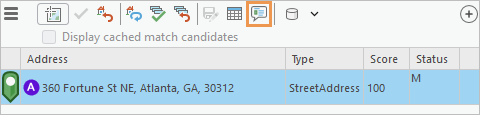
Ce bouton ouvre une fenêtre contextuelle avec les détails de l’appariement pour le candidat sélectionné. Les options de géocodage des localisateurs doivent être configurées pour le permettre.
Les résultats de recherche dans la fenêtre Locate (Localiser) peuvent être réduits ou développés.
Outils de géotraitement
Consultez la rubrique Boîte à outils Géocodage pour découvrir les outils de géotraitement nouveaux et améliorés.
Reportez-vous à la rubrique Module de géocodage dans la section Python pour découvrir les améliorations apportées au module de géocodage.
Géodatabases et bases de données
Généralités
Les propriétés des jeux de données expliquent désormais la configuration système requise par les versions d’ArcGIS Pro.
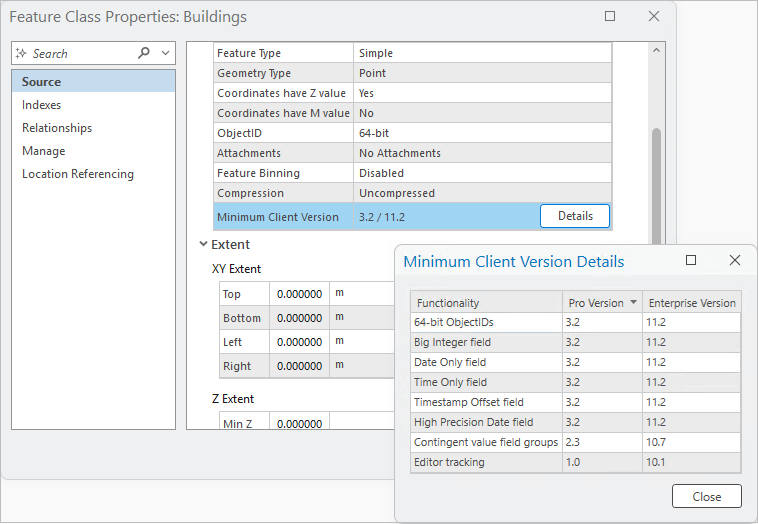
Les performances ont été améliorées dans les domaines suivants :
Modification des valeurs de nom et de code des sous-types
Modification des valeurs de code et de description des domaines de valeurs précodées
Vous pouvez convertir une géodatabase personnelle ou un fichier de base de données Microsoft Access en géodatabase mobile, géodatabase fichier ou document d’espace de travail XML.
Vous pouvez valider une topologie en accédant à sa page de propriétés depuis la fenêtre Catalog (Catalogue).
Pour découvrir les outils de géotraitement nouveaux et améliorés, reportez-vous à la rubrique Jeu d’outils To Geodatabase (Vers géodatabase) dans la boîte à outils Conversion.
Pièces jointes
Lorsque vous mettez à niveau les pièces jointes, de nouvelles pièces jointes ajoutent des métadonnées à la colonne
EXIFINFO, ainsi que de nouveaux champs de texte de remplacement facultatifs, si applicable.Consultez la rubrique Jeu d’outils Attachments (Pièces jointes) dans la boîte à outils Data Management (Gestion des données) pour découvrir les outils de géotraitement nouveaux et améliorés.
Attribute rules (Règles attributaires)
Vous pouvez maintenant restaurer une ligne supprimée avant d’enregistrer les mises à jour lorsque vous créez et gérez des règles attributaires.
La vue Attribute Rules (Règles attributaires) prend en charge la sélection multiple pour des opérations telles que Cut (Couper), Copy (Copier), Paste (Coller), Enable Rule (Activer une règle) et Disable Rule (Désactiver une règle).
Les règles attributaires de contrainte permettent désormais de modifier l’ordre d’évaluation.
Consultez la rubrique Jeu d’outils Attribute Rules (Règles attributaires) dans la boîte à outils Data Management (Gestion des données) pour découvrir les outils de géotraitement nouveaux et améliorés.
Bases de données et géodatabases d’entreprise
Dans une géodatabase d’entreprise, vous pouvez définir la précision et l’échelle des types de champs Float (Flottant) et Double dans les assistants Create Feature Class (Créer une classe d’entités) et Create Table (Créer une table).
PostgreSQL 18.1 et Microsoft SQL Server 2025 sont désormais pris en charge par ArcGIS.
La gestion manuelle du cache d’entités est désormais prise en charge pour les couches d’entités basées sur des données versionnées de manière traditionnelle.
Consultez la rubrique Jeu d’outils Indexes (Index) dans la boîte à outils Data Management (Gestion des données) pour découvrir les outils de géotraitement nouveaux et améliorés.
Topologie
- Consultez la rubrique Jeu d’outils Topology (Topologie) dans la boîte à outils Data Management (Gestion des données) pour découvrir les outils de géotraitement nouveaux et améliorés.
Versionnement
- Consultez la rubrique Jeu d’outils Versions dans la boîte à outils Data Management (Gestion des données) pour découvrir les outils de géotraitement nouveaux et améliorés.
Indoor positioning (Positionnement en intérieur)
Vous pouvez créer un plan de placement des balises à l’aide de l’outil de géotraitement Generate Beacon Placement Plan (Générer un plan de placement des balises).
La table IPS_Beacons_Inventory permet de réduire la saisie des données lors de la configuration et du déploiement des balises.
Consultez la rubrique Boîte à outils Positionnement en intérieur pour découvrir les outils de géotraitement nouveaux et améliorés.
Indoors
- Consultez la rubrique Boîte à outils Indoor pour découvrir les outils de géotraitement nouveaux et améliorés.
ArcGIS Knowledge
Vous pouvez créer un graphe de connaissances fichier dans un dossier local pour créer et analyser un graphe de connaissances. Reportez-vous à la rubrique Créer et gérer des graphiques de connaissances fichier dans la section Présentation rapide.
Reportez-vous à la rubrique Boîte à outils Knowledge Graph (Graphe de connaissances) pour découvrir les outils de géotraitement nouveaux et améliorés.
Parquet
Vous pouvez contrôler l’emplacement et la durée des caches Parquet persistants dans les options d’application Map and Scene (Carte et Scène).
Pour copier une table spatiale ou non spatiale d’un fichier Apache Parquet dans une géodatabase, utilisez l’outil de géotraitement Export Features (Exporter des entités) ou Export Table (Exporter la table).
ArcGIS Pro prend en charge les types géospatiaux Parquet pour les fichiers que vous ajoutez à une carte. Vous pouvez également publier ces fichiers sous forme de couches Web hébergées.
Reportez-vous à la rubrique Jeu d’outils To Parquet (Vers Parquet) dans la boîte à outils Conversion pour les nouveaux outils de géotraitement.
Tâches
À l’issue d’une tâche, le contenu de la carte peut être rétabli à l’état dans lequel il se trouvait avant l’exécution de la tâche. Sélectionnez Restore map views and contents to their initial states (Rétablir l’état initial des vues cartographiques et du contenu) dans la fenêtre Task Designer (Générateur de tâches) de la tâche.
L’option Ground to grid corrections (Corrections des mesures) peut être activée ou désactivée pour une étape de tâche dans l’onglet Contents (Contenu) de la fenêtre Task Designer (Générateur de tâches).
Workflow Manager
Vous pouvez afficher l’emplacement d’une tâche dans la fenêtre Workflow (Processus).
Les détails de la tâche incluent une propriété pour le nom de la personne qui conclut la tâche.
Vous pouvez accéder à vos éléments Workflow Manager dans les déploiements ArcGIS Enterprise configurés avec des proxys IAP (Identity-Aware Proxy).
Mise à jour
Généralités
L’outil Annotation
 contient des boutons bascule distincts pour les commandes de curseur Rotate (Pivoter) et Resize (Redimensionner) qui permettent de personnaliser l’outil pour des processus spécifiques. Ces paramètres sont également disponibles sous forme d’options d’application et de paramètres administrateur.
L’outil Change Line Length (Modifier la longueur de ligne)
 est un outil compatible COGO qui allonge ou raccourcit certaines entités linéaires selon une longueur spécifiée. Il est disponible dans la fenêtre Modify Features (Modifier des entités).
L’outil Split (Fractionnement)
 est désormais disponible dans le menu contextuel lorsqu’une entité est sélectionnée et que vous faites un clic droit sur la carte.
L’utilisation de pièces jointes dans la fenêtre Attributes (Attributs) prend en charge ce qui suit :
La commande Remove attachment (Supprimer la pièce jointe)
 requiert une confirmation si l’option de mise à jour des applications Show dialog to confirm deleting data (Afficher la fenêtre de confirmation de la suppression des données) est activée.
Vous pouvez voir, ajouter ou modifier des propriétés de pièce jointe et notamment des mots-clés et du texte de remplacement dans la page Attachment Properties (Propriétés de la pièce jointe) de la fenêtre.
L’outil Clip (Découper)
 inclut l’option permettant de conserver la géométrie des entités qui partagent des limites coïncidentes si la méthode de découpage Discard (Remainder) (Annuler [reste])
  est utilisée.
L’outil Streaming (Mode continu)
 inclut l’option permettant de transmettre des sommets en continu selon des intervalles réguliers définis par la tolérance en mode continu.
L’outil Rotate (Pivoter)
 fait pivoter les couches de symboles ponctuels et met à jour les propriétés d’angle des symboles. Cela nécessite que le symbole ponctuel soit activé pour autoriser les connexions des propriétés des symboles et que la propriété d’angle de rotation soit connectée à un champ attributaire numérique.
La méthode Distance
 de l’outil Divide (Diviser)
  permet de sélectionner et diviser plusieurs entités linéaires.
La commande Reverse Direction (Inverser le sens)
 est disponible dans le menu contextuel des outils de construction Streaming (Mode continu) et Trace (Traçage)
  .
.Les paramètres Vertices and Nodes (Sommets et nœuds) incluent un bouton Apply (Appliquer) qui applique les paramètres actuels à la superposition graphique alors que la boîte de dialogue des paramètres reste ouverte.
Outils de géotraitement
Reportez-vous à la rubrique Boîte à outils Editing (Mise à jour) pour découvrir les outils de géotraitement nouveaux et améliorés.
Atelier parcellaire
La commande Parcel Features (Entités de parcelle)
 sélectionne désormais les points et lignes historiques associés si des polygones de parcelles historiques sont sélectionnés.
L’outil Copy Lines To (Copier des lignes sur)
 permet de copier des lignes sélectionnées individuellement comme lignes de connexion dans l’enregistrement actif.
Outils de géotraitement
- Reportez-vous à la rubrique Boîte à outils Parcel (Parcelle) pour découvrir les outils de géotraitement nouveaux et améliorés.
Imagerie et télédétection
Généralités
- Vous pouvez copier et coller des propriétés entre des couches raster. Cela vous permet de copier toutes les propriétés de couche raster d’une couche, ou certaines d’entre elles, et de les coller dans une autre couche raster, dans un projet.
Imagerie orientée
Deux nouveaux filtres ont été ajoutés à l’outil Explore Images (Explorer les images). Utilisez 3D
 pour fournir un filtrage à distance verticale lors de l’utilisation d’une scène. Utilisez Display Image (Afficher l’image)
  pour afficher une seule image pour le point de caméra sélectionné sans filtrage supplémentaire.
Vous pouvez utiliser des filtres temporels définis dans une carte ou une scène pour récupérer des images en fonction de contraintes temporelles et améliorer ainsi la recherche contextuelle et l’analyse temporelle.
Outils de géotraitement
- Reportez-vous à la rubrique Boîte à outils Oriented Imagery (Imagerie orientée) pour découvrir les outils de géotraitement nouveaux et améliorés.
Types de données raster et capteurs
Deux nouveaux types raster SAR ont été ajoutés : NISAR et PAZ.
RADARSAT-2 prend désormais en charge le modèle de traitement Extra Fine(Très détaillé).
Les données de capteur satellitaire Cartosat-2 et Cartosat-3 ont été ajoutées.
Deux nouveaux capteurs satellitaires hyperspectraux sont pris en charge : Dragonette et Tanager.
Catalogue de ressources spatio-temporelles (STAC)
La boîte de dialogue de la fenêtre Explore STAC (Explorer les éléments STAC) dispose de trois nouvelles fonctionnalités : vous pouvez enregistrer les résultats de recherche, enregistrer les éléments sélectionnés et enregistrer tous les éléments qui peuvent être ajoutés comme connexion STAC statique.
Vous pouvez pointer vers un dossier contenant des fichiers de connexion au stockage Cloud (
.acs) dans la boîte de dialogue Create STAC Connection (Créer une connexion STAC).Vous pouvez sélectionner des variables lors de l’ajout de données multidimensionnelles lorsque vous sélectionnez des ressources STAC.
Vous pouvez afficher tous les éléments d’une collection de catalogue statique dans le volet Explore STAC (Explorer les éléments STAC).
Cartographie et visualisation
Généralités
Vous pouvez résoudre les problèmes de performances, d’affichage ou d’utilisabilité des dessins de carte dans la fenêtre Analyze Map (Analyser la carte). Reportez-vous à la rubrique Analyser les métriques de dessin et de performances des cartes dans la section Présentation rapide.
Vous pouvez éventuellement sélectionner les entités cartographiques par géométrie et non par symbolologie.
La commande Add Data From Path (Ajouter des données à partir d’un chemin) prend en charge les services d’entités WFS et OGC API.
Les géosignets peuvent être placés dans un dossier de géosignets existant lors de leur création.
Les cartes et scènes inactives sont désormais triées par ordre alphabétique lors de la consultation des géosignets.
Vulkan est une nouvelle option de moteur de rendu.
Une alerte d’affichage est émise lorsque le moteur de rendu actuel n’est pas pris en charge par le matériel utilisé.
Une vue de profil peut être inversée lors de sa visualisation ou la visualisation peut commencer à la fin de la ligne si le mode est activé lors de la création.
Les unités de localisation et d’élévation d’un fichier cartographique (
.mapx) sont conservées lorsque ce fichier cartographique est ajouté à un autre projet.Lors de la création d’ensembles de définition, vous pouvez trier l’ordre des requêtes et dupliquer une requête existante.
Les requêtes sur les classes d’entités de géodatabase d’entreprise peuvent être modifiées pour appliquer la clause dans le client une fois que la base de données a filtré les entités.
Les unités de localisation et d’élévation d’un fichier cartographique (
.mapx) sont conservées lorsque ce fichier cartographique est ajouté à un autre projet.Les performances ont été améliorées lors de l’ouverture d’une carte qui fait référfence à des données de géodatabase d’entreprise ou lors de l’ajout de ces données à une carte.
La vitesse de dessin et la réactivité des fichiers cartographiques importés (
.mapx) et des fichiers de mise en page (.pagx) a augmenté.
Scènes et couches 3D
Les modifications de maillage par remplacement sont prises en charge par le fond de carte 3D photoréaliste de Google.
Les couches de tuiles 3D prennent en charge les extensions
EXT_texture_webpetEXT_meshopt_compression.
Annotation et étiquetage
- Dans les scènes, les étiquettes sont dessinées en 3D et non dans un plan avant de la vue.
ArcGIS Arcade
- ArcGIS Arcade 1.35 est pris en charge. Pour un récapitulatif des nouvelles fonctionnalités, reportez-vous aux notes de version d’Arcade de la version 1.35.
Systèmes de coordonnées et transformations
Les systèmes de coordonnées et transformations disponibles ont été mis à jour vers EPSG v12.049. Les révisions ETRS89 ne sont pas incluses dans cette version.
De nouveaux systèmes de coordonnées projetés ont été ajoutés pour Montana RMTCRS, Hall County, dans le Nebraska, plusieurs comtés de l’Ohio, l’Indonésie et d’autres régions.
Les dossiers de système de coordonnées ont été réorganisés par continents et autres régions géographiques.
Les fichiers supplémentaires ArcGIS Coordinate Systems Data (Données des systèmes de coordonnées ArcGIS) incluent maintenant de nouvelles grilles de transformation géographique pour le Bhoutan, la Grèce et le Royaume-Uni, ainsi que de nouveaux modèles de transformation verticale pour la Mer Baltique, les Antilles françaises, le Groenland et Mayotte (France).
Les services WMS et les sous-couches associées peuvent prendre en charge un ensemble limité de systèmes de coordonnées, selon la manière dont le service a été publié.
Couches ENC
- Les cellules ENC S-101 Edition 2.0.0 sont symbolisées à l’aide du catalogue de représentations S-101 version 2.0.0.
Outils d’analyse d’exploration
- L’outil Elevation Profile (Profil d’altitude) prend en charge une option de surface au sol lors du calcul de l’altitude.
Mises en page
Vous pouvez contrôler la visibilité des couches de manière indépendante pour plusieurs fenêtres cartographiques qui font référence à la même carte. Reportez-vous à la rubrique Contrôler la visibilité des couches par fenêtre cartographique de la section Présentation rapide.
Tous les éléments de mise en page dynamiques sont mis en pause lorsque vous mettez en pause le dessin.
Les requêtes de page sont désormais disponibles pour tous les types de séries de cartes, y compris les séries de géosignets et de cartes thématiques.
Le tri de fenêtre de table utilise le tri naturel au lieu du tri alphanumérique pour les champs de texte.
Les objets de style de légende dans le style système 2D d’ArcGIS possèdent des noms descriptifs.

Fenêtres contextuelles
Un élément Associations affiche des informations sur les types d’associations de réseau de distribution.
Vous pouvez actualiser l’identification dans une fenêtre contextuelle pour les couches qui changent fréquemment.
Les éléments Attachment (Pièce jointe) prennent en charge l’affichage des images HEIC (High Efficiency Image Container).
Les éléments de champ reflètent la police de table définie dans les options d’application des tableaux.
Les expressions d’arcade avec les profils de fenêtre contextuelle Imagery (Imagerie) et d’élément de fenêtre contextuelle Imagery (Imagerie) sont prises en charge pour les couches raster, couches de mosaïque et couches de service d’image.
Présentations
Les pages masquées de la présentation sont plus faciles à distinguer dans le panneau Contents (Contenu).
Des pages masquées et des notes d’intervenant peuvent être incluses lors de l’exportation d’une présentation en PDF.
Vous pouvez enregistrer les notes des intervenants dans un fichier texte.
Les pages d’image possèdent une propriété de page pour s’adapter à l’image d’arrière-plan ou la remplir.
Le volet Content (Contenu) offre des fonctionnalités de filtre et de recherche.
Une transition de type Survol linéaire a été ajoutée pour les pages de carte.
Imprimer et exporter des cartes et mises en page
Les scènes locales peuvent être exportées dans un format d’exportation 3D
.stlou.gltf.Vous pouvez définir l’ordre de lecture des éléments pour les exportations de mise en page PDF accessibles.
Vous pouvez choisir le mode d’exportation des cartes et mises en page avec les modes d’exécution d’exportation.
Des options de compression adaptative et JPEG sont disponibles pour les exportations de cartes et mises en page EPS.
Reportez-vous à la rubrique Jeu d’outils Layout (Mise en page) de la boîte à outils Data Management (Gestion des données) pour découvrir les outils de géotraitement nouveaux et améliorés.
Rapports
Vous pouvez mettre en évidence les entités d’une carte qui sont signalées dans les sous-sections Group Header (En-tête de groupe), Group Footer (Pied de page de groupe) ou Details (Détails).
Les sous-sections Group Header (En-tête de groupe), Group Footer (Pied de page de groupe) et Report Footer (Pied de page de rapport) peuvent être conservées ensemble pour empêcher les sauts de page dans la sous-section.
Les éléments Attachment (Pièce jointe) prennent en charge les éléments suivants :
Vous pouvez répéter la configuration des lignes jusqu’à ce que toutes les images en pièces jointes soient affichées lors d’une configuration de grille dynamique.
Vous pouvez filtrer en fonction d’une expression ou de filtres prédéfinis.
Vous pouvez forcer l’affichage d’une seule image par page pour les images en pièces jointes volumineuses.
Simulation
L’eau peut être déplacée entre une source d’eau et une zone de cuvette en les connectant.
Des éléments de canal et d’interruption peuvent être créés à partir d’une entité linéaire.
Une interruption peut éventuellement être densifiée lors de la création pour suivre de plus près le terrain.
Un horodatage d’un fichier multidimensionnel au format
.crf(Cloud Raster Format) peut définir le niveau d’eau de départ d’une simulation.
Styles
Les couleurs et combinaisons de couleurs sont prises en charge lors du partage de styles Web dans ArcGIS Online ou ArcGIS Enterprise 12.1 et versions ultérieures.
Cinq nouveaux éléments de style MGRS grid (Grille MGRS) ont été ajoutés au style système ArcGIS 2D.
Vingt et un nouveaux symboles ponctuels représentant des types d’énergie renouvelable ont été ajoutés à chacun des styles ArcGIS 2D, Pushpins (Punaises) et Primitives.
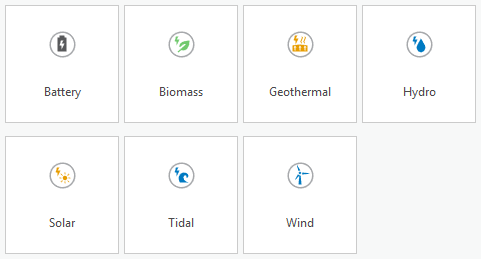
Symboles
Vous pouvez utiliser la recherche sémantique pour rechercher des symboles et des éléments de style dans les styles système.
Les symboles de maillage et les polygones 3D prennent en charge les couches de symboles de traits plus larges qu’un pixel (1px) pour mettre en évidence les tronçons et les contours.
Les dictionnaires militaires prennent en charge les couloirs aériens à largeur variable.
Durée
- La propriété de durée des couches de services d’entités peut être ajustée ou désactivée.
Production
Aéroports
Les fichiers de données produit ont été mis à jour pour ArcGIS Pro 3.7.
Les modèles suivants ont été ajoutés ou mis à jour dans les fichiers de données de produits ArcGIS Aviation Airports :
Modèle d’utilisation du sol pour les aéroports
Modèle de vue d’ensemble de l’aéroport
Modèle d’environnement de piste
Mise en page de diagramme AOC de type A
Mise en page de diagramme AOC de type B
Outils de géotraitement
- Consultez la rubrique Boîte à outils Aviation pour découvrir les outils de géotraitement nouveaux et améliorés.
Aviation Charting
Vous pouvez redimensionner l’annotation aéroport dans ArcGIS Pro avec la commande
 Aviation Resize (Redimensionnement aéronautique).
Le modèle de procédure instrumentale (SID et STAR) de l’OACI a été ajouté aux fichiers de données de produit Aviation Charting.
Les fichiers de données produit ont été mis à jour pour ArcGIS Pro 3.7.
Outils de géotraitement
- Consultez la rubrique Boîte à outils Aviation pour découvrir les outils de géotraitement nouveaux et améliorés.
Bathymetry
La prise en charge de la production d’un carroyage d’origine S-111 est disponible via les outils Export To S-111 (Exporter vers S-111) et Add NetCDF To S-111 Workspace (Ajouter un fichier NetCDF à l’espace de travail S-111) de la boîte à outils Bathymetry S-100 Tools (Outils de bathymétrie S-100), incluse dans les fichiers de données de produit ArcGIS Bathymetry.
Le champ
BIS_Dataset_Statuspeut être ajouté à un BIS existant à l’aide de l’outil Add BIS_Dataset_Status Field (Ajouter un champ BIS_Dataset_Status) de la boîte à outils Bathymetry Supplemental Tools (Outils complémentaires de bathymétrie), incluse dans les fichiers de données de produit ArcGIS Bathymetry. Ce champ permet de marquer les jeux de données comme actifs (0), inactifs (1) ou verrouillés (2).Vous pouvez désactiver les données couvertes pour les exclure des exportations à l’aide de l’outil Deactivate Covered Data (Désactiver les jeux de données couverts par d’autres) de la boîte à outils Bathymetry Supplemental Tools (Outils Complémentaires de la bathymétrie), incluse dans les fichiers de données de produit ArcGIS Bathymetry. Cet outil fonctionne avec l’outil Add BIS_Dataset_Status Field (Ajouter un champ BIS_Dataset_Status) en mettant à jour la valeur du champ
BIS_Dataset_Statussur1 - Inactivepour que les jeux de données soient couverts par d’autres jeux de données.
Outils de géotraitement
- Pour découvrir les outils de géotraitement nouveaux et améliorés, reportez-vous à la rubrique Boîte à outils de bathymétrie.
Maritime
Les outils du groupe S-100 Set Scale Band (Définir le canal d’échelle S-100) permettent de filtrer les données de la carte en fonction des plages d’échelles souhaitées.
Les entités de structure S-101 suivantes sont passées de multipoint à point, pour autoriser l’étiquetage par profondeur et le regroupement automatique à l’exportation :
Sondages
DepthNoBottomFound
L’outil Color-Filled ZOC (ZOC en couleurs) et le fichier de couche correspondant sont disponibles dans les fichiers de données de produit ArcGIS Maritime pour automatiser les processus et réduire la mise à jour cartographique.
La structure IENC 2.6 et les fichiers associés ont été mis à jour.
Outils de géotraitement
- Pour découvrir les outils de géotraitement nouveaux et améliorés, reportez-vous à la rubrique Boîte à outils Maritime.
Pipeline Referencing
L’intégration entre ArcGIS Pipeline Referencing et ArcGIS Utility Network a été améliorée comme suit :
Vous pouvez déterminer les champs des classes d’entités Pipeline Device (Dispositif de pipeline) et Pipeline Junction (Jonction de pipeline) configurés avec un réseau de distribution dans les propriétés des classes d’entités de réseau de distribution.
Dans la fenêtre LRS Hierarchy (Hiérarchie LRS), le nœud Utility Network (Réseau de distribution) contient les classes d’entités Pipeline Line (Ligne de pipeline), Pipeline Device (Dispositif de pipeline) et Pipeline Junction (Jonction de pipeline).
L’outil Merge Centerlines (Fusionner des axes médians)
 réduit la segmentation en fusionnant des axes médians appartenant à un itinéraire commun.
Lors de la conception d’un modèle de données de journal d’itinéraire LRS, une classe d’entités d’intersection LRS peut être utilisée comme couche de référence.
-
Vous pouvez définir la méthode par défaut pour ajouter des événements ponctuels et linéaires, ainsi que pour remplacer des événements.
Vous pouvez cocher la case Do not run Generate Intersections tool (Ne pas exécuter l’outil Générer des intersections) pour empêcher la création ou la mise à jour des intersections lors de l’exécution de l’outil Process Edits (Traiter les mises à jour)
 .
.
Outils de géotraitement
- Consultez la rubrique Boîte à outils Référencement des emplacements pour découvrir les outils de géotraitement nouveaux et améliorés.
Roads and Highways
L’outil Merge Centerlines (Fusionner des axes médians)
réduit la segmentation en fusionnant des axes médians appartenant à un itinéraire commun.Lors de la conception d’un modèle de données de journal d’itinéraire LRS, une classe d’entités d’intersection LRS peut être utilisée comme couche de référence.
-
Vous pouvez définir la méthode par défaut pour ajouter des événements ponctuels et linéaires, ainsi que pour remplacer des événements.
Vous pouvez cocher la case Do not run Generate Intersections tool (Ne pas exécuter l’outil Générer des intersections) pour empêcher la création ou la mise à jour des intersections lors de l’exécution de l’outil Process Edits (Traiter les mises à jour)
.
Outils de géotraitement
- Consultez la rubrique Boîte à outils Référencement des emplacements pour découvrir les outils de géotraitement nouveaux et améliorés.
Topographic Mapping
Les multiples améliorations en matière d’accessibilité incluent une narration améliorée du lecteur d’écran et une accessibilité au clavier pour plusieurs panneaux et éléments de mise en page.
Les applications Web Map Production System et Topographic Production Manager, disponibles avec un déploiement ArcGIS Enterprise, incluent de nombreux correctifs d’accessibilité pour respecter les normes WCAG (Web Content Accessibility Guidelines).
Projets
Généralités
Les favoris de projet ont été mis à jour comme suit :
Vos favoris sont désormais organisés sous la rubrique My Favorites (Mes favoris) dans l’interface utilisateur.
Vous pouvez exporter vos favoris sous forme de fichier à partager avec des tiers.
Vous pouvez personnaliser l’emplacement de votre fichier de favoris, ainsi que le dossier de favoris associé.
Les administrateurs peuvent créer des favoris système et les distribuer aux utilisateurs via un paramètre d’application.
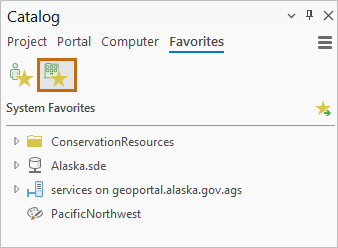
Il existe des favoris système en plus des favoris personnels d’un utilisateur. Dans la fenêtre Catalog (Catalogue), une vue de catalogue ou une boîte de dialogue de navigation, vous pouvez utiliser la flèche droite pour sélectionner des éléments de conteneur, tels que des dossiers ou des géodatabases, et en développer le contenu.
Métadonnées
- Vous pouvez désormais mettre à jour les métadonnées à l’aide du style de métadonnées Dublin Core+. Ce style est également disponible dans ArcGIS Online, ainsi que dans ArcGIS Enterprise 12.0 et les versions ultérieures.
Se connecter à votre organisation
La page Portals (Portails) dans les paramètres d’ArcGIS Pro inclut les améliorations suivantes :
Vous pouvez rechercher les connexions au portail par nom, URL et compte connecté.
Vous pouvez mettre à jour une connexion à un portail pour remplacer le nom d’affichage par défaut par un alias personnalisé.
Les administrateurs système qui gèrent les paramètres des applications peuvent définir des connexions par défaut au portail pour un déploiement ArcGIS Pro.
Partager votre travail
Vous pouvez partager des couches de Gaussian Splat dans ArcGIS Enterprise 12.1 et les versions ultérieures.
Les couches raster ou mosaïque d’une carte peuvent être partagées sous forme de couches d’imagerie Web qui font référence aux données inscrites ou copient toutes les données dans ArcGIS Enterprise.
L’option Enable management of shared templates (Activer la gestion des modèles partagé) est disponible lorsque vous partagez une couche d’entités Web qui copie toutes les données dans ArcGIS Enterprise 12.1 ou une version ultérieure.
Si une carte ne contient que des tables autonomes, ces tables sont publiées lorsque la carte Web est partagée.
L’interface utilisateur d’inscription des data store de base de données dans la fenêtre Manage Registered Data Stores (Gérer les Data Stores inscrits) a été repensée pour inclure les modifications suivantes :
Le bouton NoSQL dans le menu déroulant Add (Ajouter) a été supprimé. La création de data stores pour les graphes de connaissances est désormais disponible dans l’option Database (Base de données).
Lors de l’inscription d’une base de données, si un serveur de connaissances est disponible, le bouton bascule Data store will be used for a knowledge graph (Le data store sera utilisé pour un graphe de connaissances) apparaît. Utilisez cette option pour continuer d’inscrire les bases de données Neo4j et ArangoDB.
Vous pouvez inscrire des data stores sur les sites ArcGIS Data Pipelines Server fédérés avec ArcGIS Enterprise 12.1 ou une version ultérieure.
Diagrammes de réseau
Dans un réseau de distribution composé de réseaux de domaine de télécommunications avec des circuits définis, le propriétaire du réseau peut ajouter et configurer un modèle personnalisé pour générer des diagrammes de circuit.
Lors de l’exécution d’un traçage de réseau le long d’un domaine de réseau de télécommunications avec les nouveaux types de traçage Path (Chemin) et Circuit, le générateur de diagrammes peut récupérer des informations de connectivité, telles que celles déduites par inclusion ou connectivité, ou les identifiants d’unité par lesquels la trace transite.
Les propriétaires de réseau peuvent plus facilement contrôler et optimiser le mode partage des définitions de couche de diagrammes entre les modèles de diagramme.
Pour découvrir les outils de géotraitement nouveaux et améliorés, reportez-vous à la rubrique Boîte à outils Network Diagram (Diagramme de réseau).
Réseau de traçages
- Reportez-vous à la rubrique Boîte à outils Trace Network (Réseau de traces) pour découvrir les outils de géotraitement améliorés.
Réseau de distribution
Un réseau de domaine de télécommunications peut être utilisé avec Utility Network version 8. Reportez-vous à la rubrique Réseaux de domaine de télécommunications dans la section Présentation rapide.
Une version mise à jour du jeu de données de réseau de distribution prend en charge les changements de structure dans le modèle d’informations. La mise à niveau vers Utility Network version 8 n’est nécessaire que si vous souhaitez utiliser les fonctions suivantes :
Réseaux de domaine de télécommunications
Réinitialisateurs de propagation
Le design de la fenêtre Find Subnetworks (Rechercher des sous-réseaux) a été mis à jour et offre davantage de contrôle sur l’utilisation des sous-réseaux. Vous pouvez sélectionner des contrôleurs de sous-réseau, consulter les détails des entités SubnetLine et explorer les sous-réseaux via une interface améliorée.
La catégorie de réseau Propagator Resetter (Réinitialisateur de propagateur) est disponible avec Utility Network version 8 pour désigner les entités du réseau qui réinitialisent la valeur attributaire propagée lorsqu’elle est découverte dans le cadre d’un traçage.
Vous pouvez ajouter ou modifier des sous-types et des domaines dans des classes de réseau de distribution sans désactiver la topologie réseau. Vous pouvez notamment modifier des descriptions de valeurs codées sur les domaines affectés au champ de type de ressource, renommer des sous-types sur le champ de groupe de ressources et ajouter des sous-types ou des descriptions de valeurs codées si la topologie est activée.
Outils de géotraitement
- Reportez-vous à la rubrique Boîte à outils Utility Network (Réseau de distribution) pour découvrir les nouveaux outils de géotraitement et ceux qui ont été améliorés.
Python
Généralités
L’environnement Python par défaut inclut les mises à jour et ajouts ci-après. Reportez-vous à la liste complète des bibliothèques Python dans l’environnement Python d’ArcGIS Pro par défaut.
Python a été mis à niveau de la version 3.13.7 à la version 3.13.13.
Pandas a été mis à niveau de la version 2.3.0 à la version 3.0.0. Pour plus de détails, reportez-vous à la rubrique Notes de version de Pandas.
NumPy a été mis à niveau de la version 2.2.0 à la version 2.3.5.
Matplotlib a été mis à niveau de la version 3.9.4 à la version 3.10.8.
Pypdf a été mis à niveau de la version 4.3.1 à la version 6.5.0.
Les livrables CUDA et cuDNN ont été mis à jour pour prendre en charge les processus de Deep Learning sur les GPU NVIDIA Blackwell.
Le clonage d’environnements Python est plus rapide et prend en charge le clonage sur ordinateurs déconnectés pour pouvoir créer des environnements Python hors connexion.
L’extension ArcGIS Pro Debugger pour Visual Studio Code inclut désormais les éléments suivants :
Des extraits de code ArcPy intégrés et personnalisés permettant d’insérer rapidement des modèles Python courants.
Un explorateur de boîte à outils qui fournit une arborescence des boîtes à outils dans l’espace de travail.
ArcPy
Les outils de géotraitement et les fonctions ArcPy prennent en charge les objets Python pathlib.Path, pour transmettre directement les chemins sans les convertir en chaînes.
En savoir plus sur l’utilisation de pathlib.Path avec les outils de géotraitement
Les curseurs ArcPy incluent désormais un jeton
SHAPE@GEOJSON, qui prend en charge la lecture et l’écriture des représentations de la géométrie GeoJSON.
Module de géocodage
La classe
Locatorprend en charge deux nouvelles propriétés :excludeIntersectionType: indique si les intersections de typeVirtualsont exclues des résultats de géocodage.distance: définit une distance de recherche personnalisée pour renvoyer les résultats du géocodage inverse.
Le nouveau paramètre
excludeIntersectionTypeest pris en charge par les méthodes suivantes de l’objetLocator:geocodegeocodeWithSuggestsuggest
Module de cartographie
Il existe une nouvelle fonction
arcpy.mp.CreateArcGISProject.Une propriété
altTexta été ajoutée aux classesMapFrameetPictureElement.Les propriétés
currentPageNameettypeont été ajoutées à la classeMapSeries.La classe
PDFDocumentcontient une nouvelle méthodeattachFile. La méthodeupdateDocPropertiespossède un nouveau paramètrepdf_language_code.Les propriétés
author,languageCode,keywords,subjectettitleont été ajoutées à la classePDFFormat.Un paramètre
wildcarda été ajouté à la méthodecloseViewsde la classeArcGISProject.Un paramètre
keya été ajouté à la méthodelistStyleItemsde la classeArcGISProject. Ce paramètre a également été ajouté comme propriété à la classeStyleItem.Un paramètre
basemap_typea été ajouté à la méthodeaddBaseMapsde la classeMapet à la méthodelistBaseMapsde la classeArcGISProject.
Module ArcGIS Network Analyst
- La méthode
updateNetworkDatasetSchemade la classeNetworkDatasetdispose d’un nouveau paramètre travel_modes pour remplacer les modes de déplacement d’un jeu de données.
ArcGIS Pro SDK
ArcGIS Pro SDK for .NET vous permet d’étendre ArcGIS Pro avec vos propres outils et processus spécifiques à l’aide des compléments et des configurations du SDK. Consultez la rubrique Nouveautés pour les développeurs dans la version 3.7.
Feuille de route
Pour en savoir plus sur les objectifs de développement à long, moyen et court termes, reportez-vous à la dernière feuille de route ArcGIS Pro.
Fonctions obsolètes
Consultez les notes de version d’ArcGIS Pro 3.7 pour plus d’informations sur les fonctions qui ont été supprimées dans ArcGIS Pro 3.7 ou qui le seront dans une version future.